IDPA: DPA yeniden dağıtımından sonra DPA da veri toplama başarısız oluyor
Summary: Bu KB makalesinde, IDPA DPA yeniden dağıtıldıktan sonra DPA veri toplama sorunlarını çözmeye yönelik talimatlar yer almaktadır.
Symptoms
DPA, IDPA sistemine yeniden yerleştirildi ancak raporlarda veri yok. Hata ayıklama veri toplama girişimi başarısız olur.
dpaagent.log durdu veya "depolama ve iletme sıraları dolu" ifadesini gösteriyor. Bu, aracının APP sunucusuyla iletişim kuramadığını gösterir.
Cause
Resolution
./goidpa dpa agent-register
Goidpa komutu bunu çözmezse, aracıyı aşağıdaki prosedürle APP sunucusuna manuel olarak yapılandırın ve yeniden kaydedin.
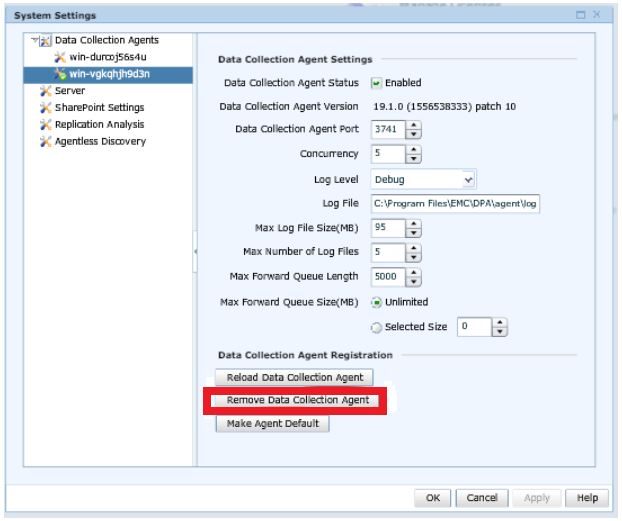
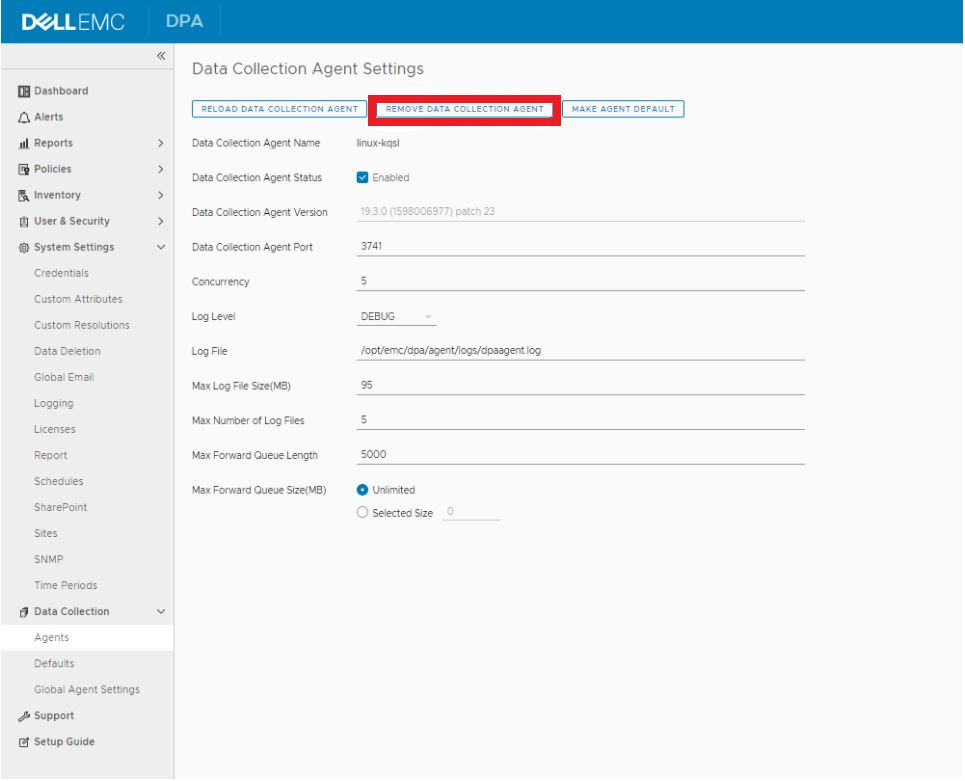
- DPA kullanıcı arayüzünde YöneticiSistemi>Sistem Ayarlarını>Yapılandır bölümüne gidin. Açılır kutuda, listeyi genişletmek için Veri Toplama Aracıları'nın yanındaki oka tıklayın. Kullanılan aracıyı, APP'yi veya ayrı Veri toplama sunucusunu vurgulayın. Ardından Remove Agent düğmesine tıklayın.
- DPA APP sunucusunda oturum açın ve şuraya gidin:
/opt/emc/dpa/services/bin directorytıklayın ve aşağıdaki komutları çalıştırın:
./dpa.sh app agentpassword ./dpa.sh app restart - DPA Aracı sunucusunda oturum açın (DP 4400 için bu, APP sunucusudur).
- Şu yola gidin:
/opt/emc/dpa/agent/etcve aşağıdakileri çalıştırın:
- Şu yola gidin:
vi dpaagent_config.xml
#Check the <servername> tag, is this the DPA APP IP address? If it is not then change to the DPA APP IP. Once this is the DPA APP IP save and exit.
./dpa stop-
- Şu yola gidin:
/opt/emc/dpa/agent/datave aşağıdakileri çalıştırın:
- Şu yola gidin:
mkdir olddata
mv * olddata/-
- Şu yola gidin:
/opt/emc/dpa/agent/etcve aşağıdakileri çalıştırın:
- Şu yola gidin:
./dpa start -
- Şu yola gidin:
/opt/emc/dpa/agent/binve aşağıdakileri çalıştırın:
- Şu yola gidin:
./dpaagent --set-credentials
#put in the passwork you set in step 2, confirm the password -
- Şu yola gidin:
/opt/emc/dpa/agent/etcve aşağıdakileri çalıştırın:
- Şu yola gidin:
./dpa start -
- Şu yola gidin:
/opt/emc/dpa/agent/logsve yeniden başlatmadan sonra herhangi bir hata olup olmadığını görmek için dpaagent.log kontrol edin.
- Şu yola gidin:
- DPA kullanıcı arayüzünü tekrar açın ve YöneticiSistem>Ayarlarını Yapılandır>bölümüne gidin. Açılır kutuda, listeyi genişletmek için Veri Toplama Aracıları'nın yanındaki oka tıklayın. Temsilcinin tekrar görünüp görünmediğine bakın.
Inventory>Object Library>Applications sekmesine gidin. Avamar'ı seçin ve Properties düğmesine tıklayın, Properties açılır kutusunda Data Collection sekmesine tıklayın. Avamar Job Monitor collections öğesini seçin ve history düğmesine tıklayın. Son veri toplama işleminin başarılı olup olmadığını kontrol edin.
Sorularınız varsa Dell destek ekibiyle iletişime geçin.