IDPA: Збір даних у DPA не спрацьовує після повторного розгортання DPA
Summary: Ця стаття в базі знань містить інструкції щодо вирішення проблем зі збором даних DPA після повторного розгортання IDPA.
Symptoms
DPA було перерозподілено в систему IDPA, але у звітах немає даних. Спроби запустити збір даних налагодження не вдаються.
dpaagent.log зупинився або показує «черги збереження та пересилання заповнені». Це означає, що агент не може спілкуватися з сервером APP.
Cause
Resolution
./goidpa dpa agent-register
Якщо команда goidpa не вирішує цю проблему, тоді вручну налаштуйте та повторно зареєструйте агента на сервері APP, виконавши наступну процедуру.
- У інтерфейсі DPA перейдіть у розділ Налаштування системи> адміністратора.> У спливаючому вікні натисніть стрілку поруч із Data Collection Agents , щоб розгорнути список. Виділіть агент, який використовується, APP або окремий сервер збору даних. Потім натисніть кнопку «Видалити агента ».
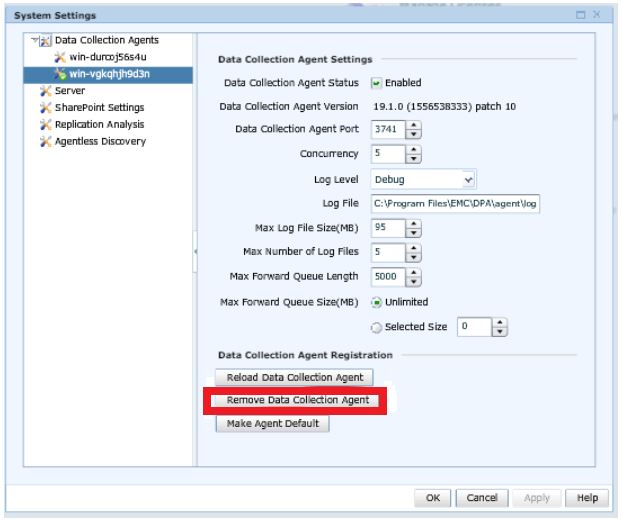
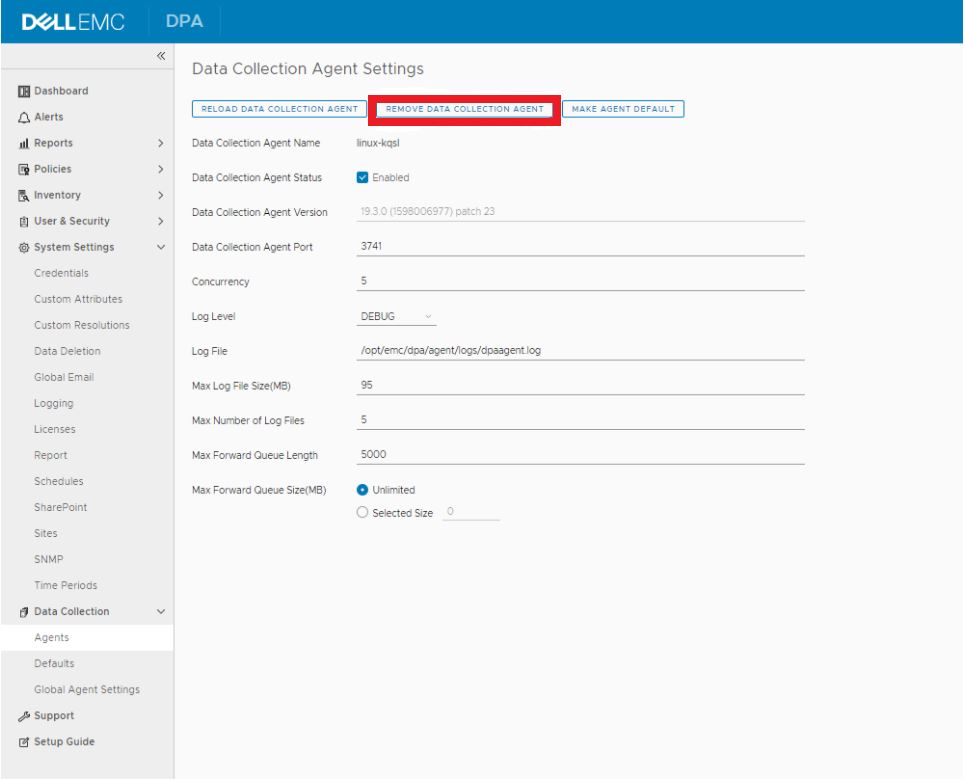
- Увійдіть на сервер DPA APP і перейдіть на
/opt/emc/dpa/services/bin directoryта виконує такі команди:
./dpa.sh app agentpassword ./dpa.sh app restart - Увійдіть у сервер DPA Agent (для DP 4400 це сервер APP).
- Перейти до
/opt/emc/dpa/agent/etcі виконують наступне:
- Перейти до
vi dpaagent_config.xml
#Check the <servername> tag, is this the DPA APP IP address? If it is not then change to the DPA APP IP. Once this is the DPA APP IP save and exit.
./dpa stop-
- Перейти до
/opt/emc/dpa/agent/dataі виконують наступне:
- Перейти до
mkdir olddata
mv * olddata/-
- Перейти до
/opt/emc/dpa/agent/etcі виконують наступне:
- Перейти до
./dpa start -
- Перейти до
/opt/emc/dpa/agent/binі виконують наступне:
- Перейти до
./dpaagent --set-credentials
#put in the passwork you set in step 2, confirm the password -
- Перейти до
/opt/emc/dpa/agent/etcі виконують наступне:
- Перейти до
./dpa start -
- Перейти до
/opt/emc/dpa/agent/logsІ перевірте dpaagent.log, чи немає помилок після перезапуску.
- Перейти до
- Відкрийте інтерфейс DPA ще раз і перейдіть у налаштування системи адміністратора>.> У спливаючому вікні натисніть стрілку поруч із Data Collection Agents , щоб розгорнути список. Подивіться, чи агент знову з'являється.
Перейдіть до вкладки Inventory>Object Library>Applications. Виберіть Avamar і натисніть кнопку Властивості , у спливаючому вікні Властивості натисніть вкладку Збор даних . Виберіть колекції Avamar Job Monitor і натисніть кнопку історії. Перевірте, чи був останній збір даних успішним.
Звертайтеся до служби підтримки Dell, якщо виникнуть питання.