PowerFlex 3.5: Como fazer upgrade manual do PowerFlex Manager
Summary: Upgrade off-line do PowerFlex Manager Como fazer upgrade manual do PowerFlex Manager sem o Secure Remote Services.
This article applies to
This article does not apply to
This article is not tied to any specific product.
Not all product versions are identified in this article.
Instructions
Este artigo explica o upgrade off-line das versões do PowerFlex Manager:
- 3.5.x >> 3.6.x
- 3.6.x >> 3.7.x **
- 3.7.x >> 3.8.x
- 3.8.x >> 3.8.x
** - Consulte a KB PowerFlex Manager: Como expandir o file system /var em 100 GB em um equipamento 3.6.1 existente antes do upgrade para a versão 3.7.x e expandir o file system antes do upgrade para o 3.7.x.
Anote a versão atual acessando? ->Sobre no canto superior direito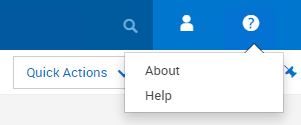
Exemplo de saída: 
Procedimento:
1) Execute um backup do equipamento. Consulte o PowerFlex 3.X: Como fazer backup do equipamento PowerFlex Manager
2) Faça um snapshot do equipamento PFxM.
3) Para fazer download do arquivo de .zip do PFxM necessário para a atualização, acesse aqui: Downloads do Suporte Dell
Acesse o software selecionando a versão do PowerFlex Manager:
4) Depois, faça download do arquivo de .zip PFxM apropriado.
5) Copie o arquivo Dell-PFxM-3.x.x.xxxx.zip para um compartilhamento NFS em seu servidor jump ou WinSCP para o PowerFlex Manager no diretório /home/delladmin.
6) Se estiver usando WinSCP para o diretório PFxM /home/delladmin
>
7) faça log-in na IU da Web do PFxM, acesse Settings -> Virtual Appliance Management e clique em Edit ao lado de Appliance Upgrade Settings.

3) Para fazer download do arquivo de .zip do PFxM necessário para a atualização, acesse aqui: Downloads do Suporte Dell
Acesse o software selecionando a versão do PowerFlex Manager:
4) Depois, faça download do arquivo de .zip PFxM apropriado.
5) Copie o arquivo Dell-PFxM-3.x.x.xxxx.zip para um compartilhamento NFS em seu servidor jump ou WinSCP para o PowerFlex Manager no diretório /home/delladmin.
6) Se estiver usando WinSCP para o diretório PFxM /home/delladmin
>
  sudo su -
    > mkdir -p  /var/lib/razor/repo-store/upgrade
    > cp /home/delladmin/Dell-PFxM-3.8.2.8203.zip  /var/lib/razor/repo-store/upgrade
    > rm /home/delladmin/Dell-PFxM-3.8.2.8203.zip
7) faça log-in na IU da Web do PFxM, acesse Settings -> Virtual Appliance Management e clique em Edit ao lado de Appliance Upgrade Settings.
8) Selecione o segundo botão de opção "Atualizar equipamento do caminho do repositório local"
9) Digite o caminho para o arquivo: \\<IP>\d$\PFxM\Dell-PFxM-3.8.2.8203.zip em que <IP> é o endereço IP do servidor jump e d:\PFxM é o compartilhamento NFS em que o arquivo .zip reside no servidor jump OU use http://localhost:8080/svc/repo/upgrade/Dell-PFxM-3.8.2.8203.zip se .zip arquivo foi transferido usando WinSCP para PFxM de acordo com a etapa 6.
10) Digite os creds do servidor jump ou os creds do PFxM, dependendo de onde o arquivo .zip está armazenado.
11) Clique em salvar

12) Em Appliance Upgrade Settings, o usuário agora verá a nova versão para a qual deseja fazer upgrade, listada como a Available Virtual Appliance Version.

13) Quando estiver pronto para realizar o upgrade, clique no botão Update Virtual Appliance na página Virtual Appliance Management settings.

Nota: A atualização pode levar até 30 minutos e reinicializará o equipamento PFxM durante o processo.
14) Assim que a atualização for concluída, a página de login voltará a aparecer e você poderá fazer login e verificar se a versão foi atualizada? -> Sobre no canto superior direito
Nota: Esse upgrade não afeta nenhum serviço que tenha sido adicionado ao PFxM, afeta apenas o acesso à IU da Web do PFxM.
9) Digite o caminho para o arquivo: \\<IP>\d$\PFxM\Dell-PFxM-3.8.2.8203.zip em que <IP> é o endereço IP do servidor jump e d:\PFxM é o compartilhamento NFS em que o arquivo .zip reside no servidor jump OU use http://localhost:8080/svc/repo/upgrade/Dell-PFxM-3.8.2.8203.zip se .zip arquivo foi transferido usando WinSCP para PFxM de acordo com a etapa 6.
10) Digite os creds do servidor jump ou os creds do PFxM, dependendo de onde o arquivo .zip está armazenado.
11) Clique em salvar
12) Em Appliance Upgrade Settings, o usuário agora verá a nova versão para a qual deseja fazer upgrade, listada como a Available Virtual Appliance Version.
13) Quando estiver pronto para realizar o upgrade, clique no botão Update Virtual Appliance na página Virtual Appliance Management settings.
Nota: A atualização pode levar até 30 minutos e reinicializará o equipamento PFxM durante o processo.
14) Assim que a atualização for concluída, a página de login voltará a aparecer e você poderá fazer login e verificar se a versão foi atualizada? -> Sobre no canto superior direito
Nota: Esse upgrade não afeta nenhum serviço que tenha sido adicionado ao PFxM, afeta apenas o acesso à IU da Web do PFxM.
Affected Products
PowerFlex rack, PowerFlex Appliance, PowerFlex appliance Intelligent Catalog SoftwareProducts
VxFlex Ready Nodes, PowerFlex custom node, PowerFlex appliance R650, PowerFlex appliance R6525, PowerFlex appliance R660, PowerFlex appliance R6625, Powerflex appliance R750, PowerFlex appliance R760, PowerFlex appliance R7625, PowerFlex custom node
, PowerFlex custom node R650, PowerFlex custom node R6525, PowerFlex custom node R660, PowerFlex custom node R6625, PowerFlex custom node R750, PowerFlex custom node R760, PowerFlex custom node R7625, PowerFlex rack connectivity, PowerFlex rack HW, PowerFlex rack RCM Software, PowerFlex Software, VxFlex Ready Node, VxFlex Ready Node R640, VxFlex Ready Node R740xd, PowerFlex appliance R640, PowerFlex appliance R740XD, PowerFlex appliance R7525, PowerFlex appliance R840, VxFlex Ready Node R840
...
Article Properties
Article Number: 000183041
Article Type: How To
Last Modified: 25 Nov 2025
Version: 9
Find answers to your questions from other Dell users
Support Services
Check if your device is covered by Support Services.