PowerFlex 3.5 : Comment mettre à niveau manuellement PowerFlex Manager
Summary: Mise à niveau hors ligne de PowerFlex Manager Comment mettre à niveau manuellement PowerFlex Manager sans Secure Remote Services.
This article applies to
This article does not apply to
This article is not tied to any specific product.
Not all product versions are identified in this article.
Instructions
Cet article explique la mise à niveau hors ligne des versions de PowerFlex Manager :
- 3.5.x >> 3.6.x
- 3.6.x >> 3.7.x **
- 3.7.x >> 3.8.x
- 3.8.x >> 3.8.x
** - Reportez-vous à l’article de la base de connaissances PowerFlex Manager : Comment étendre le système de fichiers /var de 100 Go sur une appliance 3.6.1 existante avant la mise à niveau vers la version 3.7.x pour étendre le système de fichiers avant la mise à niveau vers la version 3.7.x.
Prenez note de la version actuelle en allant sur ? ->À propos en haut à droite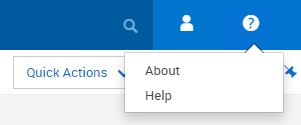
Exemple de sortie : 
Procédure :
1) Effectuez une sauvegarde de l’appliance. Voir PowerFlex 3.X : Comment sauvegarder l’appliance PowerFlex Manager
2) Prenez un snapshot de l’appliance PFxM.
3) Pour télécharger le fichier PFxM .zip nécessaire à la mise à niveau, rendez-vous ici : Téléchargements
du support Dell Accédez au logiciel en sélectionnant la version de PowerFlex Manager :
4) Une fois sur cette page, téléchargez le fichier de .zip PFxM approprié.
5) Copiez le fichier Dell-PFxM-3.x.x.xxxx.zip sur un partage NFS sur votre serveur jump ou WinSCP dans PowerFlex Manager dans le répertoire /home/delladmin.
6) Si vous utilisez WinSCP dans le répertoire PFxM, /home/delladmin
>
7) Connectez-vous à l’interface utilisateur Web de PFxM, accédez à Settings -> Virtual Appliance Management, puis cliquez sur Edit en regard de Appliance Upgrade Settings.

3) Pour télécharger le fichier PFxM .zip nécessaire à la mise à niveau, rendez-vous ici : Téléchargements
du support Dell Accédez au logiciel en sélectionnant la version de PowerFlex Manager :
4) Une fois sur cette page, téléchargez le fichier de .zip PFxM approprié.
5) Copiez le fichier Dell-PFxM-3.x.x.xxxx.zip sur un partage NFS sur votre serveur jump ou WinSCP dans PowerFlex Manager dans le répertoire /home/delladmin.
6) Si vous utilisez WinSCP dans le répertoire PFxM, /home/delladmin
>
  sudo su -
    > mkdir -p  /var/lib/razor/repo-store/upgrade
    > cp /home/delladmin/Dell-PFxM-3.8.2.8203.zip  /var/lib/razor/repo-store/upgrade
    > rm /home/delladmin/Dell-PFxM-3.8.2.8203.zip
7) Connectez-vous à l’interface utilisateur Web de PFxM, accédez à Settings -> Virtual Appliance Management, puis cliquez sur Edit en regard de Appliance Upgrade Settings.
8) Sélectionnez le deuxième bouton radio « Update Appliance from local repository path »
9) Saisissez le chemin d’accès au fichier : \\<IP>\d$\PFxM\Dell-PFxM-3.8.2.8203.zip où <IP> est l’adresse IP du serveur jump et d :\PFxM est le partage NFS où réside le fichier .zip sur le serveur jump OU utilisez http://localhost:8080/svc/repo/upgrade/Dell-PFxM-3.8.2.8203.zip si .zip fichier a été transféré à l’aide de WinSCP vers PFxM à l’étape 6.
10) Saisissez les références du serveur jump ou PFxM, en fonction de l’endroit où le fichier .zip est stocké.
11) Cliquez sur Save

12) Dans Appliance Upgrade Settings, l’utilisateur voit désormais la nouvelle version vers laquelle vous souhaitez effectuer la mise à niveau répertoriée en tant que Available Virtual Appliance Version.

13) Lorsque vous êtes prêt à effectuer la mise à niveau, cliquez sur le bouton Update Virtual Appliance sur la page Virtual Appliance Management settings.

Remarque : La mise à jour peut prendre jusqu’à 30 minutes et redémarrera l’appliance PFxM au cours du processus.
14) Une fois la mise à jour terminée, la page de connexion revient et vous pouvez vous connecter et vérifier que la version a été mise à jour ? -> À propos en haut à droite
Remarque : Cette mise à niveau n’affecte aucun service ajouté à PFxM. Elle affecte uniquement l’accès à l’interface utilisateur Web de PFxM.
9) Saisissez le chemin d’accès au fichier : \\<IP>\d$\PFxM\Dell-PFxM-3.8.2.8203.zip où <IP> est l’adresse IP du serveur jump et d :\PFxM est le partage NFS où réside le fichier .zip sur le serveur jump OU utilisez http://localhost:8080/svc/repo/upgrade/Dell-PFxM-3.8.2.8203.zip si .zip fichier a été transféré à l’aide de WinSCP vers PFxM à l’étape 6.
10) Saisissez les références du serveur jump ou PFxM, en fonction de l’endroit où le fichier .zip est stocké.
11) Cliquez sur Save
12) Dans Appliance Upgrade Settings, l’utilisateur voit désormais la nouvelle version vers laquelle vous souhaitez effectuer la mise à niveau répertoriée en tant que Available Virtual Appliance Version.
13) Lorsque vous êtes prêt à effectuer la mise à niveau, cliquez sur le bouton Update Virtual Appliance sur la page Virtual Appliance Management settings.
Remarque : La mise à jour peut prendre jusqu’à 30 minutes et redémarrera l’appliance PFxM au cours du processus.
14) Une fois la mise à jour terminée, la page de connexion revient et vous pouvez vous connecter et vérifier que la version a été mise à jour ? -> À propos en haut à droite
Remarque : Cette mise à niveau n’affecte aucun service ajouté à PFxM. Elle affecte uniquement l’accès à l’interface utilisateur Web de PFxM.
Affected Products
PowerFlex rack, PowerFlex Appliance, PowerFlex appliance Intelligent Catalog SoftwareProducts
VxFlex Ready Nodes, PowerFlex custom node, PowerFlex appliance R650, PowerFlex appliance R6525, PowerFlex appliance R660, PowerFlex appliance R6625, Powerflex appliance R750, PowerFlex appliance R760, PowerFlex appliance R7625, PowerFlex custom node
, PowerFlex custom node R650, PowerFlex custom node R6525, PowerFlex custom node R660, PowerFlex custom node R6625, PowerFlex custom node R750, PowerFlex custom node R760, PowerFlex custom node R7625, PowerFlex rack connectivity, PowerFlex rack HW, PowerFlex rack RCM Software, PowerFlex Software, VxFlex Ready Node, VxFlex Ready Node R640, VxFlex Ready Node R740xd, PowerFlex appliance R640, PowerFlex appliance R740XD, PowerFlex appliance R7525, PowerFlex appliance R840, VxFlex Ready Node R840
...
Article Properties
Article Number: 000183041
Article Type: How To
Last Modified: 25 Nov 2025
Version: 9
Find answers to your questions from other Dell users
Support Services
Check if your device is covered by Support Services.