Guida all'uso e alla risoluzione dei problemi del monitor Dell C6522QT
Summary: Informazioni su come utilizzare e risolvere i problemi relativi al monitor touch 4K interattivo Dell 65 - C6522QT.
Instructions
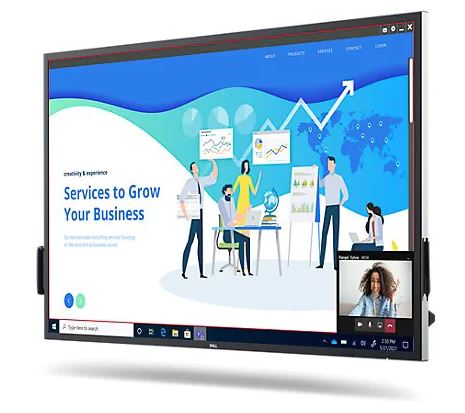
Per informazioni sulla risoluzione di problemi video o del display, come ad esempio nessuna immagine o nessuna visualizzazione, schermo vuoto o nero, sfarfallio, problemi di risoluzione o del colore, linee orizzontali o verticali, ecc., fare riferimento alle sezioni a espansione riportate di seguito.
Il display Dell C6522QT è dotato di un display a cristalli liquidi (LCD) a matrice attiva con transistor a pellicola sottile (TFT) e retroilluminazione a LED. Le funzioni del display includono:
- Risoluzione di visualizzazione nell'area attiva di 163,906 cm (64,53 pollici) (misurata diagonalmente) con risoluzione 3.840 x 2.160 (formato 16:9) e supporto della modalità schermo intero per risoluzioni inferiori.
- Video Electronics Standards Association (VESA™) fori di montaggio 400 x 300 mm.
- Altoparlanti integrati (2 x 20 W).
- Funzionalità plug-and-play se supportata dal sistema.
- Regolazioni OSD (On-Screen Display) per semplificare l'installazione e ottimizzare la schermata.
- Slot per lucchetto di sicurezza
- Supporta la funzionalità di gestione degli asset.
- Vetro privo di arsenico e privo di mercurio solo per schermo.
- Potenza di standby di 0,3 watt in modalità di sospensione.
- Facile installazione con il micro PC Dell OptiPlex (fattore di forma micro).
- Fino a 20 punti e 4 penne Tecnologia Touch InGlassTM.
- Comfort visivo ottimale grazie allo schermo senza sfarfallio
In questa sezione vengono fornite alcune specifiche del monitor Dell C6522QT. Per ulteriori informazioni sulle specifiche del monitor Dell C6522QT, consultare la Guida per l'utente sul sito web dei manuali Dell .
| Tipo di schermo |
|
|---|---|
| Tecnologia del pannello |
|
| Risoluzione massima |
|
| Angolo di visione |
|
| Rapporto di contrasto |
|
| Tempo di risposta |
|
| Gamma di colori |
|
| Intensità di colore |
|
| Connectivity |
|
Accertarsi che il monitor Dell sia installato correttamente. Fissare il supporto per monitor e collocarlo in posizione ergonomica. Collegare i cavi in maniera organizzata. In questo modo sarà possibile ottenere la migliore esperienza di visualizzazione possibile.
Montaggio del supporto
Il supporto standard del monitor non è montato quando il monitor esce dalla fabbrica. Per informazioni su come fissare il supporto standard per monitor, Fare riferimento alla sezione Configurazione del monitordella guida per l'utente del monitor Dell C6522QT.
Per informazioni su come installare qualsiasi altro supporto con un monitor, consultare la guida all'installazione del supporto per le istruzioni di installazione.
Ergonomia
La scelta della posizione in cui collocare il monitor è quasi altrettanto importante della scelta del modello. Il monitor deve trovarsi direttamente di fronte all'utente, a una distanza di 50-100 cm (all'incirca un braccio) dallo sguardo con il bordo superiore dello schermo a livello degli occhi quando l'utente è seduto in posizione comoda. Potrebbe essere necessario regolare l'altezza della sedia o quella del monitor per raggiungere la posizione corretta.
Collegamento del monitor al PC
Per collegare il monitor Dell C6522QT al PC:
- Spegnere il PC e scollegare il cavo di alimentazione.
- Collegare il cavo DisplayPort, HDMI o USB Type-C alla corrispondente porta video sul retro del PC.
Per ulteriori informazioni sul collegamento del monitor al PC, consultare l'articolo della Knowledge Base di Dell Come collegare un monitor a un PC.
- Collegare il cavo USB upstream al monitor e al PC.
- Accendere il display
- Selezionare la sorgente di ingresso corretta nel menu OSD del display e accendere il computer.
L'orientamento del monitor Dell C6522QT deve essere sempre in modalità orizzontale. sia in caso di montaggio a parete che di installazione su un supporto. In una configurazione a più monitor, Dell C6522QT non deve essere ruotato a 180° (orizzontale) o a 90° (verticale).
Durante la configurazione del monitor Dell C6522QT, accertarsi che i pulsanti sul pannello anteriore del monitor si trova in basso a destra.
Quando il monitor è montato a parete o su un braccio per monitor, l'installazione deve essere conforme all'orientamento e all'angolo di lavoro consigliati.
Montaggio a parete

Figura 1. Montaggio a parete
(Dimensione viti: M8 x 35 mm).
Fare riferimento alle istruzioni di installazione fornite con il montaggio a parete di terze parti che il cliente acquista. Kit di montaggio della base compatibile con Vesa (400 x 300) mm.
-
Installare la piastra da parete a parete.
-
Posizionare il pannello dello schermo su un panno morbido o un cuscinetto su un tavolo piatto stabile.
-
Collegare le staffe di montaggio dal kit di montaggio a parete al display.
-
Installare il display alla piastra a muro.
-
Assicurarsi che il display sia montato verticalmente senza inclinazione in avanti o indietro e che venga utilizzato un livello per facilitare il montaggio del display.
Programma di avvio OSD touch
Questo display è dotato di funzionalità OSD touch. Premere il tasto a sfioramento di avvio OSD per accedere alle funzionalità.

Figura 2. Programma di avvio OSD
Per maggiori informazioni sull'uso del menu OSD, Fare riferimento alla sezione Funzionamento del monitordella Guida per l'utente del monitor Dell C6522QT.

Figura 3. Tasti sul pannello anteriore di Dell C6522QT
| Tasto | Funzione | Descrizione |
|---|---|---|
| Tasto 1 | Accensione/spegnimento. | Utilizzare questa icona per passare dalla schermata al nero o al bianco. Passare a Menu per selezionare il colore di schermata disattivata. Utilizzare il tasto a sfioramento per ripristinare la schermata. |
| Tasto 2 | Stato di sospensione | Su una schermata di blocco quando si preme/attiva. Utilizzare il tasto a sfioramento per ripristinare la schermata. |
| Tasto 3 | Menu a discesa dello schermo | Menu a discesa dello schermo per raggiungere facilmente la parte superiore dell'immagine. Utilizzare il tasto a sfioramento per ripristinare la schermata. |
| Tasto 4 | Modalità preimpostate | Utilizzare questa icona per scegliere una delle modalità colore preimpostate dall'elenco visualizzato. |
| Tasto 5 | Origine di input | Utilizzare questa icona per scegliere una delle sorgenti di input dall'elenco visualizzato. |
| Tasto 6 | Menu | Utilizzare l'icona di questo menu per avviare il menu OSD (On-Screen Display) e selezionare il menu OSD. |
| Tasto 7 | Consente di uscire | Utilizzare questa icona per tornare al menu principale o uscire dal menu principale OSD. |
Il ripristino delle impostazioni predefinite di un monitor può essere utile a risolvere numerosi problemi video o di visualizzazione. Per ripristinare le impostazioni predefinite del monitor Dell C6522QT, attenersi alle seguenti istruzioni:
- Premere il tasto 6 (Figura 3) sul monitor per aprire il menu OSD.
- Utilizzare il controllo OSD touch e scorrere verso il basso fino ad Altro.
- Selezionare Factory Reset.

Figura 4. Ripristino delle impostazioni predefinite di Dell C6522QT
Se lo schermo del monitor Dell è vuoto o nero, se l'immagine appare sfocata o confusa, sfarfalla o è distorta o in presenza di qualsiasi altra anomalia dello schermo, eseguire un test diagnostico può essere utile a stabilire se il monitor Dell funziona normalmente. Per ulteriori informazioni sulle opzioni di diagnostica disponibili su un monitor Dell, consultare l'articolo della Knowledge Base di Dell Come si esegue la diagnostica su un monitor Dell?
È essenziale isolare sempre il monitor quando si risolvono i seguenti problemi del computer:
- Assenza di alimentazione: il computer non si accende o sembra non essere alimentato.
- POST non eseguito: il computer non mostra segni di attività, lo schermo può essere vuoto e non visualizzare il logo Dell durante l'avvio.
- Nessuna immagine video: assenza di immagini video sullo schermo, anche se si sente il suono di avvio di Windows.
Il monitor Dell C6522QT dispone di una funzione di test automatico che consente di controllare il corretto funzionamento del monitor. Se il monitor e il computer sono collegati correttamente ma viene visualizzata una schermata scura, eseguire il test automatico del monitor attenendosi alla procedura seguente:
- Spegnere il computer e il monitor.
- Scollegare il cavo video dal retro del computer. Per garantire la corretta esecuzione del test automatico, scollegare i cavi video (VGA, DVI, HDMI o DisplayPort) dal retro del computer.
- Accendere il monitor.
- Spegnere il monitor e ricollegare il cavo video; quindi accendere computer e monitor.
- Se lo schermo del monitor è ancora vuoto dopo aver eseguito la procedura sopra descritta, controllare la scheda video (GPU) e il computer perché il monitor funziona correttamente.
Il monitor Dell C6522QT dispone di uno strumento di diagnostica integrata. che consente di stabilire se il funzionamento anomalo dello schermo dipende da un problema del monitor o della scheda video del computer.
Quando si notano anomalie dello schermo come distorsione, problemi di nitidezza, linee orizzontali o verticali, colori sbiaditi, è sempre consigliabile isolare il monitor eseguendo la diagnostica integrata.

Figura 5. Diagnostica integrata Dell C6522QT
- Assicurarsi che lo schermo sia pulito (nessuna particella di polvere presente sulla superficie).
- Tenere premuto il tasto 1 per 5 secondi in Modalità di selezione blocco. Toccare l'icona di autocontrollio Viene visualizzata una schermata grigia
- Verificare con attenzione la presenza di eventuali anomalie sullo schermo.
- Toccare il pannello anteriore. La schermata diventa di colore rosso.
- Verificare la presenza di eventuali anomalie sullo schermo.
- Ripetere i passaggi 4 e 5 per verificare le schermate di colore verde, blu, nero, bianco e di testo.
Il test termina con la schermata di testo. Per uscire, toccare di nuovo il pannello.
Se si notano anomalie durante l'esecuzione della diagnostica integrata, è possibile far riparare o sostituire il monitor, se in garanzia, contattando il supporto tecnico Dell.
Durante il processo di produzione del monitor LCD, uno o più pixel potrebbero diventare permanentemente fissi. Questi pixel si notano appena e non compromettono la qualità né l'usabilità del display. Per ulteriori informazioni, consultare l'articolo della Knowledge Base di Dell Linee guida relative ai pixel dei display LCD Dell.
Questa sezione fornisce informazioni sulle procedure che possono aiutare a risolvere i problemi più comunemente riscontrati sul monitor Dell C6522QT. Per ulteriori informazioni sulla risoluzione dei problemi più comuni dei monitor Dell, è anche possibile consultare l'articolo della Knowledge Base di Dell Risoluzione dei problemi video o di visualizzazione su un monitor Dell (in inglese).
| Problema | Scenario | Soluzione possibile |
|---|---|---|
| Nessuna immagine video - LED di alimentazione spento | Nessuna immagine |
|
| Nessuna immagine video - LED di alimentazione acceso | Nessuna immagine o luminosità assente. |
|
| Scarsa nitidezza | L'immagine è confusa, sfocata o presenta l'effetto scia. |
|
| Video distorto o instabile | Immagini ondulate o leggeri movimenti. |
|
| Pixel mancanti | Puntini scuri sullo schermo LCD. |
|
| Pixel bloccati/spenti | Lo schermo LCD presenta un punto luminoso. |
|
| Problemi di luminosità | Immagine troppo scura o troppo chiara. |
|
| Distorsione geometrica | La schermata non è centrata correttamente. |
Nota: Quando si utilizza l'ingresso DisplayPort, le regolazioni del posizionamento non sono disponibili.
|
| Righe orizzontali o verticali | La schermata presenta una o più righe. |
Nota: Quando si utilizza l'ingresso DisplayPort, le regolazioni del posizionamento non sono disponibili.
|
| Problemi di sincronizzazione | La schermata è disturbata o deformata. |
|
| Problemi di sicurezza | Segni visibili di fumo o scintille. |
|
| Problemi intermittenti | Malfunzionamento a intermittenza del monitor. |
|
| Colori assenti | L'immagine non è a colori. |
|
| Colore errato | La qualità dei colori dell'immagine non è buona. |
|
| Persistenza delle immagini causata dalla visualizzazione di un'immagine statica sul monitor per un periodo di tempo prolungato | Sullo schermo viene visualizzata un'ombra sfocata di un'immagine statica. |
|
| Immagine video troppo piccola | L'immagine si trova al centro della schermata ma non riempie interamente l'area di visualizzazione. |
|
| Effetto scia delle immagini | Le immagini in movimento rapido lasciano una scia di immagini ombrate. | In alcuni video o in alcune applicazioni in cui le immagini si muovono rapidamente, può verificarsi il fenomeno detto ghosting o effetto scia. Modificare il valore dell'opzione Response Time impostandola su Fast nel menu del display. |
| Nessun segnale di ingresso quando si premono i controlli utente | Nessuna immagine, il LED di accensione è bianco. |
|
| L'immagine non riempie l'intera schermata | L'immagine non si adatta all'altezza e alla larghezza della schermata. |
|
| Nessuna immagine video, nessuna visualizzazione | Nessuna immagine video quando si utilizza un docking, un dongle o un lettore DVD Blu-ray | Poiché la piattaforma legacy non è in grado di riconoscere o inviare output con risoluzione 3.840 x 2.160, si consiglia di modificare l'EDID su una risoluzione inferiore per risolvere questo problema di compatibilità.
|
| Impossibile tornare alla risoluzione nativa (3.840 x 2.160) dopo la disattivazione di Picture by Picture. | Dell C6522QT supporta la modalità Picture by Picture (PBP). La modalità PBP presenta 2 immagini affiancate, ognuna con risoluzione 2.560 x 1.440. Quando il monitor è collegato a un PC tramite HDMI e la modalità PBP è disattivata, il monitor potrebbe visualizzare le immagini con la risoluzione inferiore (2.560 x 1.440) anziché passare automaticamente alla risoluzione nativa (3.840 x 2.160). |
|
| La modalità di visualizzazione passa da "Solo secondo schermo" a "Modalità estesa" dopo l'apertura e la chiusura dello schermo LCD del notebook. | La modalità di visualizzazione sul PC torna a "Duplica" o "Estendi", a seconda dell'opzione selezionata prima di passare a "Solo secondo schermo" o "Solo proiettore" quando si chiude e si apre lo schermo del notebook. Quando si chiude e quindi si riapre il coperchio di un notebook, la funzionalità di connessione e configurazione display di Windows ripristina automaticamente la modalità di visualizzazione sull'ultima selezione attiva. Questo comportamento è predefinito per progettazione in Microsoft Windows. |
Passare manualmente alla modalità di visualizzazione desiderata dopo aver chiuso e riaperto lo schermo del notebook:
|
| Il monitor lampeggia due volte quando è collegato a un PC con scheda video o grafica NVIDIA NVS 310. | Dopo essere stato spento e quindi riacceso, il monitor potrebbe lampeggiare due volte. Questo problema può verificarsi se il PC utilizza una scheda grafica NVIDIA NVS 310 e la risoluzione della scheda grafica è impostata su 2.560 x 1.600. |
Per risolvere questo problema, impostare manualmente la risoluzione su 2560 x 1440 utilizzando il Pannello di controllo Nvidia.
|
| Il monitor dell'icona dell'audio viene visualizzato quando Dell C6522QT è collegato a un notebook tramite HDMI. | Dell C6522QT non supporta l'audio o il suono tramite HDMI. Altoparlanti o cuffie devono essere collegati tramite il connettore audio del PC. |
Per risolvere la visualizzazione dell'icona dell'audio, aggiornare il driver della scheda video o grafica (GPU) alla versione più recente. Per informazioni su come scaricare e aggiornare un driver di dispositivo, consultare l'articolo della Knowledge Base di Dell Come scaricare e installare un driver di dispositivo? |
| Il monitor non visualizza un video Blu-ray dopo essere stato spento e riacceso | Se il monitor viene spento e quindi acceso durante la visualizzazione di un video Blu-ray, il lettore Blu-ray potrebbe perdere il segnale dati inviato dal sistema al monitor. |
|
| Impossibile abilitare la modalità colore YCbCr sul monitor. | Quando il monitor è collegato al PC tramite HDMI, la scheda video o grafica (GPU) controlla l'impostazione YCbCr. | Disabilitare l'impostazione YCbCr dall'utilità della scheda video o grafica, ad esempio dal pannello di controllo della scheda grafica Intel HD. |
| Il monitor non supporta il formato colore YCbCr in presenza di un dongle da USB Type-C a HDMI collegato tra il monitor e il PC. | Alcune combinazioni di dongle da USB Type-C a HDMI e scheda video o grafica (GPU) non sono compatibili per supportare il formato colore YCbCr. |
|
| Quando si modifica la risoluzione del monitor dalle impostazioni dello schermo di Windows, la qualità dell'immagine potrebbe non essere buona | Le impostazioni dello schermo di Windows e le impostazioni della risoluzione nell'utilità della scheda video o grafica del notebook potrebbero non essere compatibili. | Impostare la risoluzione tramite l'utilità della scheda video o grafica (GPU), ad esempio tramite il pannello di controllo della scheda grafica Intel HD. |
| Nessuna immagine video quando il monitor è collegato a una docking station Dell | Il monitor potrebbe non ricevere segnali video dal PC quando è collegato a una docking station Dell. | Per ulteriori informazioni su come installare e configurare il monitor Dell C6522QT con una docking station Dell, fare riferimento ai requisiti di sistema e alla configurazione supportata nel sito del supporto. |
| Perdita di luce dal monitor | Il monitor presenta come una perdita di luce dai bordi in una stanza buia. | Si tratta del normale comportamento del monitor. I monitor Dell di tipo consumer vengono controllati con un'illuminazione ambiente di 150 lux (simile all'illuminazione tipica degli uffici). I monitor Dell UltraSharp e Gaming vengono controllati con criteri più severi con una luce ambiente di 70 lux (stanza scarsamente illuminata ma non buia). |
| Variazione di colore agli angoli del monitor | Il monitor presenta una variazione di colore agli angoli. | La posizione per una visione ottimale del monitor è al centro dello schermo. Il monitor Dell C6522QT utilizza un pannello IPS curvo e gli angoli potrebbero apparire leggermente giallastri o rosati, specialmente quando ci si visualizza in una stanza buia. Si tratta del normale comportamento dei pannelli IPS curvi e in genere non influisce sulle prestazioni di visione complessive.
|
| Nessuna immagine video quando si collega un lettore Blu-ray o DVD o una console PS4 al monitor tramite HDMI. | Il monitor non visualizza alcuna immagine video quando è collegato a un lettore esterno Blu-ray o DVD o a una console PS4. | Per impostazione predefinita, il monitor Dell C6522QT è impostato su HDMI EDID 3 Block (Detailed Timing Descriptor) per il supporto della risoluzione 3840 x 2160 a 60 Hz. Per visualizzare una risoluzione 3.840 x 1.080 a 60 Hz o inferiore, è necessario modificare HDMI EDID da 3 Block a 2 Block.
Per visualizzare nuovamente la risoluzione 3.840 x 2.160 su HDMI, è necessario riportare il monitor a HDMI EDID 3 Block. Seguire i passaggi 1 e 2 e selezionare Disable (Disabilita). |
| Presenza di strisce orizzontali durante la visione di video online tramite l'app Film e TV Microsoft, Microsoft Internet Explorer o Microsoft Edge. | Durante la visione di video online su YouTube tramite Microsoft Internet Explorer o Microsoft Edge. Si verifica anche durante la visione di video online tramite l'app Film e TV Microsoft. |
|
| Risoluzione dei problemi USB | ||
|---|---|---|
| Sintomi specifici | Scenario | Soluzione possibile |
| L'interfaccia USB non funziona. | Le periferiche USB non funzionano. |
|
| L'interfaccia USB 3.0 High-Speed è lenta. | Le periferiche USB 3.0 High-Speed sono lente o non funzionano |
|
| Le periferiche USB senza fili smettono di funzionare quando si collega un dispositivo USB 3.0. | Le periferiche USB senza fili rispondono lentamente o funzionano solo quando la loro distanza dal ricevitore diminuisce. |
|
| La porta USB Type-C non eroga potenza. | È impossibile ricaricare le periferiche USB. |
|
| Le porte USB del monitor non funzionano quando il monitor è collegato a un PC tramite USB Type-C. | Se il monitor viene spento e riacceso troppo rapidamente, il notebook non riconosce la modifica del sistema. |
|
| Il monitor non si riattiva tramite la tastiera o il mouse USB collegato al monitor. | In modalità di sospensione, il monitor non riceve alimentazione sulle porte USB 3.0. | Riattivare il PC notebook utilizzando la tastiera o il touchpad integrato. |
Per ulteriori informazioni su come visualizzare o scaricare la guida utente o i manuali di un prodotto Dell, consultare l'articolo della Knowledge Base di Dell Manuali e documentazione per il prodotto Dell.
- Dell C6522QT: Guida per l'utente
- Dell C6522QT: Quick Setup Guide
- Dell C6522QT: Guida per l'utente di Dell Display Manager
Domande frequenti
Utilizzo delle impostazioni dello schermo di Windows
In Windows 10, Windows 8 o 8.1 e Windows 7:
- Solo per Windows 8 e Windows 8.1, selezionare il riquadro Desktop per passare al desktop classico.
- Cliccare con il pulsante destro del mouse sul desktop e scegliere Risoluzione dello schermo.
- Cliccare sull'elenco a discesa della risoluzione dello schermo e selezionare 3840 x 2160 .
- Cliccare su OK.
Utilizzo del Pannello di controllo Nvidia
Per cambiare la risoluzione utilizzando il Pannello di controllo Nvidia:
- Cliccare con il pulsante destro del mouse sul desktop e scegliere Pannello di controllo Nvidia.
- Cliccare sul simbolo + accanto a Display nel riquadro sinistro.
- In Display, selezionare Change Resolution (Cambia risoluzione).
- Nel menu a discesa del riquadro destro, selezionare la risoluzione 3840 x 2160 .
- Cliccare su Apply.
Utilizzo del Centro di controllo di AMD Catalyst
Per cambiare la risoluzione utilizzando il Centro di controllo di AMD Catalyst:
- Cliccare con il pulsante destro del mouse sul desktop e scegliere Centro di controllo di AMD Catalyst.
- Cliccare sul simbolo + accanto a Display nel riquadro sinistro.
- In Display, selezionare Change Resolution (Cambia risoluzione).
- Nel menu a discesa del riquadro destro, selezionare la risoluzione 3840 x 2160 .
- Cliccare su Apply.
Per ripristinare le impostazioni predefinite del monitor Dell C6522QT, consultare la sezione Ripristino delle impostazioni predefinite di questo articolo.
Sul monitor Dell C6522QT sono disponibili due strumenti di diagnostica integrata:
- Test automatico : il test automatico del monitor Dell C6522QT consente di verificare se il monitor funziona correttamente.
- Test BIST (Built-In Self-Test ): il monitor Dell C6522QT dispone di un test automatico incorporato che aiuta a individuare se il funzionamento anomalo dello schermo è legato al monitor o alla scheda video (GPU) del computer. Quando si notano anomalie dello schermo come distorsione, problemi di nitidezza, linee orizzontali o verticali, colori sbiaditi, è sempre consigliabile isolare il monitor eseguendo la diagnostica integrata.
Per le istruzioni su come eseguire un test di diagnostica, consultare la sezione Esecuzione della diagnostica del monitor Dell C6522QT di questo articolo della Knowledge Base di Dell.
La sezione Risoluzione dei problemi di questo articolo della Knowledge Base di Dell contiene informazioni sulla risoluzione dei problemi più comuni del monitor Dell C6522QT. La sezione descrive le procedure per risolvere i problemi relativi a: alimentazione, video, colore o nitidezza, distorsione, presenza di linee orizzontali o verticali, luminosità, pixel e così via.
Per spostarsi all'interno del menu OSD , utilizzare i tasti sul monitor. I tasti di controllo si trovano in genere sul lato destro del monitor, a lato, sulla parte anteriore o sulla parte inferiore del monitor. Per accedere al menu OSD, premere il tasto 5 sul monitor.
Per ulteriori informazioni su come utilizzare il menu OSD e sulle opzioni di menu disponibili, Fare riferimento alla sezione Funzionamento del monitor della Guida per l'utente del monitor Dell C6522QT.
.La porta USB Type-C su Dell C6522QT supporta l'erogazione di potenza TRAMITE USB, i dati e il segnale video DisplayPort. La porta USB Type-C può essere utilizzata per il segnale video e dati e per erogare potenza (90 W) a un PC notebook compatibile tramite un singolo cavo USB Type-C fornito in dotazione con il monitor.
Se si utilizza un PC notebook Dell che supporta la ricarica tramite USB Type-C, si consiglia di aggiornare il BIOS e il driver della scheda video o grafica (GPU). Per informazioni su come scaricare e aggiornare un driver del dispositivo, consultare l'articolo della Knowledge Base di Dell Come scaricare e installare un driver di dispositivo?
Per ulteriori informazioni sull'orientamento supportato, consultare la sezione Orientamento del monitor Dell C6522QT di questo articolo della Knowledge Base di Dell.