Bedienungs- und Fehlerbehebungshandbuch für den Monitor Dell C6522QT
Summary: Hier erfahren Sie, wie Sie den Dell 65 4K Interactive Touch Monitor C6522QT verwenden und in diesem Zusammenhang Fehler beheben.
Instructions

Für Hilfe zu Video- oder Anzeigeproblemen wie: Kein Video oder keine Anzeige, dunkler oder schwarzer Bildschirm, Flackern, Auflösungs- oder Farbprobleme, horizontale oder vertikale Linien, usw., siehe den folgenden Abschnitt.
Das Dell C6522QT-Display verfügt über eine Aktivmatrix, einen Dünnfilmtransistor (TFT), einen Flüssigkristallbildschirm (LCD) und eine LED-Hintergrundbeleuchtung. Die Anzeigefunktionen umfassen:
- 163,906 cm (64,53 Zoll) Bildschirm im aktiven Bereich (diagonal gemessen) Auflösung von 3.840 x 2.160 (Seitenverhältnis 16:9) plus Vollbildunterstützung für niedrigere Auflösungen.
- Video Electronics Standards Association (VESA™) 400 x 300 mm Montagelöcher.
- Integrierte Lautsprecher (2 x 20 W).
- Plug-and-Play, sofern von Ihrem System unterstützt
- Anpassungen über Bildschirmmenü (On-Screen Display, OSD) für eine einfache Einrichtung und Bildschirmoptimierung.
- Sicherheitsverschlussöffnung
- Unterstützt Asset Management-Funktionen.
- Arsenfreies Glas und quecksilberfreies Display.
- Wattleistung 0,3 Standby-Strom im Energiesparmodus.
- Einfache Einrichtung mit Dell OptiPlex Micro PC (Micro Form Factor).
- Bis zu 20 Punkte und 4 Stifte InGlassTM Touch-Technologie.
- Optimieren Sie den Anzeigekomfort mit einem flimmerfreien Bildschirm.
Dieser Abschnitt enthält einige Spezifikationen des Monitors Dell C6522QT. Weitere Informationen zu den Spezifikationen des Monitors Dell C6522QT finden Sie im Benutzerhandbuch auf der Website Dell Handbücher .
| Bildschirmtyp |
|
|---|---|
| Bildschirm-Technologie |
|
| Maximale Auflösung |
|
| Betrachtungswinkel |
|
| Kontrastverhältnis |
|
| Reaktionszeit |
|
| Farbspektrum |
|
| Farbtiefe |
|
| Konnektivität |
|
Stellen Sie sicher, dass Ihr Dell Monitor ordnungsgemäß eingerichtet ist. Montieren Sie den Monitorständer und richten Sie den Monitor ergonomisch aus. Verbinden und ordnen Sie die Kabel. Dadurch können Sie das Seherlebnis so optimal wie möglich gestalten.
Anbringen des Ständers
Der Standardmonitorständer wird abgenommen, bevor der Monitor ab Werk versendet wird. Weitere Informationen zum Anbringen des Standardmonitorständers finden Sie Weitere Informationen finden Sie im Abschnitt Einrichten des Monitors im Benutzerhandbuch ihres Monitors Dell C6522QT.
Um zu erfahren, wie Sie einen anderen Ständer mit einem Monitor einrichten, lesen Sie die Setup-Anweisungen im entsprechenden Ständer-Setup-Handbuch.
Ergonomie
Wo Sie Ihren Monitor platzieren, ist fast so wichtig wie das Modell, das Sie kaufen. Der Monitor sollte sich im Abstand von einer Armlänge (50 bis 100 cm von Ihren Augen entfernt) direkt vor Ihnen befinden. Der obere Rand des Bildschirms sollte sich auf Augenhöhe befinden, wenn Sie bequem sitzen. Möglicherweise müssen Sie Ihre Stuhlhöhe oder die Höhe des Monitors anpassen, um dies zu erreichen.
Verbinden Sie Ihren Monitor mit dem PC
So verbinden Sie Ihren Monitor Dell C6522QT mit Ihrem PC:
- Schalten Sie Ihren PC aus und ziehen Sie das Netzkabel ab.
- Schließen Sie das DisplayPort-, HDMI- oder USB-Typ-C-Kabel an den entsprechenden Video- oder Bildschirmanschluss auf der Rückseite Ihres PCs an.
Weitere Informationen zum Anschließen des Monitors an den PC finden Sie im Dell Wissensdatenbank-Artikel: Wie schließe ich einen Monitor an einen PC an?
- Verbinden Sie das USB-Upstream-Kabel mit dem Monitor und dem PC.
- Schalten Sie den Bildschirm ein.
- Wählen Sie die richtige Eingabequelle im Bildschirm-OSD-Menü aus und schalten Sie den Computer ein.
Die Monitorausrichtung des Dell C6522QT muss sich immer im Querformat befinden. Das gilt für alle an die Wand montierten Monitore und Monitore auf einem Ständer. In einer Konfiguration mit mehreren Monitoren sollte der Dell C6522QT nicht auf 180 ° (Querformat) oder 90 ° (Hochformat) gedreht werden.
Stellen Sie beim Einrichten Ihres Monitors Dell C6522QT sicher, dass sich die Tasten an der Vorderseite des Monitors unten rechts befinden.
Bei Montage an die Wand oder an einem Monitorarm sind die empfohlene Bildschirmausrichtung und der empfohlene Betrachtungswinkel zu beachten.
Wandmontage
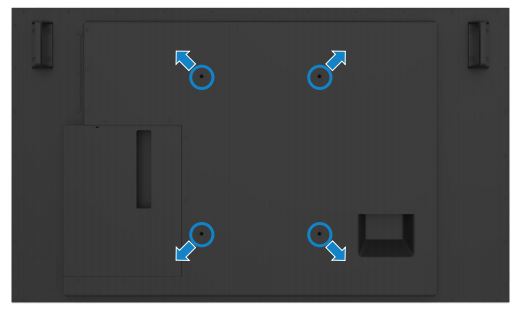
Abbildung 1: Wandmontage
(Schraubenmaße: M8 x 35 mm).
Lesen Sie die Installationsanweisungen, die mit der Wandhalterung eines Drittanbieters geliefert werden, die der Kunde kauft. Vesa-kompatibles Basismontage-Kit (400 x 300) mm.
-
Installieren Sie die Wandplatte an der Wand.
-
Legen Sie den Bildschirm auf ein weiches Tuch oder ein Polster auf einen stabilen flachen Tisch.
-
Befestigen Sie die Montagehalterungen vom Wandmontagesatz am Bildschirm.
-
Installieren Sie das Display auf der Wandplatte.
-
Stellen Sie sicher, dass der Bildschirm vertikal ohneNeigung nach vorn oder nach hinten montiert ist und ein Leveler verwendet wird, um den Bildschirm zu montieren.
OSD-Startprogramm mit Touchfunktion
Dieses Display verfügt über touch-OSD-Funktionen. Drücken Sie die Touch-Taste des OSD-Startprogramms, um auf die Funktionen zuzugreifen.

Abbildung 2: OSD-Startprogramm
Weitere Informationen zur Verwendung des Bildschirmmenüs (OSD) Weitere Informationen finden Sie im Abschnitt Betrieb Ihres Monitors im Benutzerhandbuch des Monitors Dell C6522QT.
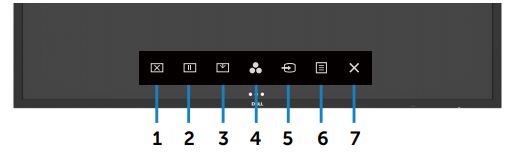
Abbildung 3: Tasten an der Vorderseite des Dell C6522QT
| Taste | Funktion | Beschreibung |
|---|---|---|
| Taste 1 | Ein-/Ausschalten. | Verwenden Sie dieses Symbol, um den Bildschirm in Schwarz oder Weiß zu ändern. Gehen Sie zu Menü, um den Bildschirm aus der Farbe auszuwählen. Verwenden Sie die Touch-Taste, um die Wiederherstellung auf dem Bildschirm durchzuführen. |
| Taste 2 | Auszusetzen | Zum Einfrieren des Bildschirms, wenn Sie die Taste drücken/aktivieren. Verwenden Sie die Touch-Taste, um die Wiederherstellung auf dem Bildschirm durchzuführen. |
| Taste 3 | Drop-down-Liste des Bildschirms | Drop-down-Menü des Bildschirms, sodass Sie ganz einfach den oberen Rand des Bilds erreichen können. Verwenden Sie die Touch-Taste, um die Wiederherstellung auf dem Bildschirm durchzuführen. |
| Taste 4 | Vorgabemodi | Verwenden Sie dieses Symbol, um aus einer Liste der voreingestellten Farbmodi auszuwählen. |
| Taste 5 | Eingabequelle | Verwenden Sie dieses Symbol, um aus einer Liste der Eingabequellen auszuwählen. |
| Taste 6 | Menü | Verwenden Sie dieses Menüsymbol, um die Bildschirmanzeige (OSD) zu starten und das OSD-Menü auszuwählen. |
| Taste 7 | Beenden | Verwenden Sie dieses Symbol, um zum Hauptmenü zurückzukehren oder das OSD-Hauptmenü zu verlassen. |
Durch das Zurücksetzen des Monitors auf die werkseitigen Standardeinstellungen können viele Bild- oder Anzeigeprobleme gelöst werden. Zum Zurücksetzen Ihres Monitors Dell C6522QT auf die werkseitigen Standardeinstellungen befolgen Sie diese Anweisungen:
- Drücken Sie die Taste 6 (Abbildung 3) auf dem Monitor, um das Bildschirmmenü (OSD-Menü) aufzurufen.
- Verwenden Sie die Touch-OSD-Steuerung und scrollen Sie nach unten zu "Others".
- Wählen Sie Factory Reset aus.

Abbildung 4: Dell C6522QT – Werkseinstellungen
Wenn Ihr Dell Monitor einen dunklen oder schwarzen Bildschirm, unscharfe oder verschwommene Bilder, Flackern, Verzerrungen oder andere Bildschirmanomalien aufweist, können Sie mithilfe eines Diagnosetests feststellen, ob der Dell Monitor ordnungsgemäß funktioniert. Weitere Informationen zu Diagnoseoptionen auf einem Dell Monitor finden Sie im Dell Wissensdatenbank-Artikel: Wie führe ich eine Diagnose auf einem Dell Monitor durch?
Es ist immer wichtig, den Monitor zu isolieren, während Sie an Ihrem Computer die folgenden Szenarien beheben:
- Kein Strom – Ihr Computer ist nicht eingeschaltet oder zeigt keine Anzeichen von Strom.
- Kein POST – Ihr Computer zeigt keine Aktivität. Der Bildschirm ist möglicherweise dunkel und zeigt das Dell Logo während des Startvorgangs nicht an.
- Kein Bild – Sie können keine Anzeige auf dem Bildschirm sehen. Sie hören zwar den Windows-Startton, aber keine Anzeige ist zu sehen.
Ihr Monitor Dell C6522QT verfügt über eine Selbsttestfunktion, mit der Sie überprüfen können, ob Ihr Monitor einwandfrei funktioniert. Wenn der Monitor und Computer richtig verbunden sind, der Bildschirm des Monitors jedoch dunkel bleibt, führen Sie den Monitor-Selbsttest aus. Führen Sie dazu die folgenden Schritte durch:
- Schalten Sie sowohl den Computer als auch den Monitor aus.
- Ziehen Sie das Videokabel von der Rückseite des Computers ab. Um einen ordnungsgemäßen Selbsttestvorgang sicherzustellen, entfernen Sie die Videokabel (VGA, DVI, HDMI oder DisplayPort) von der Rückseite des Computers.
- Schalten Sie den Monitor ein.
- Schalten Sie den Bildschirm aus und schließen Sie das Video-Kabel erneut an. Schalten Sie sowohl den Monitor als auch den Computer ein.
- Wenn der Monitorbildschirm nach Verwendung des vorherigen Verfahrens dunkel bleibt, überprüfen Sie die Grafikkarte (GPU) und den Computer, da der Monitor ordnungsgemäß funktioniert.
Ihr Monitor Dell C6522QT verfügt über ein integriertes Diagnose-Tool. Es hilft dabei, festzustellen, ob die Bildschirmanomalie ein Problem des Monitors oder der Grafikkarte auf Ihrem Computer ist.
Wenn Sie Anomalien auf dem Bildschirm feststellen, wie Verzerrungen, unscharfe Bilder, horizontale oder vertikale Linien oder Farbausbleichung, ist es immer eine gute Idee, den Monitor zu isolieren, indem Sie die integrierte Diagnose ausführen.
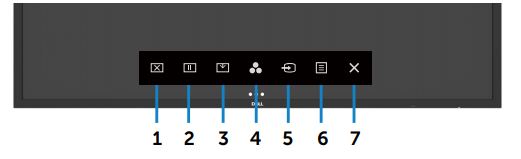
Abbildung 5: Dell C6522QT Integrierte Diagnose
- Vergewissern Sie sich, dass der Bildschirm sauber ist (sich keine Staubpartikel auf der Oberfläche des Bildschirms befinden).
- Berühren und halten Sie die Taste 1 5 Sekunden lang in der Option "Lock Select" (Sperren auswählen). Berühren Sie das Selbstüberprüfungssymbol Ein grauer Bildschirm wird angezeigt.
- Überprüfen Sie den Bildschirm sorgfältig auf etwaige Mängel.
- Berühren Sie die Frontblende. Die Bildschirmfarbe ändert sich zu rot.
- Überprüfen Sie die Anzeige auf Anomalien.
- Wiederholen Sie die Schritte 4 und 5, um den Bildschirm in den Farben Grün, Blau, Schwarz, Weiß und Text zu untersuchen.
Der Test ist beendet, wenn der Textbildschirm angezeigt wird. Berühren Sie erneut zum Beenden.
Wenn Sie während der integrierten Diagnose Anomalien feststellen, kann der Monitor repariert oder ausgetauscht werden, sofern Gewährleistung besteht. Wenden Sie sich hierfür an den technischen Support von Dell.
Beim Fertigungsprozess von LCD-Monitoren kann es durchaus vorkommen, dass ein oder mehrere Pixel in einem unveränderbaren Zustand fixiert bleiben. Das ist schwer zu erkennen und wirkt sich nicht auf die Bildschirmqualität oder Nutzbarkeit aus. Weitere Informationen finden Sie im Dell Knowledge-Base-Artikel Dell LCD Monitor Pixel Guidelines (Dell Richtlinien für Pixel auf LCD-Monitoren).
Dieser Abschnitt enthält Informationen zur Fehlerbehebung, die Ihnen bei der Lösung der häufigsten Probleme mit dem Monitor Dell C6522QT helfen können. Alternativ dazu können Sie, um weitere Informationen zur Behebung gelegentlich auftretender Probleme zu Dell Monitoren zu finden, im Dell Knowledge-Base-Artikel Troubleshooting Display or Video Issues on a Dell Monitor (Fehlerbehebung bei Anzeige- oder Videoproblemen auf einem Dell Monitor) nachsehen.
| Häufig auftretendes Problem | Probleme für die Benutzer | Mögliche Lösung |
|---|---|---|
| Kein Video – LED-Betriebsanzeige ausgeschaltet | Kein Bild |
|
| Kein Bild – LED-Betriebsanzeige eingeschaltet | Kein Bild oder keine Helligkeit |
|
| Schlechter Fokus | Bild ist unscharf, verschwommen oder weist Ghosting auf. |
|
| Zittriges oder verwackeltes Video | Welliges Bild oder leichte Bewegung |
|
| Fehlende Pixel | LCD-Bildschirm hat Flecken |
|
| Fixierte Pixel | LCD-Bildschirm hat hellen Fleck |
|
| Helligkeitsprobleme | Bild zu dunkel oder zu hell |
|
| Geometrische Verzerrung | Bildschirm nicht richtig zentriert |
Hinweis: Bei Verwendung der DisplayPort-Eingabe sind die Positionierungseinstellungen nicht verfügbar.
|
| Horizontale oder vertikale Linien | Anzeige hat eine oder mehrere Linie(n) |
Hinweis: Bei Verwendung der DisplayPort-Eingabe sind die Positionierungseinstellungen nicht verfügbar.
|
| Synchronisierungsprobleme | Das Bild ist verschoben oder wirkt zerrissen |
|
| Sicherheitsprobleme | Sichtbare Anzeichen von Rauch oder Funken |
|
| Zeitweilig auftretende Probleme | Zeitweilig auftretende Monitorstörungen |
|
| Fehlende Farbe | Bild ist farblos |
|
| Falsche Farbe | Bildfarbe stimmt nicht |
|
| Nachleuchten aus einem statischen Bild bleibt über einen langen Zeitraum auf dem Monitor | Schwache Schatten eines angezeigten statischen Bildes werden auf dem Bildschirm angezeigt |
|
| Das Bild ist zu klein. | Bild wird zentriert auf dem Bildschirm dargestellt, füllt jedoch nicht den gesamten Anzeigebereich. |
|
| Schatteneffekte (Ghosting). | Schnelle bewegte Bilder hinterlassen eine Spur von Schattenbildern. | Bei bestimmten Videos und Anwendungen mit sich schnell bewegenden Bildern kann Ghosting auftreten, das als nachlaufender Schatten erscheint. Ändern Sie die Response Time (Reaktionszeit) im Bildschirmmenü auf Fast (Schnell). |
| Kein Eingangssignal, wenn Bedienelementen gedrückt sind. | Kein Bild, die LED-Betriebsanzeige leuchtet weiß. |
|
| Das Bild füllt nicht den gesamten Bildschirm aus. | Das Bild kann nicht die volle Höhe oder Breite des Bildschirms füllen. |
|
| Kein Bild/Keine Anzeige | Kein Bild beim Anschließen an Dockingstation, Dongle oder Blu-ray-DVD-Player | Da die Legacy-Plattform 3.840 x 2.160 nicht erkennen oder ausgeben kann, empfehlen wir, EDID auf eine niedrigere Auflösung zu ändern, um dieses Kompatibilitätsproblem zu beheben.
|
| Die native Auflösung (3.840 x 2.160) kann nicht zurückgeschaltet werden, nachdem Picture by Picture ausgeschaltet wurde. | Dell C6522QT unterstützt den PBP-Modus (Picture by Picture). Der PBP-Modus besteht aus 2 nebeneinanderliegenden Bildern, wobei jedes Bild mit einer Auflösung von 2.560 x 1.440 angezeigt wird. Wenn der Monitor über HDMI an einen PC angeschlossen ist und der PBP-Modus ausgeschaltet ist, zeigt der Monitor möglicherweise Bilder in der niedrigeren Auflösung (2560 x 1440) an, anstatt automatisch auf die native Auflösung (3840 x 2160) umzuschalten. |
|
| Der Anzeigemodus wechselt nach dem Öffnen und Schließen des Laptop-LCDs von „Nur zweiter Bildschirm“ auf „Erweiterter Modus“. | Der Anzeigemodus auf Ihrem PC wechselt zurück zu „Duplizieren“ oder „Erweitern“. Dies hängt davon ab, was vor der Änderung auf „Nur zweiter Bildschirm“ oder „Nur Projektor“ ausgewählt war, wenn Sie den Laptopbildschirm schließen und öffnen. Wenn Sie den Deckel auf einem Notebook schließen und wieder öffnen, setzt die Funktion zum Anschließen und Konfigurieren von Anzeigen (CCD) in Windows den Anzeigemodus automatisch auf die zuletzt aktive Auswahl zurück. Dieses Verhalten ist unter Microsoft Windows beabsichtigt. |
Wechseln Sie in den gewünschten Anzeigemodus, nachdem Sie den Notebookbildschirm manuell geschlossen und wieder geöffnet haben:
|
| Der Monitor blinkt zweimal bei einer Verbindung zum PC mit Nvidia NVS 310-Video- oder -Grafikkarte. | Wenn der Monitor aus- und wieder eingeschaltet wird, blinkt der Monitor möglicherweise zweimal. Dieses Problem kann auftreten, wenn der PC eine Nvidia Grafikkarte NVS 310 verwendet und die Grafikkartenauflösung auf 2.560 x 1.600 eingestellt ist. |
Um dieses Problem zu beheben, legen Sie manuell die Auflösung 2.560 x 1.440 über die Nvidia Systemsteuerung fest.
|
| Der Monitor verfügt über ein Tonsymbol, wenn der Dell C6522QT über HDMI an einen Laptop angeschlossen ist. | Der Dell C6522QT unterstützt keine Audioausgabe über HDMI. Lautsprecher oder Kopfhörer müssen über den Audioanschluss des PCs verbunden sein. |
Aktualisieren Sie zur Behebung der Anzeige des Audiosymbols den Video- oder Grafikkarten-Treiber (GPU) auf die neueste Version. Informationen zum Herunterladen und Aktualisieren der Gerätetreiber finden Sie im Dell Knowledge Base-Artikel How do I download and install a device driver? (Wie kann ich einen Gerätetreiber herunterladen und installieren?) |
| Auf dem Monitor wird ein Blu-Ray-Video nicht angezeigt, wenn der Monitor ausgeschaltet und wieder eingeschaltet wird. | Wenn der Monitor bei der Anzeige von Blu-Ray-Videos ausgeschaltet und wieder eingeschaltet wird, verlieren manche Blu-Ray-Player das Signal vom System zum Monitor. |
|
| Der YCbCr-Farbmodus kann auf dem Monitor nicht aktiviert werden. | Wenn der Monitor über HDMI mit dem PC verbunden ist, steuert die Video- oder Grafikkarte (GPU) die YCbCr-Einstellung. | Deaktivieren Sie die YCbCr-Einstellung über das Dienstprogramm der Video- oder Grafikkarte wie z. B. die Intel HD Grafiksteuerung. |
| Der Monitor unterstützt kein YCbCr-Farbformat, wenn der Monitor über einen USB-Typ-C-zu-HDMI-Dongle an den PC angeschlossen ist. | Einige Kombinationen von USB-Typ-C-zu-HDMI-Donglen und Video- oder Grafikkarten (GPU) sind nicht kompatibel, um das YCbCr-Farbformat zu unterstützen. |
|
| Wenn Sie die Bildschirmauflösung über die Windows-Anzeigeeinstellungen ändern, ist die Bildqualität möglicherweise nicht gut. | Die Windows-Anzeigeeinstellungen und die Auflösungseinstellungen des Video- oder Grafikdienstprogramms des Notebooks sind möglicherweise nicht kompatibel. | Ändern Sie die Auflösung mithilfe des Video- oder Grafikkarten-Dienstprogramms (z. B. Intel HD Graphics Systemsteuerung). |
| Kein Bild, wenn der Monitor an eine Dell Dockingstation angeschlossen ist | Der Monitor empfängt möglicherweise keine Videosignale vom PC, wenn er an eine Dell Dockingstation angeschlossen ist. | Weitere Informationen zum Einrichten und Konfigurieren des Monitors Dell C6522QT mit einer Dell Dockingstation. finden Sie im Bereich „Systemanforderungen und unterstützte Konfigurationen“ auf der Support-Website. |
| Lichtleck vom Monitor | Der Monitor scheint in einem dunklen Raum Licht von den Kanten austreten zu lassen. | Dies ist normales Verhalten des Monitors. Dell Consumer-Monitore werden bei einer Umgebungsbeleuchtung von 150 Lux geprüft (ähnlich der typischen Bürobeleuchtung). Dell UltraSharp- und Gaming-Monitore werden mit strengeren Kriterien bei einer Umgebungsbeleuchtung von 70 Lux (schwach beleuchteter Raum, aber nicht vollständig dunkel) geprüft. |
| Farbvariation an den Ecken des Monitors | Der Monitor scheint Farbvariationen in den Ecken des Bildschirms zu haben. | Die optimale Blickposition für den Monitor befindet sich in der Mitte des Bildschirms. Der Monitor Dell C6522QT verwendet ein gekrümmtes IPS-Panel, die Ecken des Bildschirms können leicht gelblich oder pink erscheinen, insbesondere bei der Betrachtung in dunklen Räumen. Dies ist ein normales Verhalten des IPS-Panels und hat normalerweise keinen Einfluss auf die allgemeine Darstellungsleistung.
|
| Kein Bild, wenn ein Blu-ray-, DVD-Player oder eine PS4 über HDMI an den Monitor angeschlossen ist. | Der Monitor zeigt kein Bild, wenn ein externer Blu-ray-, DVD-Player oder eine PS4 angeschlossen ist. | Der Monitor Dell C6522QT ist werkseitig auf HDMI EDID mit 3 Block (Detailed Timing Descriptor) zur Unterstützung von 3.840 x 2.160 bei 60 Hz eingestellt. Um eine Auflösung von 3.840 x 1.080 bei 60 Hz oder niedriger zu verwenden, müssen Sie HDMI-EDID für den Monitor von 3 Block auf 2 Block umschalten.
Um die Auflösung von 3.840 x 2.160 über HDMI wieder anzuzeigen, müssen Sie den Monitor wieder auf HDMI EDID 3 Block umschalten. Führen Sie die Schritte 1 und 2 aus und wählen Sie Disable (Deaktivieren). |
| Horizontale Streifen, wenn Sie mit der App Microsoft Filme & TV, dem Microsoft Internet Explorer und Microsoft Edge Onlinevideos ansehen. | Bei der Wiedergabe von Onlinevideos auf YouTube mit dem Microsoft Internet Explorer- oder dem Microsoft Edge-Browser werden unerwünschte horizontale Streifen im Wiedergabefenster angezeigt. Diese werden auch bei der Wiedergabe von Onlinevideos über die App Filme & TV angezeigt. |
|
| Fehlerbehebung bei USB-Problemen | ||
|---|---|---|
| Bestimmte Symptome | Probleme für die Benutzer | Mögliche Lösung |
| Die USB-Schnittstelle funktioniert nicht. | USB-Peripheriegeräte funktionieren nicht. |
|
| Die High-Speed-USB 3.0-Schnittstelle ist langsam. | High-Speed-USB 3.0-Peripheriegeräte arbeiten langsam oder funktionieren überhaupt nicht. |
|
| Drahtlose USB-Peripheriegeräte funktionieren nicht mehr, wenn ein USB 3.0-Gerät angeschlossen ist. | Drahtlose USB-Peripheriegeräte reagieren langsam oder funktionieren nur, wenn der Abstand zwischen ihnen und dem Empfänger abnimmt. |
|
| USB-Typ-C-Anschluss wird nicht mit Strom versorgt. | USB-Peripheriegeräte können nicht aufgeladen werden. |
|
| Der Monitor wird über USB Typ C an einen PC angeschlossen. Die USB-Anschlüsse am Monitor funktionieren jedoch nicht. | Wenn der Monitor zu schnell ausgeschaltet und eingeschaltet wird, erkennt der Laptop die Systemänderung nicht. |
|
| Der Monitor wird nicht über die an den Monitor angeschlossene USB-Tastatur oder -Maus aktiviert. | Im Ruhemodus erhält der Monitor keine Stromversorgung für die USB 3.0-Anschlüsse. | Wecken Sie den Laptop-PC mit der integrierten Tastatur oder dem Touchpad auf. |
Weitere Informationen zum Anzeigen oder Herunterladen von Benutzerhandbüchern und Handbüchern für Ihr Dell Produkt finden Sie im folgenden Dell Wissensdatenbank-Artikel: Handbücher und Dokumentation zu Ihrem Dell Produkt.
- Dell C6522QT – Benutzerhandbuch
- Dell C6522QT – Kurzanleitung
- Dell C6522QT – Benutzerhandbuch für Dell Display Manager
Häufig gestellte Fragen
Mithilfe der Windows-Anzeigeeinstellungen
Kalibrierung unter Windows 10, Windows 8 oder 8.1 und Windows 7:
- Wählen Sie unter Windows 8 und Windows 8.1 die Desktop-Kachel, um zum klassischen Desktop zu wechseln.
- Klicken Sie mit der rechten Maustaste auf den Desktop und wählen Sie Bildschirmauflösung aus.
- Klicken Sie auf die Dropdown-Liste der Bildschirmauflösung und wählen Sie 3840 x 2160 aus.
- Klicken Sie auf OK.
Verwenden der Nvidia Systemsteuerung
So ändern Sie die Bildschirmauflösung mithilfe der Nvidia Systemsteuerung:
- Klicken Sie mit der rechten Maustaste auf den Desktop und wählen Sie Nvidia Control Panel aus.
- Klicken Sie auf das Pluszeichen + neben Display auf der linken Seite.
- Wählen Sie Auflösung ändern unter Bildschirm.
- Wählen Sie im Drop-down-Menü im rechten Fensterbereich die Auflösung 3840 x 2160 aus .
- Klicken Sie auf Übernehmen.
Mithilfe von AMD Catalyst Control Center
So ändern Sie die Bildschirmauflösung mithilfe von AMD Catalyst Control Center:
- Klicken Sie mit der rechten Maustaste auf den Desktop und wählen Sie AMD Catalyst Control Center aus.
- Klicken Sie auf das Pluszeichen + neben Display auf der linken Seite.
- Wählen Sie Auflösung ändern unter Bildschirm.
- Wählen Sie im Drop-down-Menü im rechten Fensterbereich die Auflösung 3840 x 2160 aus .
- Klicken Sie auf Übernehmen.
Informationen zum Zurücksetzen des Monitors Dell C6522QT auf die Werkseinstellungen finden Sie im Abschnitt Zurücksetzen auf die Werkseinstellungen in diesem Artikel.
Der Monitor Dell C6522QT verfügt über zwei integrierte Diagnosefunktionen:
- Selbsttestfunktionsüberprüfung : Mit der Selbsttestfunktionsüberprüfung des Monitors Dell C6522QT können Sie überprüfen, ob der Monitor ordnungsgemäß funktioniert.
- Integrierter Selbsttest : Der Monitor Dell C6522QT verfügt über einen integrierten Selbsttest, mit dem Sie feststellen können, ob die Bildschirmanomalie mit dem Monitor oder der Grafikkarte (GPU) in Ihrem Computer zusammenliegt. Wenn Sie Anomalien auf dem Bildschirm feststellen, wie Verzerrungen, unscharfe Bilder, horizontale oder vertikale Linien oder Farbverblassung, ist es immer eine gute Idee, den Monitor zu isolieren, indem Sie die integrierte Diagnose ausführen.
Informationen zum Ausführen eines Diagnosetests finden Sie im Abschnitt Ausführen der Diagnose auf dem Monitor Dell C6522QT in diesem Dell Knowledge Base-Artikel.
Der Abschnitt Fehlerbehebung in diesem Dell Knowledge Base-Artikel enthält Informationen zur Behebung häufiger Probleme mit dem Monitor Dell C6522QT. In diesem Abschnitt finden Sie Troubleshooting-Schritte zur Behebung von Stromversorgungsproblemen, Videoproblemen, Farb- oder Schärfeproblemen, Verzerrungsproblemen, horizontalen oder vertikalen Linien, Helligkeitsproblemen oder Pixelproblemen und so weiter.
Verwenden Sie zum Navigieren im Bildschirmmenü (OSD-Menü) die Tasten auf dem Monitor. Die Monitor-Steuertasten befinden sich normalerweise auf der rechten Seite, entweder an der Seite, an der Vorderseite oder an der Unterseite des Monitors. Um auf das Bildschirmmenü (OSD-Menü) zuzugreifen, drücken Sie die Taste 5 am Monitor.
Weitere Informationen zur Verwendung des OSD-Menüs und anderer Menüoptionen Weitere Informationen finden Sie im Abschnitt Betrieb Ihres Monitors im Benutzerhandbuch des Monitors Dell C6522QT.
.Der USB-Typ-C-Anschluss ihres Dell C6522QT unterstützt USB-Videosignale für Stromversorgung, Daten und DisplayPort. Der USB-Typ-C-Anschluss kann für Video- und Datensignale verwendet werden und versorgt einen kompatiblen Laptop-PC über ein einziges USB-Typ-C-Kabel, das mit dem Monitor geliefert wird, mit Strom (90 W).
Wenn Sie einen Laptop-PC von Dell verwenden, der das Laden über USB Typ C unterstützt, sollten Sie den BIOS- und Grafikkartentreiber (GPU) aktualisieren. Informationen zum Herunterladen und Aktualisieren von Gerätetreibern finden Sie im Dell Wissensdatenbank-Artikel: Wie kann ich einen Gerätetreiber herunterladen und installieren?
Weitere Informationen zur unterstützten Ausrichtung finden Sie im Abschnitt Monitorausrichtung des Dell C6522QT in diesem Dell Knowledge Base-Artikel.