Příručka k použití a odstraňování problémů s monitorem Dell C6522QT
Summary: Naučte se používat a odstraňovat potíže související s interaktivním dotykovým monitorem Dell 65 4K – C6522QT.
Instructions
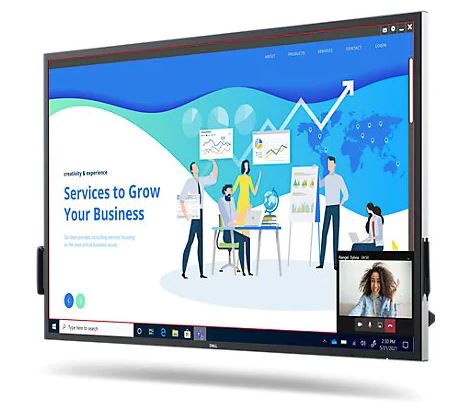
Nápověda k problémům s obrazem či zobrazením, např. žádné video nebo obraz, prázdná nebo černá obrazovka, blikání, problémy s rozlišením či barvou, vodorovné či svislé čáry apod. se nachází v rozbalovacích oddílech níže.
Monitor Dell C6522QT je vybaven aktivní maticí, tranzistorem TFT (Thin Film Transistor), obrazovkou LCD (Liquid Crystal Display) a podsvícením LED. Mezi funkce displeje patří:
- Rozlišení aktivní plochy 163,906 cm (64,53 palce) (měřeno úhlopříčně) 3 840 x 2 160 (poměr stran 16:9) a podpora zobrazení na celou obrazovku pro nižší rozlišení
- Asociace standardů VIDEO Electronics Standards Association (VESA™) s montážními otvory 400 × 300 mm.
- Vestavěné reproduktory (2 x 20 W).
- Dostupnost funkce Plug and Play, pokud ji podporuje váš systém.
- Nabídka OSD (On-Screen Display) pro snadné nastavení a optimalizaci obrazovky.
- Slot bezpečnostního zámku.
- Podporuje možnosti správy majetku.
- Sklo bez arzénu a bez rtuť pouze pro panel.
- Výkon pohotovostního režimu 0.3 v režimu spánku.
- Snadné nastavení pomocí počítače Dell OptiPlex Micro (Micro Form Factor).
- Až 20 bodů a 4 pera s dotykovou technologií InGlassTM.
- Snížení únavy očí díky obrazovce, která nebliká.
V této části naleznete specifikace monitoru Dell C6522QT. Více informací o technických údajích monitoru Dell C6522QT naleznete v Uživatelské příručce na webových stránkách Příručky společnosti Dell .
| Typ obrazovky |
|
|---|---|
| Technologie panelu |
|
| Maximální rozlišení |
|
| Pozorovací úhel |
|
| Kontrastní poměr |
|
| Doba odezvy |
|
| Barevný gamut |
|
| Barevná hloubka |
|
| Připojení |
|
Zkontrolujte správné nastavení monitoru Dell. Sestavení stojanu a ergonomické nastavení monitoru. Připojte kabely a uspořádejte je. Tak docílíte toho nejlepšího možného zážitku ze sledování.
Připojení stojanu
Standardní stojan monitoru je při dodání monitoru z výroby odpojený. Další informace o připojení standardního stojanu monitoru Přečtěte si část Nastavení monitoru v Uživatelské příručce monitoru Dell C6522QT.
Pokyny k nastavení všech ostatních stojanů k monitoru naleznete v příslušné příručce nastavení stojanu.
Ergonomie
Umístění monitoru je skoro stejně důležité, jako výběr modelu. Monitor by měl být umístěn přímo před vámi na vzdálenost paže (50–100 cm od očí). Horní okraj obrazovky by měl být v úrovni očí, když jste pohodlně usazeni. Abyste toho dosáhli, může být potřeba upravit výšku židle nebo výšku monitoru.
Připojení monitoru k počítači
Připojení monitoru Dell C6522QT k počítači:
- Vypněte počítač a odpojte napájecí kabel.
- Připojte k odpovídajícímu portu videa nebo obrazu na zadní straně počítače kabel DisplayPort, HDMI či USB Type-C.
Pokud chcete zjistit více informací o připojení monitoru k počítači, přečtěte si článek znalostní databáze Dell: Jak připojím monitor k počítači?
- Připojte k monitoru a počítači kabel USB pro odesílání dat.
- Zapněte displej.
- V nabídce DISPLAY OSD vyberte správný vstupní zdroj a zapněte počítač.
Monitor Dell C6522QT musí být vždy v režimu na šířku. To platí i pro monitory zavěšené na zeď a monitory na stojanu. Při konfiguraci s více monitory neotáčejte monitor Dell C6522QT o 180 ° (na šířku) ani o 90 ° (na výšku).
Při nastavování monitoru Dell C6522QT se ujistěte, že jsou tlačítka předního panelu monitoru vpravo dole.
V případě zavěšení monitoru na zeď nebo výsuvný držák musí nastavení odpovídat doporučené orientaci panelu a úhlu otočení.
Montáž na stěnu
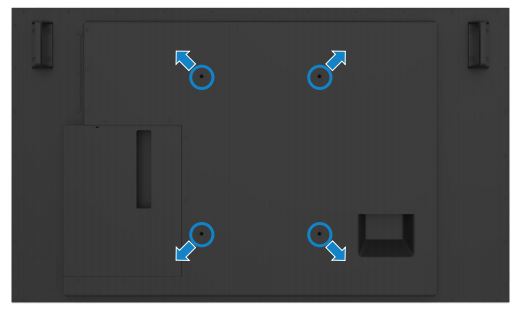
Obrázek 1: Montáž na stěnu
(Rozměr šroubu: M8 x 35 mm).
Přečtěte si pokyny k instalaci, které se dodávají s nástěnným držákem jiného výrobce, který si zákazník zakoupí. Montážní sada kompatibilní se základní sadou Vesa (400 x 300) mm.
-
Připevněte nástěnný kryt do zásuvky.
-
Položte panel displeje na měkký hadřík nebo polstrování na stabilní plochý stůl.
-
Připojte montážní držáky ze sady pro montáž na stěnu k displeji.
-
Nainstalujte displej na stěnu.
-
Ujistěte se, že je displej umístěn svisle bez náklonu dopředu nebo dozadu a k montáži displeje se používá leveler.
Klepněte na spouštěč OSD
Tento displej se dodává s dotykovými funkcemi OSD. Stisknutím dotykové klávesy spouštěče OSD zpřístupníte funkce.
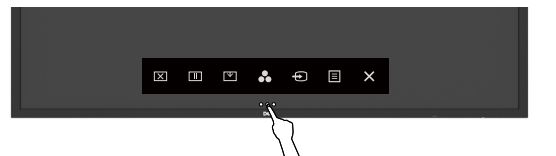
Obrázek 2: Spouštěč OSD
Další informace o používání nabídky OSD (On-Screen Display) Viz část Ovládání monitoru v Uživatelské příručce monitoru Dell C6522QT.

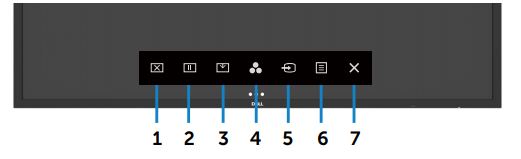
Obrázek 3: Tlačítka na předním panelu monitoru Dell C6522QT
| Tlačítko | Funkce | Popis |
|---|---|---|
| Tlačítko 1 | Zapnutí/vypnutí napájení. | Pomocí této ikony přepnete obrazovku na černou nebo bílou. Přejděte do nabídky a vyberte možnost Screen Off Color. Pomocí dotykové klávesy obnovte obrazovku. |
| Tlačítko 2 | Pozastavit | Zamrznutí obrazovky při stisknutí/aktivaci. Pomocí dotykové klávesy obnovte obrazovku. |
| Tlačítko 3 | Rozbalovací nabídka obrazovky | Rozbalovací nabídka obrazovky, abyste se mohli snadno dostat k horní části obrazu. Pomocí dotykové klávesy obnovte obrazovku. |
| Tlačítko 4 | Režimy předvoleb | Pomocí této ikony můžete vybírat ze seznamu předvolených barevných režimů. |
| Tlačítko 5 | Zdroj vstupu | Pomocí této ikony můžete vybírat ze seznamu vstupních zdrojů. |
| Tlačítko 6 | Menu | Pomocí této ikony nabídky spustíte nabídku OSD (On-Screen Display) a vyberete nabídku OSD. |
| Tlačítko 7 | Ukončení | Pomocí této ikony přejdete zpět do hlavní nabídky nebo odejdete z hlavní nabídky OSD. |
Obnovení továrního výchozího nastavení monitoru může pomoci vyřešit mnoho problémů s obrazem a zobrazením. Pokud chcete monitor Dell C6522QT obnovit do výchozího továrního nastavení, postupujte podle těchto pokynů:
- Stisknutím tlačítka 6 (obrázek 3) na monitoru přejděte do nabídky OSD (On-Screen Display).
- Pomocí dotykového ovládání OSD přejděte dolů na položku Další.
- Vyberte možnost Factory Reset.
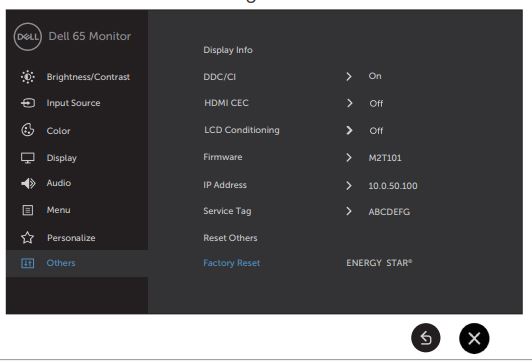
Obrázek 4: Obnovení továrního nastavení monitoru Dell C6522QT
Jestliže je na monitoru Dell prázdná nebo černá obrazovka, rozmazaný nebo neostrý obraz, dochází k blikání, zkreslení nebo jiným neobvyklým stavům obrazovky, pomůže spuštění diagnostiky určit, jestli monitor Dell funguje normálně. Pokud chcete zjistit více informací o možnostech diagnostiky v monitoru Dell, přečtěte si článek znalostní databáze Dell: Jak spustím diagnostiku monitoru Dell?
U následujících scénářů při odstraňování problémů s počítačem je vždy nezbytné izolovat monitor:
- Žádné napájení – Počítač se nezapíná ani nevykazuje žádné známky zapnutí.
- Neproběhne test POST – Počítač nevykazuje žádný náznak činnosti, obrazovka může být prázdná a při spuštění se nezobrazí logo Dell.
- Žádný obraz – Na obrazovce se nic nezobrazuje, je slyšet znělka systému Windows, ale nic se nezobrazuje.
Monitor Dell C6522QT disponuje kontrolní funkcí automatického testu, která umožňuje ověřit správnou funkčnost monitoru. Jestliže je monitor řádně propojený s počítačem, avšak obrazovka monitoru je tmavá, spusťte samočinný test monitoru pomocí následujícího postupu:
- Vypněte počítač i monitor.
- Vypojte videokabel ze zadní strany počítače. Aby byl zaručen řádný průběh samočinného testu, odpojte ze zadní strany počítače videokabely (VGA, DVI, HDMI nebo DisplayPort).
- Zapněte monitor.
- Vypněte monitor a znovu připojte kabel obrazu. Potom zapněte počítač i monitor.
- Jestliže obrazovku monitoru zůstává prázdná i po provedení předchozího postupu, zkontrolujte grafickou kartu (GPU) a počítač, protože monitor funguje správně.
Monitor Dell C6522QT má integrovaný diagnostický nástroj. Pomůže vám určit, zda se problémy, se kterými se potýkáte, týkají samotného monitoru, nebo grafické karty v počítači.
Když si všimnete na obrazovce odchylek od normálu, jako je zkreslení, problémy se zřetelností, vodorovné nebo svislé pruhy, blednutí barev apod., je vždy dobrým postupem monitor izolovat provedením vestavěné diagnostiky.
Obrázek 5: Vestavěná diagnostika Dell C6522QT
- Ujistěte se, že je obrazovka čistá (na povrchu obrazovky není prach).
- Stiskněte a podržte tlačítko 1 po dobu 5 sekund v části Lock Select Option .) Klepněte na ikonu samočinné kontroly. Zobrazí se šedá obrazovka.
- Pečlivě prohlédněte displej, zda na něm nenajdete odchylky od normálu.
- Dotkněte se předního panelu. Barva na obrazovce se změní na červenou.
- Prohlédněte displej, zda na něm nenajdete odchylky od normálu
- Opakujte kroky 4 a 5 i v případě zelené, modré, černé, bílé a textové obrazovky.
Test je dokončen, jakmile se zobrazí obrazovka s textem. Akci ukončete opakovaným stisknutím panelu.
Pokud v režimu vestavěné diagnostiky zaznamenáte odchylky od normálu, můžete nechat monitor opravit/vyměnit, pokud je v záruce, prostřednictvím technické podpory společnosti Dell.
Během výroby monitorů LCD se může stát, že jeden nebo více pixelů zůstane zafixováno v neměnném stavu. Tato vada je nenápadná a nemá vliv na kvalitu nebo použitelnost displeje. Více informací se nachází v článku databáze znalostí Dell Směrnice pro pixely displejů LCD Dell.
V tomto oddíle uvádíme informace o krocích odstraňování problémů, které mohou pomoci při řešení nejběžnějších potíží s monitorem Dell C6522QT. Případně, pokud chcete zjistit, jak na odstraňování problémů s monitory Dell, podívejte se do článku databáze znalostí Dell Odstraňování problémů s displejem či obrazem na monitorech Dell.
| Běžný problém | Co vnímá uživatel | Možné řešení |
|---|---|---|
| Žádný obraz – kontrolka LED napájení nesvítí | Žádný obraz |
|
| Žádný obraz – kontrolka LED napájení svítí | Není obraz nebo jas. |
|
| Slabé zaostření | Obraz je neostrý, rozmazaný nebo dvojitý. |
|
| Roztřesený či nestabilní obraz | Vlnící se obraz nebo jemný pohyb. |
|
| Chybějící pixely | Na LCD displeji jsou tmavá místa. |
|
| Zablokované rozsvícené nebo zhasnuté pixely | Na LCD displeji jsou světlá místa. |
|
| Potíže s jasem | Obraz je příliš tlumený nebo světlý. |
|
| Geometrické zkreslení | Obrazovka není řádně vycentrovaná. |
Poznámka: Při použití vstupu DisplayPort nejsou nastavení polohy dostupná.
|
| Vodorovné a svislé čáry | Na obrazovce je jedna nebo více čar. |
Poznámka: Při použití vstupu DisplayPort nejsou nastavení polohy dostupná.
|
| Potíže se synchronizací | Obrazovka je zakódovaná nebo se jeví roztrhaná. |
|
| Problémy související s bezpečností | Viditelné stopy kouře nebo jisker. |
|
| Občasné problémy | Poruchy se zapínáním a vypínáním monitoru. |
|
| Chybějící barva | Obraz nemá barvu. |
|
| Špatná barva | Barva obrazu není správná. |
|
| Na monitoru je patrná retence obrazu vzniklá ze statického obrazu, který byl na monitoru zobrazený po dlouhou dobu. | Na obrazovce je patrný slabý stín ze statického obrazu. |
|
| Obraz na monitoru je příliš malý. | Obraz je umístěný ve středu obrazovky, avšak nezabírá celou její plochu. |
|
| Dvojitý obraz | Rychle se pohybující obrazy zanechávají stopy v obrazu. | U některých videí a aplikací s rychle se pohybujícími obrazy se může objevit dvojitý obraz v podobě stínu obrazu. Změňte v nabídce zobrazení položku Response Time na hodnotu Fast. |
| Žádný vstupní signál při stisknutí ovládacích tlačítek. | Žádný obraz, kontrolka LED napájení svítí bíle. |
|
| Obraz nezabírá celou obrazovku. | Obraz nevyplňuje celou výšku nebo šířku obrazovky. |
|
| Žádný obraz | Chybějící obraz při připojení dokovací stanice, hardwarového klíče nebo přehrávače Blu-ray/DVD | Starší platforma nedokáže rozpoznat nebo vytvořit rozlišení 3 840 x 2 160. Pro vyřešení tohoto problému s kompatibilitou doporučujeme změnit EDID na nižší rozlišení.
|
| Po vypnutí režimu Obraz vedle obrazu nelze přepnout zpět na nativní rozlišení (3 840 x 2 160). | Monitor Dell C6522QT podporuje režim Obraz po obraze (PBP). Režim Picture by Picture (PBP) označuje zobrazení dvou obrazů vedle sebe v rozlišení 2 560 x 1 440. Když je monitor připojen k počítači prostřednictvím portu HDMI a režimu PBP, může namísto automatického přepnutí na nativní rozlišení (3 840 x 2 160) zobrazovat obraz s nižším rozlišením (2 560 x 1 440). |
|
| Režim zobrazení se po otevření a zavření obrazovky LCD notebooku změní z režimu „Pouze druhá obrazovka“ na „Rozšířený režim“. | Režim zobrazení v počítači se změní na „Duplikování“ nebo „Rozšíření“. To záleží na tom, který režim byl vybrán předtím, než jste jej po zavření a otevření obrazovky notebooku změnili na režim „Jenom druhá obrazovka“ nebo „Jenom projektor“. Když zavřete a znovu otevřete víko notebooku, funkce Připojení a konfigurace displejů (CCD) v systému Windows automaticky vrátí režim zobrazení na poslední aktivní výběr. Jedná se o standardní chování v systému Microsoft Windows. |
Nastavení požadovaného režimu zobrazení po ručním zavření a otevření obrazovky notebooku:
|
| Když monitor připojíte k počítači s grafickou kartou Nvidia NVS 310, monitor dvakrát zabliká. | Když monitor vypnete a zapnete, může se stát, že monitor dvakrát blikne. Tento problém se může vyskytnout v případě, že počítač používá grafickou kartu Nvidia NVS 310 a rozlišení grafické karty je nastaveno na 2 560 x 1 600. |
Tento problém vyřešíte ručním nastavením rozlišení na hodnotu 2 560 x 1 440 pomocí aplikace Nvidia Control Panel.
|
| Po připojení monitoru Dell C6522QT k notebooku prostřednictvím portu HDMI se na monitoru zobrazí ikona zvuku. | Monitor Dell C6522QT nepodporuje přenos zvuku prostřednictvím připojení HDMI. Reproduktory nebo sluchátka musí být připojeny ke konektoru audia na počítači. |
Chcete-li vyřešit problém se zobrazováním ikony zvuku aktualizujte ovladač grafické karty na nejnovější verzi. Informace o stahování a aktualizaci ovladače zařízení najdete v článku databáze znalostí Dell Jak stáhnout a aktualizovat ovladač zařízení? |
| Monitor po vypnutí a zapnutí nezobrazuje formát Blu-Ray. | Pokud monitor vypnete a zapnete při zobrazování videa Blu-Ray, může přehrávač Blu-Ray ztratit datový signál vedoucí ze systému do monitoru. |
|
| Na monitoru nelze aktivovat režim barev YCbCr. | Když je monitor připojený k počítači prostřednictvím HDMI, nastavení YCbCr ovládá grafická karta. | Deaktivujte nastavení YCbCr pomocí nástroje grafické karty, jako je například Ovládací panel grafiky Intel HD. |
| Je-li monitor připojen k počítači pomocí hardwarového klíče USB Type-C na HDMI, monitor nebude formát barev YCbCr podporovat. | Některé kombinace hardwarového klíče USB Type-C na HDMI a grafických karet nejsou kompatibilní, a nemohou proto podporovat formát barev YCbCr. |
|
| Při změně rozlišení monitoru prostřednictvím nastavení zobrazení systému Windows může být kvalita obrazu špatná. | Nastavení zobrazení systému Windows a nastavení rozlišení v nástroji grafické karty na notebooku nemusí být kompatibilní. | Změňte nastavení rozlišení pomocí nástroje grafické karty, jako je například Ovládací panel grafiky Intel HD. |
| Žádný obraz, když je monitor připojený k dokovací stanici Dell. | Když je monitor připojen k dokovací stanici, nemusí z počítače přijímat videosignál. | Více informací o nastavení a konfiguraci monitoru Dell C6522QT a dokovací stanice Dell. naleznete v části Systémové požadavky a Podporovaná konfigurace na webu podpory. |
| Mírný únik světla z monitoru | V temné místnosti je vidět, že z okrajů monitoru mírně uniká světlo. | Jedná se o běžnou vlastnost monitoru. Kontrola monitorů Dell pro spotřebitele probíhá při okolním osvětlení 150 luxů (srovnatelné s kancelářským osvětlením). Monitory Dell UltraSharp a herní monitory jsou kontrolovány za přísnějších podmínek, a to při okolním osvětlení 70 luxů (slabě osvětlená místnost, v níž není úplná tma). |
| Rozdílnost barev v rozích monitoru | Zdá se, že monitor má v rozích rozdílné barvy. | Optimální poloha sledování monitoru je ve středu obrazovky. Monitor Dell C6522QT využívá zakřivený panel IPS, rohy obrazovky se tak mohou jevit lehce nažloutlé či narůžovělé, zvláště při sledování v tmavé místnosti. Jde o běžné chování panelu IPS a obvykle nemá vliv na celkový výkon zobrazení.
|
| Když je monitor připojen k přehrávači Blu-Ray či DVD nebo konzoli PS4 prostřednictvím portu HDMI, nezobrazuje se žádný obraz. | Monitor nezobrazuje žádný obraz, když je připojen k externímu přehrávači Blu-Ray či DVD nebo konzoli PS4. | Monitor Dell C6522QT je ve výchozím nastavení nastaven na formát HDMI EDID se 3 bloky (Detailed Timing Descriptor), který podporuje rozlišení 3 840 x 2 160 při frekvenci 60 Hz. Chcete-li zobrazit rozlišení 3 840 x 1 080 při 60 Hz a méně, musíte změnit formát HDMI EDID ze 3 bloků na 2 bloky.
Chcete-li znovu zobrazit rozlišení 3 840 x 2 160 přes rozhraní HDMI, je nutné monitor přepnout zpět na formát HDMI EDID 3 Block. Postupujte podle kroků 1 a 2 a vyberte možnost Disable. |
| Vodorovné pruhy při sledování videí online prostřednictvím aplikace Microsoft Filmy a TV pořady nebo prohlížeče Microsoft Internet Explorer či Microsoft Edge. | Pokud používáte prohlížeč Microsoft Internet Explorer nebo Microsoft Edge, při sledování online videí na YouTube se v okně přehrávání videa zobrazují nežádoucí vodorovné pruhy. Zobrazují se také při sledování online videí pomocí aplikace Filmy a TV pořady. |
|
| Odstraňování problémů s rozhraním USB | ||
|---|---|---|
| Specifické příznaky | Co vnímá uživatel | Možné řešení |
| Nefunguje rozhraní USB. | Periferní zařízení USB nefungují. |
|
| Vysokorychlostní rozhraní USB 3.0 je pomalé. | Vysokorychlostní periferní zařízení USB 3.0 pracují pomalu nebo vůbec |
|
| Bezdrátová periferní zařízení USB přestanou po připojení zařízení USB 3.0 fungovat. | Bezdrátová periferní zařízení USB reagují pomalu nebo fungují pouze při zkrácení vzdálenosti mezi zařízením a přijímačem. |
|
| Port USB Type-C nedodává napájení. | Periferní zařízení USB nelze nabíjet. |
|
| Porty USB na monitoru nefungují, když je monitor k počítači připojen pomocí kabelu USB Type-C. | Pokud monitor vypnete a zapnete v rychlém sledu, notebook nerozpozná změnu systému. |
|
| Monitor nelze probudit stisknutím klávesnice nebo myši USB připojené k monitoru. | Porty USB 3.0 na monitoru nejsou v režimu spánku napájeny. | Probuďte notebook pomocí vestavěné klávesnice nebo dotykové podložky |
Chcete-li se dozvědět více o tom, jak zobrazit nebo stáhnout uživatelské příručky nebo návody k produktům Dell, přečtěte si článek znalostní databáze Dell Příručky a dokumentace k produktům Dell.
- Dell C6522QT – Uživatelská příručka
- Dell C6522QT – Stručná příručka pro nastavení
- Dell C6522QT – Uživatelská příručka k nástroji Dell Display Manager
Často kladené dotazy
Použití nastavení zobrazení systému Windows
V systémech Windows 10, Windows 8 nebo 8.1 a Windows 7:
- Pouze u systémů Windows 8 a Windows 8.1 vyberte dlaždici Plocha, abyste přepnuli na zobrazení klasické pracovní plochy.
- Klikněte pravým tlačítkem myši na plochu a poté na možnost Rozlišení obrazovky.
- Klikněte na rozbalovací seznam Rozlišení obrazovky a vyberte možnost 3 840 x 2 160 .
- Klikněte na tlačítko OK.
Použití programu Nvidia Control Panel
Změna rozlišení pomocí programu Nvidia Control Panel:
- Pravým tlačítkem klikněte na plochu a klikněte na možnost Nvidia Control Panel.
- V levém podokně klikněte na symbol + vedle možnosti Display.
- Pod položkou Display vyberte možnost Change Resolution.
- V rozbalovací nabídce v pravém podokně vyberte rozlišení 3 840 x 2 160 .
- Klikněte na tlačítko Použít.
Použití programu AMD Catalyst Control Center
Změna rozlišení pomocí programu AMD Catalyst Control Center:
- Pravým tlačítkem klikněte na plochu a klikněte na možnost AMD Catalyst Control Center.
- V levém podokně klikněte na symbol + vedle možnosti Display.
- Pod položkou Display vyberte možnost Change Resolution.
- V rozbalovací nabídce v pravém podokně vyberte rozlišení 3 840 x 2 160 .
- Klikněte na tlačítko Použít.
Informace o obnovení monitoru Dell C6522QT do výchozího továrního nastavení najdete v části Obnovení továrního nastavení v tomto článku.
Monitor Dell C6522QT má k dispozici dvě vestavěné diagnostiky:
- Kontrolní funkce samočinného testu – Funkce samočinného testu monitoru Dell C6522QT umožňuje zkontrolovat, jestli monitor funguje správně.
- Vestavěný samočinný test – Monitor Dell C6522QT má vestavěný samočinný test, který pomáhá rozpoznat, jestli odchylky od obrazu souvisí s monitorem nebo grafickou kartou (GPU) ve vašem počítači. Pokud si na obrazovce všimnete odchylek od normálu, například zkreslení, problémů se zřetelností, vodorovných nebo svislých čar či blednutí barev. Vždy je dobré monitor izolovat pomocí vestavěné diagnostiky.
Informace o spuštění diagnostického testu naleznete v části Spuštění diagnostiky na monitoru Dell C6522QT v tomto článku databáze znalostí Dell.
Část Odstraňování problémů tohoto článku databáze znalostí Dell uvádí informace o odstraňování běžných problémů s monitorem Dell C6522QT. Část obsahuje kroky odstraňování problémů při řešení problémů s napájením, obrazem, barvou či jasností, se zkreslením, vodorovnými či svislými čarami, s jasem či problémů s pixely apod.
Pokud chcete procházet nabídkou OSD (On-Screen Display), použijte tlačítka na monitoru. Ovládací tlačítka monitoru se většinou nacházejí na pravé straně, buď na boku, vpředu nebo dole na monitoru. Do nabídky OSD (On-Screen Display) se dostanete pomocí tlačítka 5 na monitoru.
Další informace o používání nabídky OSD (On-Screen Display) a různých možností nabídky Informace naleznete v části Ovládání monitoru v Uživatelské příručce monitoru Dell C6522QT.
.Port USB typu C na monitoru Dell C6522QT podporuje napájení USB, datový videosignál a videosignál DisplayPort. Port USB Type-C lze použít pro přenos datového signálu a videosignálu a pro napájení (90 W) kompatibilního notebooku pomocí jediného kabelu USB Type-C, který se dodává s monitorem.
Pokud používáte notebook Dell, který podporuje nabíjení přes USB Type-C, doporučujeme aktualizovat systém BIOS a ovladač grafické karty. Postup stažení a aktualizace ovladače zařízení naleznete v článku znalostní databáze Dell: Jak stáhnu a nainstaluji ovladač zařízení?
Informace o podporované orientaci naleznete v části Orientace monitoru Dell C6522QT v tomto článku databáze znalostí Dell.