Monitor Dell C6522QT — instrukcja obsługi i rozwiązywanie problemów
Summary: Dowiedz się, jak korzystać z interaktywnego monitora dotykowego Dell 65 4K C6522QT i rozwiązywać związane z nim problemy.
Instructions

Rozwijając poniższą sekcję, można uzyskać pomoc dotyczącą problemów z grafiką, takich jak: brak sygnału wideo lub brak obrazu, pusty lub czarny ekran, migotanie obrazu, problemy z rozdzielczością lub z kolorami, linie poziome lub pionowe itp.
Wyświetlacz Dell C6522QT jest wyposażony w aktywną matrycę, tranzysor cienkowarstwowy (TFT), wyświetlacz ciekłokrystaliczny (LCD) i podświetlenie LED. Funkcje wyświetlacza obejmują:
- Wyświetlacz 163,906 cm (64,53") o rozdzielczości 3840 x 2160 pikseli (współczynnik proporcji obrazu 16:9) oraz pełnoekranowa obsługa niższych rozdzielczości.
- Złącze standardów elektroniki wideo (VESA™) — otwory montażowe 400 x 300 mm.
- Wbudowane głośniki (2 x 20 W).
- Technologia Plug and Play jest dostępna, jeśli jest obsługiwana przez komputer.
- Regulacja menu ekranowego (OSD) ułatwiająca konfigurowanie i optymalizowanie ekranu.
- Gniazdo blokady bezpieczeństwa.
- Obsługa możliwości zarządzania zasobami.
- Szkło bez arsenu i rtęć nie zawiera panelu.
- Moc 0,3 w trybie gotowości w trybie uśpienia.
- Łatwa konfiguracja przy użyciu komputera Dell OptiPlex Micro (Micro Form Factor).
- Do 20 punktów i 4 pióra InGlassTM Touch Technology.
- Optymalny komfort oczu dzięki ekranowi wolnemu od migotania.
W tej sekcji przedstawiono niektóre specyfikacje monitora Dell C6522QT. Więcej informacji na temat danych technicznych monitora Dell C6522QT można znaleźć w Instrukcji obsługi w witrynie internetowej Instrukcje obsługi firmy Dell .
| Typ ekranu |
|
|---|---|
| Technologia panelu |
|
| Maksymalna rozdzielczość |
|
| Kąt widzenia |
|
| Współczynnik kontrastu |
|
| Czas reakcji |
|
| Gama barw |
|
| Głębia kolorów |
|
| Podłączanie |
|
Upewnij się, że monitor firmy Dell jest prawidłowo skonfigurowany. Zamontuj podstawkę pod monitor i skonfiguruj monitor w sposób ergonomiczny. Podłącz i ułóż kable. W ten sposób będzie można korzystać z monitora w możliwie najlepszy sposób.
Montaż podstawki
Standardowa podstawka pod monitor jest demontowana w momencie wysyłki z fabryki. Informacje na temat montażu standardowej podstawki pod monitor. Zapoznaj się z sekcją Konfiguracja monitora w Podręczniku użytkownika monitora Dell C6522QT.
Aby dowiedzieć się, jak skonfigurować inną podstawkę z monitorem, zapoznaj się z instrukcją konfiguracji odpowiedniej podstawki.
Ergonomia
Prawidłowe umieszczenie monitora jest niemal tak samo ważne, co wybór modelu. Monitor powinien się znajdować bezpośrednio przed Tobą, na wyciągnięcie ręki (50–100 cm od oczu). Górna krawędź ekranu powinna być na wysokości wzroku przy wygodnej pozycji. Aby osiągnąć takie ustawienie, konieczne może być dostosowanie wysokości krzesła lub monitora.
Podłączanie monitora do komputera
Aby podłączyć monitor Dell C6522QT do komputera:
- wyłącz komputer i odłącz kabel zasilający;
- podłącz kabel DisplayPort, HDMI lub USB Type-C do odpowiedniego portu wideo lub wyświetlacza z tyłu komputera.
Aby dowiedzieć się więcej na temat podłączania monitora do komputera, zapoznaj się z artykułem bazy wiedzy firmy Dell: Jak podłączyć monitor do komputera?
- Podłącz kabel USB do przesyłania danych do monitora i komputera.
- Włącz wyświetlacz
- Wybierz prawidłowe źródło sygnału wejściowego w menu OSD wyświetlacza i włącz komputer.
Orientacja monitora Dell C6522QT musi być zawsze w trybie poziomym. Obejmuje to wszystkie monitory montowane na ścianie i stojące na podstawie. W przypadku konfiguracji z wieloma monitorami monitora Dell C6522QT nie należy obracać do 180° (poziomo) lub 90° (pionowo).
Podczas konfigurowania monitora Dell C6522QT upewnij się, że przyciski przedniego panelu monitora znajdują się w prawym dolnym rogu.
W przypadku zamontowania na ścianie lub ramieniu monitora konfiguracja musi być zgodna z zalecaną orientacją i kątem roboczym panelu.
Montaż na ścianie
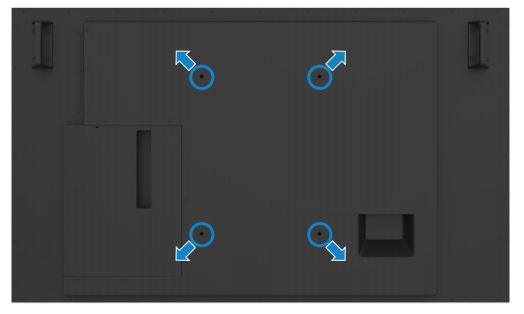
Rysunek 1. Montaż na ścianie
(Wymiary śrub: M8 x 35 mm).
Zapoznaj się z instrukcjami instalacji dostarczanych z uchwytem ściennym innej firmy zakupionym przez klienta. Zestaw montażowy (400 x 300) mm zgodny ze standardem Vesa.
-
Zamontuj płytę ścienną na ścianie.
-
Umieść panel wyświetlacza na miękkiej ściereczce lub wyściółce na stabilnym płaskim stole.
-
Zamocuj wsporniki montażowe z zestawu montażowego do wyświetlacza.
-
Zainstaluj wyświetlacz na płycie ściennej.
-
Upewnij się, że wyświetlacz jest zamontowany pionowo bez pochylenia do przodu lub do tyłu , a do zamontowania wyświetlacza służy leveler.
Dotykowy moduł uruchamiania OSD
Ten wyświetlacz jest wyposażony w funkcję dotykowego menu ekranowego. Naciśnij przycisk dotykowy uruchamiania OSD, aby uzyskać dostęp do funkcji.
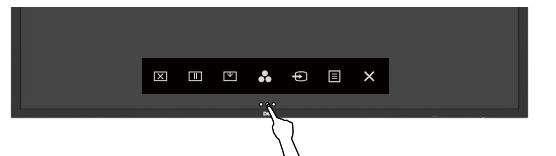
Rysunek 2. Moduł uruchamiania OSD
Dowiedz się więcej na temat korzystania z menu ekranowego (OSD). Zapoznaj się z sekcją Obsługa monitora w Podręczniku użytkownika monitora Dell C6522QT.

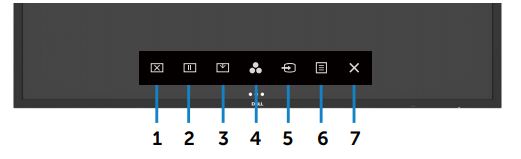
Rysunek 3. Przyciski przedniego panelu monitora Dell C6522QT
| Przycisk | Funkcja | Opis |
|---|---|---|
| Przycisk 1 | Włączanie/wyłączanie zasilania. | Użyj tej ikony, aby przełączyć ekran na czarny lub biały. Przejdź do menu, aby wybrać kolor wyłączony. Użyj klawisza dotykowego, aby przywrócić ekran. |
| Przycisk 2 | Zawieszenie | Aby zablokować ekran po naciśnięciu/aktywacji. Użyj klawisza dotykowego, aby przywrócić ekran. |
| Przycisk 3 | Menu rozwijane ekranu | Menu rozwijane ekranu, dzięki czemu można łatwo dotrzeć do górnej części obrazu. Użyj klawisza dotykowego, aby przywrócić ekran. |
| Przycisk 4 | Wstępnie zaprogramowane tryby | Użyj tej ikony, aby wybrać z listy wstępnie zaprogramowanych trybów kolorów. |
| Przycisk 5 | Źródło sygnału | Użyj tej ikony, aby wybrać z listy źródeł sygnału wejściowego. |
| Przycisk 6 | Menu | Użyj tej ikony menu, aby włączyć menu ekranowe (OSD) i wybrać menu OSD. |
| Przycisk 7 | Exit | Użyj tej ikony, aby powrócić do menu głównego lub zamknąć menu główne OSD. |
Zresetowanie monitora do domyślnych ustawień fabrycznych może rozwiązać wiele problemów z obrazem lub wyświetlaniem. Aby zresetować monitor Dell C6522QT do domyślnych ustawień fabrycznych, postępuj zgodnie z poniższymi instrukcjami:
- Naciśnij przycisk 6 (Rysunek 3) na monitorze, aby przejść do menu ekranowego.
- Użyj dotykowego przycisku sterowania OSD i przewiń w dół do opcji Others (Inne)
- Wybierz opcję przywracania ustawień fabrycznych.
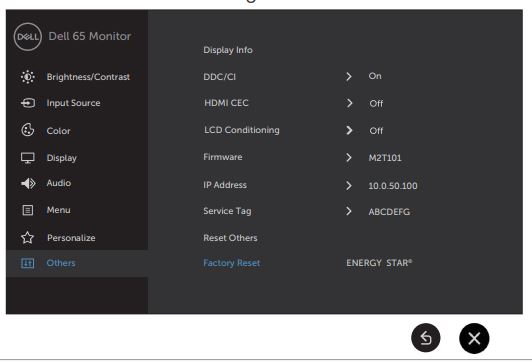
Rysunek 4. Resetowanie ustawień fabrycznych monitora Dell C6522QT
Jeśli Twój monitor firmy Dell ma pusty lub czarny ekran, rozmycia, migotanie, brak ostrości lub inne zniekształcenia ekranu, przeprowadzenie testu diagnostycznego pomoże w określeniu, czy monitor firmy Dell działa normalnie. Aby uzyskać więcej informacji na temat opcji diagnostycznych na monitorze firmy Dell, należy zapoznać się z artykułem bazy wiedzy firmy Dell: Jak uruchomić diagnostykę monitora firmy Dell?
Podstawową kwestią jest zawsze odizolowanie problemów z monitorem podczas rozwiązywania problemów z komputerem w następujących przypadkach:
- Brak zasilania – komputer nie włącza się lub nie przejawia symptomów zasilania.
- Brak testu POST – komputer nie wykazuje żadnej aktywności, ekran może być pusty i nie wyświetlać logo Dell podczas uruchamiania.
- Brak obrazu – na ekranie nie widać obrazu, słychać dźwięk startowy systemu Windows, ale obraz nie jest widoczny.
Monitor Dell C6522QT jest wyposażony w funkcję autotestowania, umożliwiającą sprawdzenie poprawnego działania urządzenia. Jeśli monitor i komputer są poprawnie połączone, ale ekran monitora ciągle jest ciemny, należy uruchomić funkcję autotestowania monitora, wykonując następujące czynności:
- Wyłącz komputer i monitor.
- Odłącz kabel wideo z tyłu komputera. Aby zagwarantować poprawne wykonanie autotestu, odłącz kable wideo (VGA, DVI, HDMI lub DisplayPort) z tyłu komputera.
- Włącz monitor.
- Wyłącz monitor i podłącz kabel wideo, a następnie włącz komputer i monitor.
- Jeśli ekran monitora pozostaje czarny po wykonaniu poprzedniej procedury, sprawdź kartę graficzną i komputer, ponieważ monitor działa prawidłowo.
Monitor Dell C6522QT ma wbudowane narzędzie diagnostyczne. Pomaga ono ustalić, czy odbiegające od normy działanie ekranu jest problem z monitorem czy z kartą graficzną komputera.
W przypadku dostrzeżenia nieprawidłowości na ekranie (np. zniekształcenia obrazu, jasności, poziomych lub pionowych linii, zanikania kolorów) zawsze dobrym nawykiem jest odizolowanie problemów z monitorem przez uruchomienie wbudowanej diagnostyki.
Rysunek 5. Wbudowana diagnostyka Dell C6522QT
- Upewnij się, że ekran jest czysty (brak cząsteczek kurzu na powierzchni ekranu).
- Dotknij i przytrzymaj przycisk 1 przez 5 sekund w opcji wyboru blokady. Dotknij ikony autotestu Pojawi się szary ekran
- Dokładnie sprawdź ekran pod kątem nieprawidłowości.
- Dotknij panelu przedniego. Ekran zmieni kolor na czerwony.
- Sprawdź wyświetlacz pod kątem nieprawidłowości.
- Powtórz kroki 4 i 5, aby sprawdzić wyświetlanie na ekranie zielonym, niebieskim, czarnym, białym i tekstowym.
Wyświetlenie ekranu z tekstem oznacza, że test został zakończony. Aby zamknąć, dotknij panelu ponownie.
W przypadku stwierdzenia jakichkolwiek nieprawidłowości podczas wbudowanej diagnostyki monitor można naprawić/wymienić, jeśli jest objęty gwarancją, kontaktując się z pomocą techniczną firmy Dell.
Nie jest niczym nadzwyczajnym, że podczas produkcji monitora LCD jeden lub więcej pikseli zostaje zablokowanych w określonym i niezmiennym stanie. Trudno to zobaczyć i nie wpływa to na jakość wyświetlacza ani na jego użyteczność. Więcej informacji można znaleźć w artykule bazy wiedzy firmy Dell Wskazówki dotyczące uszkodzonych pikseli w monitorach LCD firmy Dell.
Ten rozdział zawiera informacje na temat rozwiązywania problemów, które mogą pomóc rozwiązać najczęstsze problemy z monitorami Dell C6522QT. Aby dowiedzieć się więcej na temat rozwiązywania najczęściej występujących problemów w monitorach firmy Dell, można również zapoznać się z artykułem bazy wiedzy firmy Dell Rozwiązywania problemów z wyświetlaniem lub obrazem na monitorze firmy Dell.
| Często występujący problem | Opis problemu | Sugerowane rozwiązanie |
|---|---|---|
| Brak obrazu – dioda LED zasilania nie świeci się | Brak obrazu |
|
| Brak obrazu – dioda LED zasilania świeci się | Brak obrazu lub brak jasności. |
|
| Słaba ostrość | Obraz jest rozmyty, zamazany lub występuje smużenie. |
|
| Drgający lub niestabilny obraz | Falowanie lub nieznaczny ruch obrazu. |
|
| Brakujące piksele | Na ekranie LCD wyświetlane są punkty. |
|
| Zawsze włączone/wyłączone piksele | Na ekranie LCD wyświetlany jest jasny punkt. |
|
| Problemy z jasnością | Obraz jest zbyt ciemny lub zbyt jasny. |
|
| Zniekształcenia geometryczne | Obraz nie jest prawidłowo wyśrodkowany. |
Uwaga: W przypadku korzystania z wejścia DisplayPort pozycjonowania nie można dostosowywać.
|
| Poziome lub pionowe linie | Na ekranie widać co najmniej jedną linię. |
Uwaga: W przypadku korzystania z wejścia DisplayPort pozycjonowania nie można dostosowywać.
|
| Problemy z synchronizacją | Ekran jest poszarpany lub rozdarty. |
|
| Problemy dotyczące bezpieczeństwa | Widoczny dym lub iskry. |
|
| Problemy z ciągłością pracy | Monitor włącza się i wyłącza. |
|
| Brak koloru | Obrazy utraciły kolor. |
|
| Niewłaściwy kolor | Kolor obrazu jest niewłaściwy. |
|
| Utrwalenie elementów statycznego obrazu pozostawionego na długi czas na ekranie monitora | Niewyraźny cień statycznego obrazu jest widoczny na ekranie. |
|
| Obraz wyświetlany na ekranie jest zbyt mały. | Obraz jest wyśrodkowany, ale nie wypełnia całego obszaru wyświetlania. |
|
| Efekt nakładania się klatek obrazu | Szybko poruszające się obrazy pozostawiają cienie i smugi. | W niektórych zastosowaniach wideo i aplikacjach obejmujących poruszające się szybko obrazy może pojawić się efekt nakładania się klatek obrazu, przypominający smużenie. Zmień ustawienie Czas reakcji na Szybkiw menu Wyświetlacz. |
| Brak sygnału źródłowego w przypadku naciśnięcia przycisków użytkownika. | Brak obrazu, dioda LED zasilania świeci białym światłem. |
|
| Obraz nie wypełnia całego ekranu. | Obraz nie może wypełnić wysokości lub szerokości ekranu. |
|
| Brak obrazu | Brak obrazu podczas łączenia stacji dokującej, klucza sprzętowego lub odtwarzaczy Blu-ray i DVD | Ze względu na brak możliwości rozpoznania starszej platformy lub wyjścia 3840 × 2160, zalecamy zmianę EDID na niższą rozdzielczość w celu rozwiązania tego problemu ze zgodnością.
|
| Nie można wrócić do rozdzielczości macierzystej (3840 × 2160) po wyłączeniu funkcji Picture by Picture. | Monitor Dell C6522QT obsługuje tryb Picture by Picture (PBP). Tryb Picture by Picture oznacza 2 obrazy wyświetlane obok siebie, każdy w rozdzielczości 2560 × 1440. Po podłączeniu monitora do komputera za pośrednictwem kabla HDMI i wyłączeniu trybu PBP monitor może wyświetlać obrazy w niższej rozdzielczości (2560 × 1440) zamiast przełączać się automatycznie na rozdzielczość macierzystą (3840 × 2160). |
|
| Tryb wyświetlania zmienia się z „Tylko drugi ekran” na „Tryb rozszerzony” po otwarciu i zamknięciu wyświetlacza LCD laptopa. | Tryb wyświetlania komputera zmieni się na „Duplikuj” lub „Rozszerz”. Zależy to od wyboru przed zmianą na tryb „Tylko drugi ekran” lub „Tylko projektor” przy zamykaniu i otwieraniu ekranu laptopa. Przy zamknięciu i ponownym otwarciu pokrywy laptopa funkcja łączenia i konfiguracji wyświetlaczy (CCD) systemu Windows automatycznie przywraca ostatni aktywny tryb wyświetlacza. Jest to celowe działanie systemu Microsoft Windows. |
Ręczna zmiana trybu wyświetlacza na pożądany po zamknięciu i ponownym otwarciu ekranu laptopa:
|
| Monitor miga dwukrotnie po podłączeniu do komputera z kartą wideo lub graficzną Nvidia NVS 310. | Po wyłączeniu i ponownym włączeniu monitora monitor może zamigać dwukrotnie. Ten problem pojawia się, gdy komputer jest wyposażony w kartę graficzną Nvidia NVS 310 i ustawiono rozdzielczość karty na 2560 × 1600 pikseli. |
Aby rozwiązać ten problem, należy ręcznie ustawić rozdzielczość na 2560 × 1440 przy użyciu Panelu sterowania Nvidia.
|
| Monitor wyświetla ikonę dźwięku po podłączeniu monitora Dell C6522QT do notebooka za pomocą kabla HDMI. | Monitor Dell C6522QT nie obsługuje transmisji dźwięku przy użyciu kabla HDMI. Głośniki lub słuchawki należy podłączyć za pośrednictwem złącza audio komputera. |
Aby rozwiązać problem z wyświetlaniem ikony dźwięku, uaktualnij sterownik wideo i grafiki (GPU) do najnowszej wersji. Aby dowiedzieć się, jak pobrać i uaktualnić sterownik urządzenia, sprawdź artykuł bazy wiedzy firmy Dell Jak pobrać i zainstalować sterownik urządzenia? |
| Monitor nie wyświetla filmów Blu-Ray po wyłączeniu i włączeniu monitora. | W przypadku wyłączenia i włączenia monitora podczas wyświetlania filmu Blu-Ray, odtwarzacz Blu-ray może utracić sygnał danych między systemem i monitorem. |
|
| Nie można włączyć trybu kolorów YCbCr na monitorze. | W przypadku podłączenia monitora do komputera za pośrednictwem złącza HDMI, to karta wideo lub graficzna (GPU) steruje ustawieniem YCbCr | Wyłącz ustawienie YCbCr przy użyciu narzędzia karty wideo lub graficznej, takiego jak Panel sterowania Intel HD Graphics. |
| Monitor nie obsługuje formatu kolorów YCbCr w przypadku podłączenia adaptera USB Type-C do HDMI między monitorem i komputerem. | Niektóre połączenia adapterów USB Type-C do HDMI i kart wideo lub graficznych (GPU) nie obsługują formatu kolorów YCbCr. |
|
| Przy zmianie rozdzielczości monitora przy użyciu ustawień wyświetlania systemu Windows jakość obrazu może nie być dobra. | Ustawienia wyświetlania systemu Windows i ustawienia rozdzielczości karty wideo lub graficznej laptopa mogą nie być zgodne. | Zmień rozdzielczość przy użyciu narzędzia karty wideo lub graficznej (GPU), takiego jak Panel sterowania Intel HD Graphics. |
| Brak obrazu w przypadku podłączenia monitora do stacji dokującej firmy Dell. | Monitor może nie otrzymywać sygnału wideo z komputera w przypadku podłączenia do stacji dokującej firmy Dell. | Aby dowiedzieć się więcej na temat instalowania i konfigurowania monitora Dell C6522QT ze stacją dokującą firmy Dell. zapoznaj się z wymaganiami systemowymi i obsługiwanymi konfiguracjami w witrynie pomocy technicznej. |
| Przecieki świetlne z monitora | W ciemnym pokoju wydaje się, że występuje przeciek światła z krawędzi monitora | Jest to normalne działanie monitora. Monitory firmy Dell dla klientów indywidualnych są kontrolowane przy oświetleniu otoczenia na poziomie 150 luksów (podobnego do typowego oświetlenia biurowego). Monitory Dell UltraSharp i Gaming są kontrolowane przy bardziej ścisłych kryteriach i oświetleniu otoczenia 70 luksów (pokój o słabym oświetleniu, ale nie ciemnym). |
| Zmiany kolorów w narożnikach monitorach | Wydaje się, że występuje zmienność kolorów w narożnikach ekranu | Optymalna pozycja oglądania monitora to centrum ekranu. W monitorze Dell C6522QT wykorzystano zakrzywiony panel IPS. Narożniki ekranu mogą wydawać się nieco żółte lub różowe, zwłaszcza w ciemnych pokojach. To normalne zachowanie panelu IPS, które zwykle nie ma wpływu na ogólną wydajność obrazu.
|
| Brak obrazu w przypadku podłączenia napędu Blu-Ray, odtwarzacza DVD lub konsoli PS4 do monitora za pomocą kabla HDMI. | Monitor nie wyświetla obrazu w przypadku podłączenia zewnętrznego napędu Blu-Ray, odtwarzacza DVD lub konsoli PS4. | Monitor Dell C6522QT to domyślne ustawienie fabryczne EDID HDMI z 3 blokami (szczegółowy deskryptor synchronizacji) do obsługi 3840 × 2160 przy 60 Hz. Aby wyświetlić obraz w rozdzielczości 3840 × 1080 przy 60 Hz lub mniej, należy przełączyć HDMI EDID monitora z ustawienia 3 bloków na 2.
Aby ponownie wyświetlić rozdzielczość 3840 × 2160 przez HDMI, należy przełączyć monitor z powrotem na hdmi EDID 3 Block. Wykonaj kroki 1 i 2 i wybierz opcję Wyłącz. |
| Przeplot poziomy podczas oglądania filmów online za pomocą aplikacji Microsoft Filmy i TV, Microsoft Internet Explorer lub Microsoft Edge. | W oknie odtwarzania wideo pojawiają się niepożądane poziome pasy podczas oglądania filmów online w serwisie YouTube przy użyciu przeglądarki Microsoft Internet Explorer i Microsoft Edge. Są one także widoczne podczas oglądania filmów online za pomocą aplikacji Filmy i TV. |
|
| Rozwiązywanie problemów z USB | ||
|---|---|---|
| Charakterystyczne objawy | Opis problemu | Sugerowane rozwiązanie |
| Interfejs USB nie działa. | Peryferyjne urządzenia USB nie działają. |
|
| Interfejs High-Speed USB 3.0 jest powolny. | Urządzenia peryferyjne o wysokiej szybkości USB 3.0 pracują wolno lub nie działają wcale |
|
| Bezprzewodowe urządzenia peryferyjne USB przestają działać po podłączeniu urządzenia USB 3.0. | Bezprzewodowe urządzenia peryferyjne USB reagują powoli lub działają tylko wtedy, gdy zmniejsza się odległość między nimi a odbiornikiem. |
|
| Port USB Type-C nie dostarcza zasilania. | Nie można naładować urządzeń peryferyjnych USB. |
|
| Porty USB monitora nie działają po podłączeniu monitora do komputera za pomocą kabla USB Type-C. | W przypadku zbyt szybkiego wyłączenia i włączenia monitora notebook nie rozpoznaje zmiany systemu. |
|
| Monitor nie wznawia pracy po użyciu klawiatury lub myszki USB podłączonej do monitora. | W trybie uśpienia monitor nie otrzymuje zasilania przez porty USB 3.0. | Wybudź notebooka przy użyciu wbudowanej klawiatury lub panelu dotykowego |
Więcej informacji na temat sposobu wyświetlania lub pobierania podręczników użytkownika lub instrukcji dotyczących produktu Dell. Zapoznaj się z artykułem bazy wiedzy firmy Dell Instrukcje i dokumentacje produktu firmy Dell.
- Dell C6522QT — podręcznik użytkownika
- Dell C6522QT — skrócona instrukcja konfiguracji
- Dell C6522QT — podręcznik użytkownika programu Dell Display Manager
Często zadawane pytania
Za pomocą ustawień wyświetlania w systemie Windows
W systemie Windows 10, Windows 8 lub 8.1 i Windows 7:
- W systemie Windows 8 i Windows 8.1 wybierz kafelek Pulpit, aby przejść do widoku klasycznego.
- Kliknij pulpit prawym przyciskiem myszy i wybierz opcję Rozdzielczość ekranu.
- Kliknij rozwijana listę rozdzielczości ekranu i wybierz 3840 × 2160 .
- Kliknij przycisk OK
Za pomocą panelu sterowania Nvidia
Aby zmienić rozdzielczość za pomocą panelu sterowania NVIDIA:
- Kliknij prawym przyciskiem myszy pulpit i kliknij polecenie Nvidia Control Panel (Panel sterowania Nvidia).
- Kliknij symbol + obok wyświetlacza w lewym okienku.
- W obszarze Wyświetlanie wybierz opcję Zmień rozdzielczość.
- Z listy rozwijanej po prawej stronie wybierz rozdzielczość 3840 × 2160 .
- Kliknij przycisk Zastosuj.
Za pomocą narzędzia AMD Catalyst Control Center
Aby zmienić rozdzielczość za pomocą narzędzia AMD Catalyst Control Center:
- Kliknij pulpit prawym przyciskiem myszy i kliknij opcję AMD Catalyst Control Center.
- Kliknij symbol + obok wyświetlacza w lewym okienku.
- W obszarze Wyświetlanie wybierz opcję Zmień rozdzielczość.
- Z listy rozwijanej po prawej stronie wybierz rozdzielczość 3840 × 2160 .
- Kliknij przycisk Zastosuj.
Aby zresetować monitor Dell C6522QT do domyślnych ustawień fabrycznych, należy zapoznać się z sekcją Przywracanie ustawień fabrycznych niniejszego artykułu.
W monitorze Dell C6522QT dostępne są dwa wbudowane narzędzia diagnostyczne:
- Funkcja autotestowania — funkcja autotestowania monitora Dell C6522QT pozwala sprawdzić, czy urządzenie działa prawidłowo.
- Wbudowany autotest — monitor Dell C6522QT jest wyposażony we wbudowany autotest, który pomoże określić, czy odbiegło od normy działanie ekranu z monitorem czy kartą graficzną w komputerze. Jeśli zauważysz nienormalne działanie ekranu, takie jak zniekształcenia, jasność, poziome lub pionowe linie, zanikanie kolorów. Dobrym rozwiązaniem jest odizolowanie problemów z monitorem przez uruchomienie wbudowanej diagnostyki.
Aby dowiedzieć się, jak uruchomić test diagnostyczny, zapoznaj się z sekcją Diagnostyka monitora Dell C6522QT niniejszego artykułu bazy wiedzy firmy Dell.
Sekcja rozwiązywania problemów niniejszego artykułu bazy wiedzy firmy Dell zawiera informacje na temat rozwiązywania typowych problemów z monitorem Dell C6522QT. Ta sekcja zawiera czynności rozwiązywania problemów z zasilaniem, obrazem, kolorem lub ostrością, zniekształceniami, liniami poziomymi lub pionowymi, jasnością lub pikselami itd.
Aby przejść do menu ekranowego, użyj przycisków na monitorze. Przyciski sterowania monitora znajdują się zwykle z prawej strony, na bocznej lub spodniej części monitora. Aby przejść do menu ekranowego, naciśnij przycisk 5 na monitorze.
Więcej informacji na temat korzystania z menu ekranowego (OSD) i różnych opcji menu. Zapoznaj się z sekcją Obsługa monitora w Podręczniku użytkownika monitora Dell C6522QT.
.Port USB Type-C monitora Dell C6522QT obsługuje przesyłanie sygnału wideo przez USB Power Delivery, Data i DisplayPort. Port USB Type-C może być używany dla sygnału wideo i danych, a także dostarczania zasilania (90 W) do zgodnego notebooka przy użyciu jednego kabla USB Type-C dołączonego do monitora.
Jeśli używasz notebooka firmy Dell obsługującego ładowanie przez port USB Type-C, zaleca się aktualizację systemu BIOS i sterownika karty wideo lub graficznej (GPU). Aby dowiedzieć się, jak pobrać i uaktualnić sterownik urządzenia, sprawdź artykuł bazy wiedzy firmy Dell: Jak pobrać i zainstalować sterownik urządzenia?
Aby dowiedzieć się więcej na temat obsługiwanej orientacji, zapoznaj się z sekcją Orientacja monitora Dell C6522QT niniejszego artykułu bazy wiedzy firmy Dell.