Обзор и инструкции по устранению неполадок монитора Dell C6522QT
Summary: Узнайте, как использовать интерактивный сенсорный монитор Dell 65 4K C6522QT и устранять неполадки с ним.
Instructions

Дополнительная информация о неполадках видео или дисплея (отсутствие видео или изображения, пустой или черный экран, мерцание, неполадки с цветом или разрешением, горизонтальные или вертикальные линии и т. д.) приведены в раскрывающемся разделе ниже.
На дисплее Dell C6522QT имеется жидкокристаллический дисплей с активной матрицей (TFT) и светодиодной подсветкой. Ниже перечислены компоненты дисплея.
- 163,906 см (64,53 дюйма), разрешение активной области (измеряемая по диагонали), разрешение 3840 x 2160 (соотношение сторон 16:9), поддержка полноэкранного режима для более низкого разрешения.
- 400 монтажных отверстий 300 мм (VESA) от Ассоциации стандартов видеоэлектронной электроники (VESA™).
- Встроенные динамики (2 x 20 Вт).
- Поддержка Plug and Play (если совместимо с системой).
- Корректировки в приложении On-Screen Display (OSD) для простой настройки и оптимизации экрана.
- Гнездо для замка безопасности.
- Поддерживает возможность управления ресурсами.
- Стекло без мышьяка и без использования мышьяка только для панели.
- Мощность 0,3 в режиме ожидания в спящем режиме.
- Простая настройка с ПК Dell OptiPlex Micro (микро-ПК).
- До 20 баллов и до 4 перьев для сенсорной технологии InGlassTM.
- Технология Flicker-Free для снижения усталости глаз.
В этом разделе представлены некоторые технические характеристики монитора Dell C6522QT. Подробнее технические характеристики монитора Dell C6522QT см. в Руководстве пользователя, который можно найти навеб-сайте Руководства Dell.
| Тип экрана |
|
|---|---|
| Технология панели |
|
| Максимальное разрешение |
|
| Угол обзора |
|
| Контрастность |
|
| Время отклика |
|
| Цветовая гамма |
|
| Глубина цвета |
|
| Возможности подключения |
|
Проверка правильной установки монитора Dell. Сборка подставки для монитора и эргономичная установка монитора. Подключение и упорядочение кабелей. Это только поможет сделать просмотр максимально удобным.
Установка подставки
Стандартная подставка монитора при его поставке с завода отсоединена. Для получения дополнительной информации об установке стандартной подставки для монитора См. раздел Настройка монитора в Руководстве пользователя монитора Dell C6522QT.
Инструкции по установке любой другой подставки с монитором см. в соответствующем руководстве по установке подставки.
Эргономика
Выбор места установки монитора не менее важен, чем выбор модели. Монитор должен находиться непосредственно перед вами на расстоянии вытянутой руки (в пределах 50–100 см от глаз). Верхний край экрана должен быть на уровне глаз, когда вы удобно сидите. Для этого может потребоваться регулировка высоты кресла или высоты монитора.
Подключение монитора к компьютеру
Чтобы подключить монитор Dell C6522QT к ПК, с помощью
- Выключите компьютер и отсоедините кабель питания.
- Подключите кабель DisplayPort, HDMI или USB Type-C к соответствующему видеопорту или порту дисплея на задней панели ПК.
Подробнее о подключении монитора к ПК см. в статье базы знаний Dell Как подключить монитор к компьютеру?
- Подключите входной USB-кабель к монитору и ПК.
- Включите дисплей
- Выберите правильный источник входного сигнала в экранном меню и включите компьютер.
Монитор Dell C6522QT всегда должен находиться в ландшафтном режиме. Это относится ко всем мониторам с настенным креплением и мониторам с креплением на подставке. В конфигурации с несколькими мониторами не следует поворачивать Dell C6522QT на 180° (ландшафт) или 90° (вертепная).
При установке монитора Dell C6522QT убедитесь, что кнопки на передней панели монитора находится в правом нижнем углу.
При креплении на стене или на кронштейне монитор должен быть установлен с соблюдением рекомендованной ориентации панели и рабочего угла.
Настенное крепление
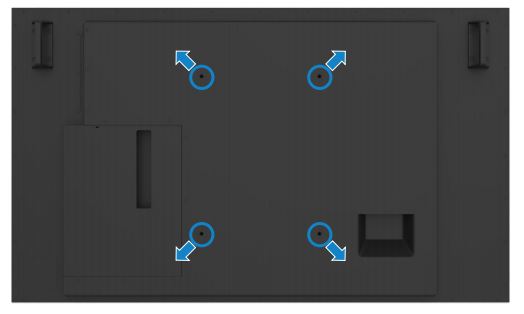
Рис. 1. Настенное крепление
(Размер винта: M8 x 35 мм).
См. инструкции по установке, которые поставляются с настенным креплением стороннего производителя, приобретаемом заказчиком. Совместимая с VESA базовая комплектация (400 x 300) мм.
-
Установите настенную пластину на стене.
-
Поместите панель дисплея на мягкую ткань или прокладку на стабильный плоский стол.
-
Прикрепите монтажные скобы из комплекта для настенного монтажа к дисплею.
-
Установите дисплей на настенную пластину.
-
Убедитесь, что дисплей монтирован вертикально без наклона вперед или назад, а для крепления дисплея используется выравнивание.
Коснитесь запуска экранного меню
Этот дисплей оснащен сенсорным экранным меню. Нажмите сенсорную клавишу запуска экранного меню, чтобы получить доступ к функциональным возможностям.
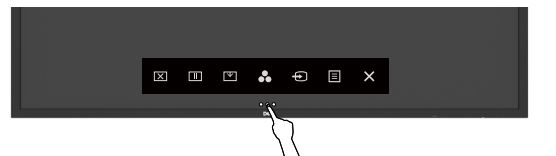
Рис. 2. Запуск экранного меню
Узнайте больше об использовании экранного меню (OSD). См. раздел Управление монитором в Руководстве пользователя монитора Dell C6522QT.
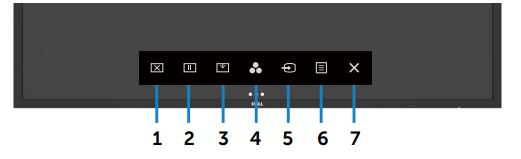
Рис. 3. Кнопки на передней панели монитора Dell C6522QT
| Кнопка | Функция | Описание |
|---|---|---|
| Кнопка 1 | Включите/выключите питание. | Используйте этот значок для переключения экрана на черный или белый. Перейдите в меню, чтобы выбрать цвет отключения экрана. Используйте сенсорную клавишу для восстановления экрана. |
| Кнопка 2 | Приостановить | На экран зависания при нажатии/активации. Используйте сенсорную клавишу для восстановления экрана. |
| Кнопка 3 | Раскрывающийся список экрана | Раскрывающийся список экрана позволяет легко достичь верхней части изображения. Используйте сенсорную клавишу для восстановления экрана. |
| Кнопка 4 | Предустановленные режимы | Используйте этот значок для выбора из списка предустановленных цветовых режимов. |
| Кнопка 5 | Источник входного сигнала | Используйте этот значок для выбора из списка источника входного сигнала. |
| Кнопка 6 | Menu | Используйте этот значок меню для запуска экранного меню (OSD) и выбора экранного меню. |
| Кнопка 7 | Exit | Используйте этот значок, чтобы вернуться в главное меню или выйти из главного экранного меню. |
Восстановление заводских настроек монитора может помочь в устранении множества неполадок с видео или изображением. Чтобы сбросить настройки монитора Dell C6522QT до заводских по умолчанию, выполните следующие действия:
- Нажмите кнопку 6 (рис. 3) на мониторе, чтобы войти в экранное меню.
- С помощью сенсорного экранного меню прокрутите вниз до параметра «Другое»
- Выберите «Factory Reset».

Рис. 4. Сброс до заводских настроек Dell C6522QT
Если ваш монитор Dell показывает пустой или черный экран, нечеткое или размытое изображение, мерцающее, искаженное изображение или другие отклонения экрана, выполните диагностический тест, чтобы определить, нормально ли работает монитор. Дополнительные сведения о вариантах диагностики монитора Dell см. в статье базы знаний Dell: Как выполнить диагностику на мониторе Dell?
Важно при устранении неполадок компьютера всегда изолировать монитор при следующих сценариях:
- Нет питания — питание компьютера не включается или отсутствуют какие-либо знаки питания.
- Нет POST — компьютер не показывает никаких признаков активности, экран может быть пуст и не отображать логотип Dell во время запуска.
- Нет видеосигнала — на экране нет никакого изображения, звуковой сигнал Windows есть, но изображение отсутствует.
Монитор Dell C6522QT имеет функцию самодиагностики, которая позволяет проверять правильность работы монитора. Если монитор и компьютер подключены правильно, но экран монитора остается темным, запустите самодиагностику монитора с помощью следующих действий:
- Выключите компьютер и монитор.
- Отсоедините видеокабель от задней панели компьютера. Для обеспечения правильной работы самодиагностики извлеките видеокабели (VGA, DVI, HDMI или DisplayPort) на задней панели компьютера.
- Включите монитор.
- Выключите монитор, отсоедините и снова подключите видеокабель, затем включите компьютер и монитор.
- Если экран монитора остается темным после выполнения предыдущей процедуры, проверьте плату видеоадаптера (GPU) и компьютер, потому что ваш монитор работает надлежащим образом.
Монитор Dell C6522QT оснащен встроенным средством диагностики. Она помогает определить, является ли причиной появления отклонений сам монитор или же видеоплата вашего компьютера.
Если вы заметили отклонения (искажение, размытость изображения, горизонтальные или вертикальные линии, потускнение цвета), рекомендуется изолированно проверить монитор с помощью встроенной системы диагностики.

Рис. 5. Встроенная диагностика Dell C6522QT
- Проверьте чистоту экрана (отсутствие пыли на поверхности).
- Нажмите и удерживайте кнопку 1 в течение 5 секунд в режиме блокировки Select Option. Коснитесь значка самопроверки Появится серый экран
- Тщательно осмотрите экран и убедитесь в отсутствии отклонений.
- Коснитесь передней панели. Цвет экрана изменится на красный.
- Осмотрите экран и убедитесь в отсутствии отклонений.
- Повторите шаги 4 и 5, чтобы проверить дисплей на экранах зеленого, синего, черного, белого цвета и на экране с текстом.
Проверка будет завершена, когда появится экран с текстом. Чтобы выйти из режима диагностики, коснитесь сенсорной панели еще раз.
Если в режиме встроенной диагностики обнаружены отклонения и монитор находится на гарантии, можно отремонтировать или заменить его. Обратитесь в службу технической поддержки Dell.
В процессе производства ЖК-дисплея нередко один или несколько пикселей фиксируются в неизменном состоянии. Поскольку этот дефект трудно заметить, он не влияет на качество изображения и удобство использования. Подробнее см. в статье базы знаний Dell Рекомендации в отношении пикселей ЖК-мониторов Dell.
В этом разделе приведены инструкции по устранению самых распространенных проблем с монитором Dell C6522QT. Также сведения об устранении распространенных неполадок мониторов Dell приведены в статье базы знаний Dell Поиск и устранение неисправностей с дисплеем и видео на мониторе Dell.
| Общие проблемы | Что видит пользователь | Возможное решение |
|---|---|---|
| Нет видеосигнала — индикатор питания отключен | Нет изображения |
|
| Нет видеосигнала — индикатор питания включен | Нет изображения или яркости. |
|
| Плохая фокусировка | Нечеткое, расплывчатое или размытое изображение. |
|
| Задержки или прерывания изображения в видео | Волнистое изображение или мелкие движения. |
|
| Отсутствующие пиксели | На ЖК-дисплее имеются темные пятна. |
|
| Застрявшие или отключенные пиксели | На ЖК-дисплее есть яркое пятно. |
|
| Проблемы яркости | Слишком темное или яркое изображение. |
|
| Геометрические искажения | Неправильная центрированность экрана. |
Примечание: При использовании входного сигнала DisplayPort коррекция положения недоступна.
|
| Горизонтальные или вертикальные линии | На экране имеется одна или несколько линий. |
Примечание: При использовании входного сигнала DisplayPort коррекция положения недоступна.
|
| Проблемы с синхронизацией | Неразборчивое или порванное изображение на экране. |
|
| Проблемы с Safety-Related | Видимые признаки дыма или искр. |
|
| Нестабильные проблемы | Неполадки монитора появляются и исчезают. |
|
| Отсутствие цвета | Изображение не имеет цвета. |
|
| Неверный цвет | Неправильный цвет изображения. |
|
| Остаточное изображение от статического изображения остается слева на экране в течение длительного времени | На экране отображается слабая тень от статического изображения. |
|
| Слишком мелкое изображение. | Изображение располагается по центру экрана, но не заполняет всю область просмотра. |
|
| Фантомные изображения | Быстро движущиеся изображения оставляют след из теневых изображений. | При просмотре некоторых видео и работе приложений, содержащих быстро движущиеся изображения, могут возникать фантомные изображения, которые отображаются в виде тени. Измените Время отклика на Быстрый в меню дисплея. |
| При нажатии на элементы управления отсутствует входной сигнал. | Нет изображения, индикатор питания горит белым цветом. |
|
| Изображение не заполняет весь экран. | Изображение не заполняет экран по высоте или ширине. |
|
| Нет видеосигнала, нет изображения | Нет видеосигнала при подключении к стыковочной станции, переходнику или Blu-ray DVD-проигрывателю | Из-за того, что устаревшая платформа не может распознать или вы выводит 3840 x 2160, рекомендуется изменить EDID на более низкое разрешение, чтобы устранить эту проблему совместимости.
|
| Не удается переключиться обратно на собственное разрешение (3840 x 2160) после отключения функции «картинки рядом». | Dell C6522QT поддерживает режим «картинки рядом» (PBP). Режим «картинки рядом» (PBP) — это вывод двух изображений рядом, причем каждое из них отображается с разрешением 2560 x 1440. Если монитор подключен к ПК через HDMI и режим PBP отключен, монитор может отображать изображения с более низким разрешением (2560 x 1440), а не автоматически переключаться на собственное разрешение (3840 x 2160). |
|
| Если открыть и закрыть крышку ноутбука, режим отображения меняется с режима «Только второй экран» на «Расширенный режим» | Режим отображения на ПК переключается на «Дублирование» или «Расширить». Это зависит от того, какой из параметров был выбран до переключения на «Только второй экран» или «Только проектор» при закрытии и открытии экрана ноутбука. Когда вы закрываете и снова открываете крышку ноутбука, функция подключения и настройки дисплеев (CCD) в Windows автоматически восстанавливает последний активный режим отображения. Это стандартное поведение Microsoft Windows. |
После того как вы закрыли и снова открыли крышку ноутбука, переключитесь на нужный режим отображения вручную:
|
| Монитор дважды мигает при подключении к ПК с видеоплатой Nvidia NVS 310 или графической платой | Если выключить и снова включить монитор, он может дважды мигать. Эта проблема может возникнуть, если на ПК используется плата Nvidia Graphic NVS 310 и установлено разрешение графической платы 2560 x 1600. |
Чтобы устранить эту проблему, вручную установите разрешение 2560 x 1440 с помощью панели управления Nvidia.
|
| На мониторе отображается значок звука, когда монитор Dell C6522QT подключен к ноутбуку с помощью HDMI. | Dell C6522QT не поддерживает передачу аудио или звука через HDMI. Следует подключить динамики или наушники к аудиоразъему на ПК. |
Чтобы устранить отображение значка звука, обновите драйвер видеоплаты или графической платы (GPU) до последней версии. Инструкции по загрузке и установке драйвера устройства см. в статье базы знаний Dell Как загрузить и установить драйвер устройства? |
| Монитор не отображает видео в формате Blu-Ray после выключения и включения питания монитора. | Если выключить и включить монитор при отображении видео Blu-Ray, проигрыватель Blu-ray может потерять сигнал данных от системы к монитору. |
|
| Невозможно включить цветовой режим YCbCr на мониторе. | Когда монитор подключается к ПК через HDMI, настройкой YCbCr управляет видеоплата или графическая плата (GPU) | Отключите настройку YCbCr, используя утилиту управления видеоплатой или графической платой, например Intel HD Graphics Control Panel. |
| Монитор не поддерживает цветовой формат YCbCr при подключении переходника USB Type-C — HDMI от монитора к ПК. | Некоторые сочетания переходника USB Type-C — HDMI и видеоплаты или графической платы (GPU) не совместимы для поддержки цветового формата YCbCr. |
|
| При изменении разрешения монитора в окне «Параметры экрана» Windows качество изображения может быть неудовлетворительным. | Настройки в окне «Параметры экрана» Windows и настройки разрешения в утилите управления видеокартой или графической платой ноутбука могут быть несовместимы. | Измените разрешение, используя утилиту управления видеокартой или графической платой (GPU), например панель управления HD-графикой Intel. |
| Нет видеосигнала при подключении монитора к стыковочной станции Dell. | Монитор может не получать видеосигнал от ПК при подключении к стыковочной станции Dell. | Подробнее об установке и настройке монитора Dell C6522QT со стыковочной станцией Dell. см. в разделе системных требований и поддерживаемых конфигураций на сайте поддержки. |
| Утечка света из монитора | Края монитора могут подсвечиваться в темном помещении | Это обычное поведение монитора. Мониторы Dell потребительского класса проверяются при внешнем освещении 150 люкс (аналогичном обычному офисному освещению). Мониторы Dell UltraSharp и Dell Gaming проходят проверку с более строгими критериями при внешнем освещении 70 люкс (слабо освещенная, но не темная комната). |
| Изменение цвета в углах монитора | В углах экрана монитора наблюдается изменение цвета | Оптимальное положение для просмотра — от центра экрана монитора. На мониторе Dell C6522QT используется изогнутая панель IPS, и углы экрана могут отображаться желтоватыми или розоватыми, особенно при просмотре в темном помещении. Это нормальное явление для панели IPS, которое, как правило, это не влияет на общее восприятие изображения.
|
| Нет видеосигнала, когда к монитору подключен проигрыватель Blu-Ray, DVD-проигрыватель или приставка PS4 через HDMI. | На мониторе не отображается видео при подключении внешнего проигрывателя Blu-ray, DVD-проигрывателя или приставки PS4. | В заводских настройках монитора Dell C6522QT по умолчанию для HDMI EDID установлен блок 3 (Detailed Timing Descriptor) для поддержки разрешения 3840 x 2160 при частоте 60 Гц. Чтобы отображать изображение с разрешением 3840 x 1080 при 60 Гц или более низким, необходимо переключить монитор HDMI EDID с блока 3 на блок 2.
Для повторного отображения разрешения 3840 x 2160 через HDMI необходимо переключить монитор обратно на блок HDMI EDID 3. Выполните шаги 1 и 2, затем выберите Отключить. |
| Горизонтальные полосы при просмотре видео в Интернете с помощью приложения Microsoft «Кино и ТВ», Microsoft Internet Explorer или Microsoft Edge. | В окне воспроизведения видео появляются нежелательные горизонтальные полосы при просмотре онлайн-видео на YouTube с помощью Microsoft Internet Explorer или Microsoft Edge. Они также отображаются при просмотре онлайн-видео с помощью приложения «Кино и ТВ». |
|
| Поиск и устранение неполадок с USB | ||
|---|---|---|
| Определенные симптомы | Что видит пользователь | Возможное решение |
| USB-интерфейс не работает. | Периферийные USB-устройства не работают. |
|
| Интерфейс High-Speed USB 3.0 работает медленно. | Периферийные устройства High-Speed USB 3.0 работают медленно или не работают вообще |
|
| Беспроводные периферийные устройства USB перестают работать, когда устройство USB 3.0 подключено к сети. | Беспроводные периферийные устройства USB реагируют медленно или работают только в том случае, если расстояние между ними и приемником уменьшается. |
|
| Порт USB Type-C не подает питание. | Не удается зарядить периферийные USB-устройства. |
|
| USB-порты на мониторе не работают, если монитор подключен к ПК с помощью USB Type-C. | Если слишком быстро выключить и включить монитор, ноутбук не распознает изменение системы. |
|
| Монитор не выходит из спящего режима с помощью USB-клавиатуры или мыши, подключенной к монитору. | В спящем режиме монитор не получает питание на порты USB 3.0. | Выведите ноутбук из спящего режима, используя встроенную клавиатуру или сенсорную панель |
Для получения дополнительной информации о просмотре или скачивании руководства пользователя или руководства по продукту Dell См. статью базы знаний Dell Руководства и документация для вашего продукта Dell.
- Dell C6522QT — Руководство пользователя
- Dell C6522QT — Краткое руководство по настройке
- Dell C6522QT — Руководство пользователя Dell Display Manager
Часто задаваемые вопросы
При помощи настроек дисплея Windows
В Windows 10, Windows 8 или 8.1 и Windows 7:
- Только для Windows 8 и Windows 8.1: выберите значок «Рабочий стол», чтобы переключиться на традиционный вид рабочего стола.
- Нажмите правой кнопкой мыши на рабочем столе и выберите пункт Разрешение экрана.
- Нажмите на раскрывающийся список «Разрешение экрана» и выберите разрешение 3840 x 2160 .
- Нажмите кнопку ОК.
При помощи панели управления Nvidia
Чтобы изменить разрешение с помощью панели управления Nvidia, выполните следующие действия.
- Нажмите правой кнопкой мыши на рабочем столе и выберите Панель управления Nvidia.
- Нажмите символ + рядом с дисплеем на панели слева.
- Выберите пункт Изменить разрешение в разделе Дисплей.
- В раскрывающемся меню на панели справа выберите разрешение 3840 x 2160 .
- Нажмите кнопку Применить.
При помощи AMD Catalyst Control Center
Чтобы изменить разрешение с помощью AMD Catalyst Control Center, выполните следующие действия:
- Нажмите правой кнопкой мыши на рабочем столе и выберите AMD Catalyst Control Center.
- Нажмите символ + рядом с дисплеем на панели слева.
- Выберите пункт Изменить разрешение в разделе Дисплей.
- В раскрывающемся меню на панели справа выберите разрешение 3840 x 2160 .
- Нажмите кнопку Применить.
Монитор Dell C6522QT имеет два встроенных средства диагностики:
- Функция самодиагностики — это функция самодиагностики на мониторах Dell C6522QT, которая позволяет проверять правильность работы монитора.
- Встроенное самодиагностика — монитор Dell C6522QT оснащен встроенным инструментом самодиагностики, которое помогает определить, является ли проблемой проблем с экраном монитор или видеоплата (GPU) компьютера. Если вы заметили отклонения (искажение, размытость изображения, горизонтальные или вертикальные линии, потускнение цвета), рекомендуется изолированно проверить монитор с помощью встроенной системы диагностики.
Инструкции по запуску диагностического теста см. в разделе Запуск диагностики на мониторе Dell C6522QT данной статьи базы знаний Dell.
В разделе Поиск и устранение неисправностей данной статьи базы знаний Dell приведена информация об устранении распространенных проблем с монитором Dell C6522QT. В этом разделе описан порядок устранения неполадок для решения проблем с питанием, видео, цветом или четкостью, неполадок искажения, горизонтальных или вертикальных линий, яркости или неполадок с пикселями и т. д.
Для перемещения по экранному меню используйте кнопки монитора. Кнопки управления монитором обычно расположены справа сбоку, на передней или на задней панели монитора. Чтобы открыть экранное меню, нажмите кнопку 5 на мониторе.
Дополнительную информацию об использовании экранного меню (OSD) и различных опций меню См. раздел Управление монитором в Руководстве пользователя монитора Dell C6522QT.
.Порт USB Type-C на компьютере Dell C6522QT поддерживает технологию USB Power Delivery, передачу данных и видеосигнала DisplayPort. Порт USB Type-C может использоваться для передачи видеосигнала, данных и подачи питания (90 Вт) на совместимый ноутбук с помощью одного кабеля USB Type-C, прилагаемого к монитору.
Если вы используете ноутбук Dell, поддерживающий зарядку через USB Type-C, рекомендуется обновить BIOS и драйвер видеоплаты или графической платы (GPU). Инструкции по скачиванию и обновлению драйвера устройства можно найти в статье базы знаний Dell Как загрузить и установить драйвер устройства?
Сведения о поддерживаемой ориентации см. в разделе Ориентация монитора Dell C6522QT данной статьи базы знаний Dell.