Come disinstallare Advanced Authentication dopo l'aggiornamento alla versione 8.18
Summary: Il plug-in di autenticazione avanzata incluso nel software Dell Data Protection non viene più installato dopo la build v8.18. Il plug-in di autenticazione avanzata non deve essere disinstallato quando si aggiorna una build precedente del software a una build successiva alla v8.18. ...
This article applies to
This article does not apply to
This article is not tied to any specific product.
Not all product versions are identified in this article.
Symptoms
Prodotti interessati:
- Dell Encryption
- Dell Data Protection | Encryption
- Dell Endpoint Security Suite Enterprise
Versioni interessate:
- Da v8.0 a 10.0
Sistemi operativi interessati:
- Windows
Cause
Non applicabile
Resolution
Per rimuovere il plug-in di autenticazione avanzata, è necessario eseguire il rispettivo file di configurazione per eseguire una disinstallazione.
- Il file di installazione del plug-in Advanced Authentication deve essere estratto dal programma di installazione principale della build precedente di Dell Encryption (in precedenza Dell Data Protection | Crittografia) che è stata installata. Per informazioni, consultare: Come estrarre i programmi di installazione figlio dal programma di installazione principale di Dell Data Security.
- Una volta estratti i programmi di installazione figlio, il programma di installazione di Advanced Authentication è disponibile in \DDP\Advanced Authentication\XX.

Figura 1. (solo in inglese) Programma di installazione di Advanced Authentication
- Eseguire il setup.exe e seguire le istruzioni visualizzate per disinstallare.
Avvertenza: la procedura che segue prevede una modifica del Registro di sistema di Windows:
- Eseguire il backup del Registro di sistema prima di procedere; consultare Come eseguire il backup e il ripristino del Registro di sistema in Windows
.
- Quando si modifica il Registro di sistema, il computer potrebbe smettere di rispondere al riavvio successivo.
- Contattare i numeri di telefono internazionali del supporto di Dell Data Security per assistenza in caso di dubbi sull'esecuzione di questa procedura.
- Se durante la disinstallazione si verificano errori relativi allo stato di crittografia, è necessario eseguire una modifica del valore di registro.
- Aprendo una regedit amministrativa, passare alla chiave HKLM\Software\Dell\Dell Data Protection e individuare PbaActivated, modificare il valore da 1 a 0 e selezionare OK.
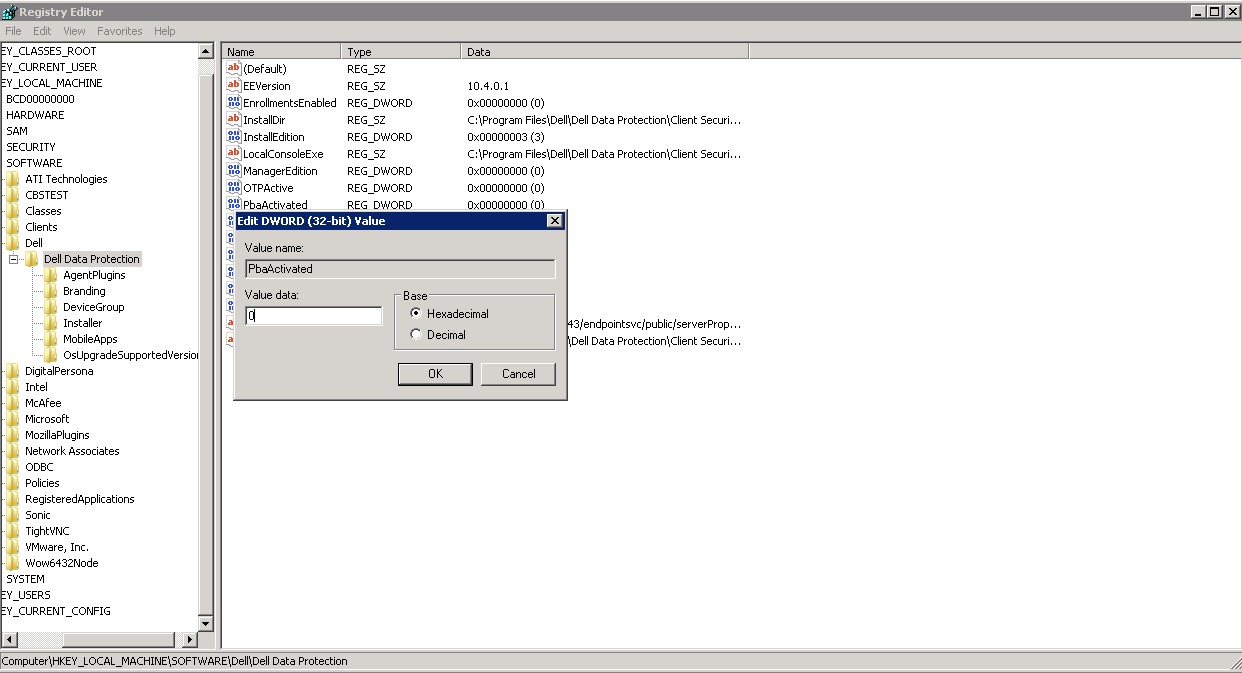
Figura 2. (solo inglese) Aggiornamento PbaActivated
- Riprovare la disinstallazione di Advanced Authentication; questa volta dovrebbe essere completata.
- Prima del riavvio, si consiglia di ripristinare il valore originale di PbaActivated nel registro.
Per contattare il supporto, consultare l'articolo Numeri di telefono internazionali del supporto di Dell Data Security.
Accedere a TechDirect per generare una richiesta di supporto tecnico online.
Per ulteriori approfondimenti e risorse accedere al forum della community Dell Security.
Affected Products
Dell Encryption, Dell Endpoint Security Suite EnterpriseArticle Properties
Article Number: 000185272
Article Type: Solution
Last Modified: 11 Apr 2024
Version: 4
Find answers to your questions from other Dell users
Support Services
Check if your device is covered by Support Services.