8.18アップグレード後にAdvanced Authenticationをアンインストールする方法
Summary: Dell Data Protectionソフトウェアの一部であるAdvanced Authenticationプラグインは、v8.18ビルド以降はインストールされなくなります。ソフトウェアの古いビルドをv8.18以降のビルドにアップグレードする場合、高度な認証プラグインはアンインストールされません。
This article applies to
This article does not apply to
This article is not tied to any specific product.
Not all product versions are identified in this article.
Symptoms
対象製品:
- Dell Encryption
- Dell Data Protection | Encryption
- Dell Endpoint Security Suite Enterprise
影響を受けるバージョン:
- v8.0から10.0
対象オペレーティング システム:
- Windows
Cause
-
Resolution
Advanced Authentication Pluginを削除するには、それぞれのセットアップ ファイルを実行してアンインストールを実行する必要があります。
- Advanced Authenticationプラグイン セットアップ ファイルは、Dell Encryption(旧Dell Data Protection |Encryption)がインストールされている。詳細については、以下を参照してください。「Dell Data Securityマスター インストーラーから子インストーラーを抽出する方法」を参照してください。
- 子インストーラーが抽出されると、Advanced Authenticationインストーラーは\DDP\Advanced Authentication\XXにあります。

図1: (英語のみ)Advanced Authentication インストーラ
- setup.exeを実行し、プロンプトに従ってアンインストールします。
Warning: 次の手順は、Windowsレジストリーの編集です。
- 続行する前に、レジストリーをバックアップします。「Windows でレジストリをバックアップおよび復元する方法
」を参照してください。
- レジストリーを編集すると、次回の再起動時にコンピューターが応答しなくなる可能性があります。
- この手順の実行について懸念がある場合は、「デル データ セキュリティのインターナショナル サポート電話番号」にお問い合わせください。
- アンインストール中に暗号化ステータスに関するエラーが発生した場合は、レジストリ値を変更する必要があります。
- 管理者regeditを開き、HKLM\Software\Dell\Dell Data Protectionキーに移動し、PbaActivatedを見つけて値を1から0に変更し、[OK]を選択します。
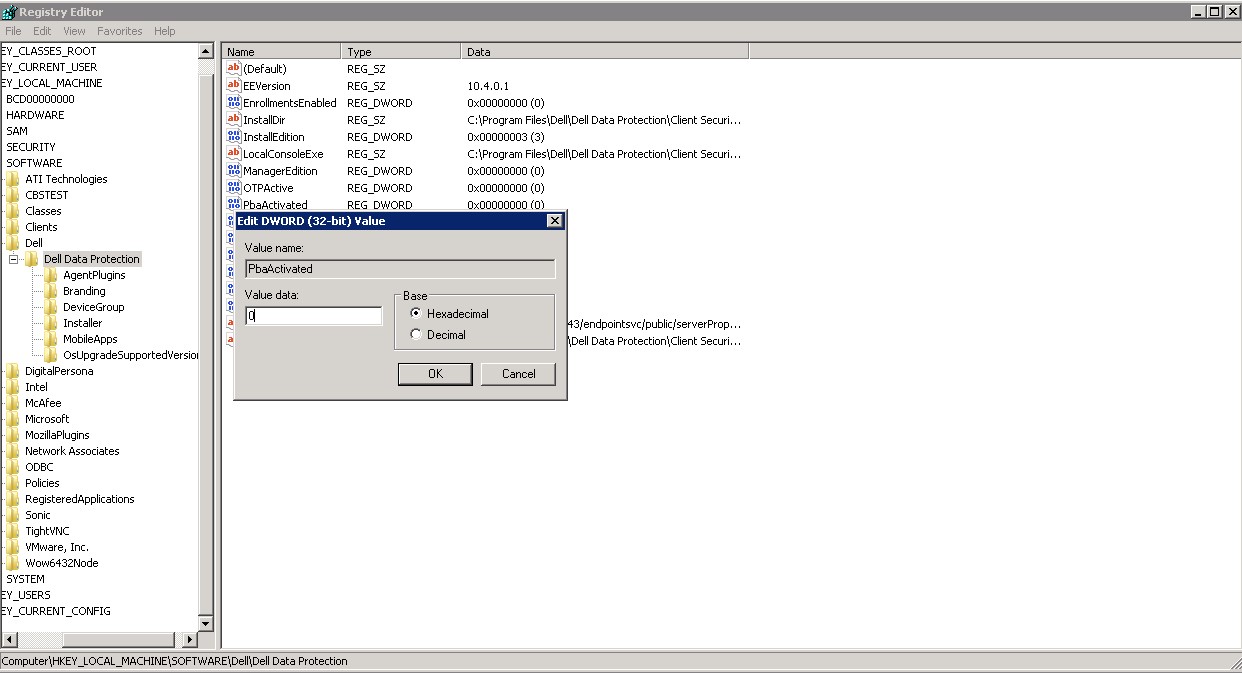
図2:(英語のみ) PbaActivatedのアップデート
- Advanced Authenticationのアンインストールを再試行します。これでアンインストールは完了します。
- 再起動する前に、PbaActivatedのレジストリー値を元の値に戻すことをお勧めします。
サポートに問い合わせるには、「Dell Data Securityのインターナショナル サポート電話番号」を参照してください。
TechDirectにアクセスして、テクニカル サポート リクエストをオンラインで生成します。
さらに詳しい情報やリソースについては、「デル セキュリティ コミュニティー フォーラム」に参加してください。
Affected Products
Dell Encryption, Dell Endpoint Security Suite EnterpriseArticle Properties
Article Number: 000185272
Article Type: Solution
Last Modified: 11 Apr 2024
Version: 4
Find answers to your questions from other Dell users
Support Services
Check if your device is covered by Support Services.