Як видалити розширену автентифікацію після оновлення 8.18
Summary: Плагін розширеної автентифікації, який є частиною програмного забезпечення Dell Data Protection, більше не встановлюється після збірки версії 8.18. Розширений плагін автентифікації не видаляється під час оновлення старішої збірки програмного забезпечення до збірки, новішої за версію 8.18. ...
This article applies to
This article does not apply to
This article is not tied to any specific product.
Not all product versions are identified in this article.
Symptoms
Продукти, на які впливають:
- Шифрування Dell
- Захист даних Dell | Шифрування
- Dell Endpoint Security Suite для підприємств
Впливає на такі версії:
- від 8.0 до 10.0
Операційні системи, яких це стосується:
- Вікна
Cause
Не застосовується
Resolution
Щоб видалити плагін розширеної автентифікації, необхідно запустити відповідний інсталяційний файл для видалення файлу.
- Файл налаштування плагіна розширеної автентифікації потрібно витягти з головного інсталятора старішої збірки Dell Encryption (раніше Dell Data Protection | Encryption), яка була встановлена. Для довідок: Як витягти дочірні інсталятори з головного інсталятора Dell Data Security.
- Після того, як дочірні інсталятори будуть розпаковані, інсталятор розширеної автентифікації можна знайти в розділі \DDP\Advanced Authentication\XX.

Малюнок 1: (Лише англійською мовою) Інсталятор розширеної автентифікації
- Запустіть setup.exe і дотримуйтесь підказок для видалення.
Попередження: Наступним кроком є редагування реєстру Windows:
- Створіть резервну копію реєстру, перш ніж продовжити, перегляньте статтю Як створити резервну копію та відновити реєстр у Windows
.
- Редагування реєстру може призвести до того, що комп'ютер перестане відповідати під час наступного перезавантаження.
- Зв'яжіться з міжнародною службою підтримки Dell Data Security за допомогою, якщо у вас виникли сумніви щодо виконання цього кроку.
- Якщо під час видалення виникнуть будь-які помилки щодо стану шифрування, необхідно виконати зміну значення реєстру.
- Відкривши адміністративний regedit, перейдіть до ключа HKLM\Software\Dell\Dell Data Protection і знайдіть PbaActivated, змініть значення з 1 на 0 і натисніть OK.
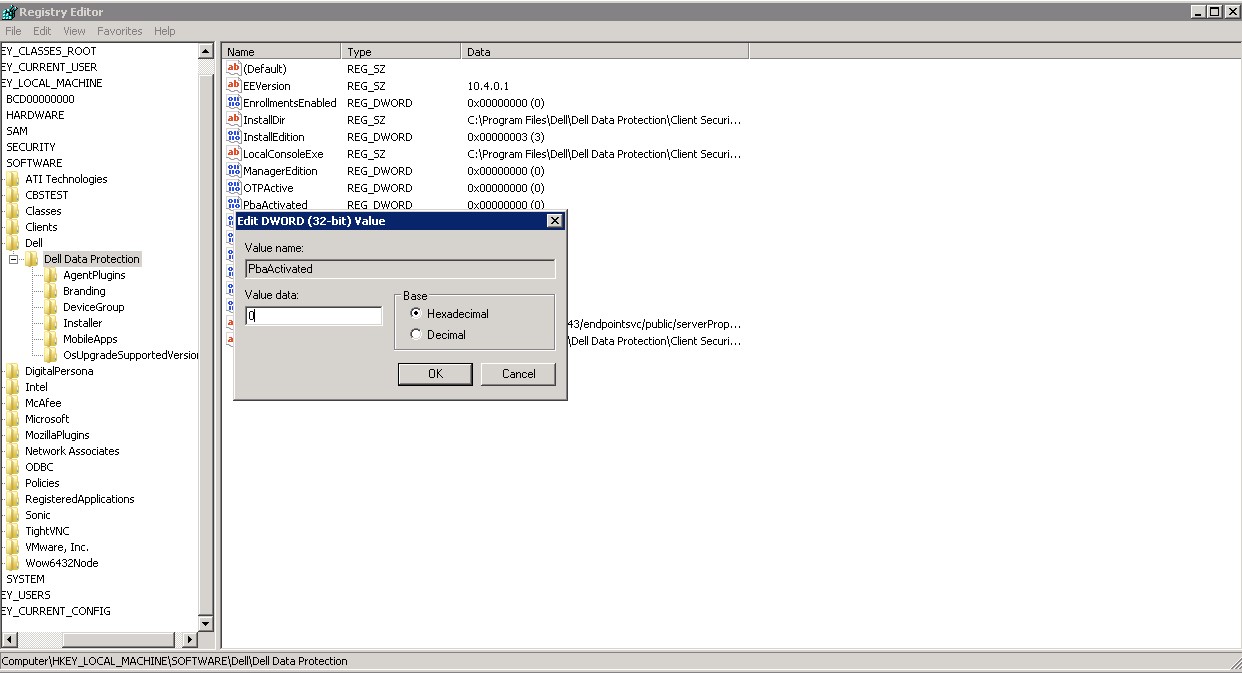
Малюнок 2: (Лише англійською мовою) Оновлення PbaActivated
- Повторіть спробу видалення розширеної автентифікації, цього разу видалення має завершитися.
- Перед перезавантаженням рекомендується змінити значення реєстру PbaActivated назад на початкове значення.
Щоб зв'язатися зі службою підтримки, зверніться за номерами телефонів міжнародної служби підтримки Dell Data Security.
Перейдіть до TechDirect , щоб згенерувати запит на технічну підтримку онлайн.
Щоб отримати додаткову інформацію та ресурси, приєднуйтесь до форуму спільноти Dell Security Community.
Affected Products
Dell Encryption, Dell Endpoint Security Suite EnterpriseArticle Properties
Article Number: 000185272
Article Type: Solution
Last Modified: 11 Apr 2024
Version: 4
Find answers to your questions from other Dell users
Support Services
Check if your device is covered by Support Services.