Ověření domény
Summary: Tento článek slouží jako průvodce nastavením domény v sadě Office 365.
Instructions
Začínáme
Záznam TXT (text) je předepsaný záznam o prostředku v systému DNS (Domain Name System), který slouží k uložení některých čitelných textových informací o konkrétním hostiteli poskytnutých zdrojům mimo vaši doménu. Záznam DNS TXT se používá k ověření, že vlastníte svou doménu, nemá vliv na nic jiného, není viditelný pro veřejnost a v případě potřeby jej lze později odstranit.
Ověření domény se skládá ze tří kroků:
- Zjištění hodnoty záznamu TXT pro ověření vlastnictví domény v sadě Office 365
- Vytvoření záznamu TXT
- Ověření záznamu TXT
Zjištění hodnoty záznamu TXT pro ověření vlastnictví domény v sadě Office 365
- Přihlaste se k online portálu společnosti Microsoft.
- Přejděte na stránku Domény.
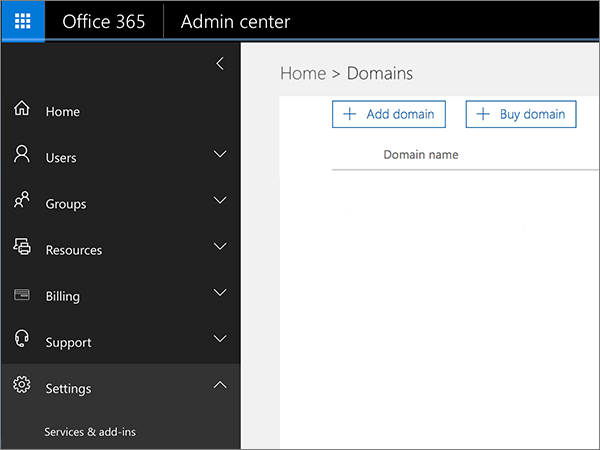
- Na stránce Domény klikněte na svou doménu.
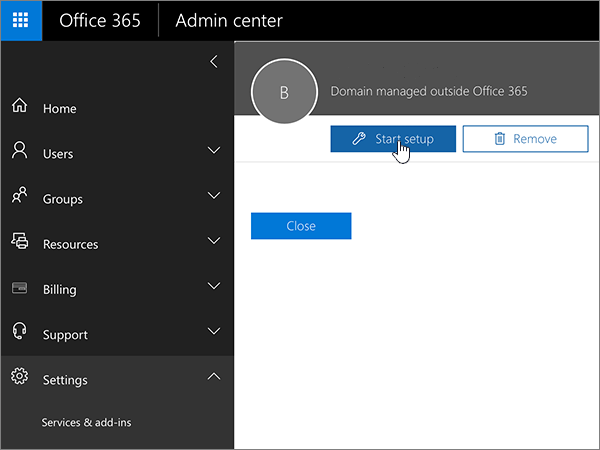
- Klikněte na tlačítko Spustit nastavení. Vrátíte se do průvodce nastavením domén a uvidíte konkrétní hodnotu, kterou potřebujete přidat.
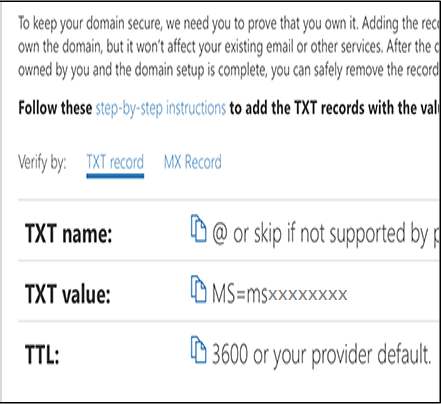
- Zkopírujte hodnotu MS=msXXXXXXXX (včetně části MS=) zobrazenou vedle hodnoty TXT.
Vytvoření záznamu TXT
Při vytváření záznamů DNS pro sadu Office 365 můžete postupovat podle níže uvedených obecných pokynů.
Postup:
- Vyhledejte na webových stránkách poskytovatele hostingu DNS část, kde lze vytvořit nový záznam.
- Přihlaste se k webu poskytovatele hostingu DNS.
- Zvolte doménu.
- Vyhledejte stránku, na které je možné upravit záznamy DNS pro vaši doménu.
- Vytvořte záznam.
- V závislosti na tom, zda vytváříte záznam TXT nebo MX, proveďte jeden z následujících úkonů.
- Pokud vytvoříte záznam TXT, použijte tyto hodnoty.
Typ záznamu Alias nebo název hostitele Hodnota TTL TXT Proveďte jednu z následujících činností: Zadejte znak @, nechte pole prázdné nebo zadejte název domény. Poznámka: Různí hostitelé DNS požadují pro toto pole různé hodnoty.MS=msXXXXXXXX Poznámka: Toto je příklad. Do pole adresy zadejte konkrétní hodnotu vašeho umístění nebo bodu.Nastavte tuto hodnotu na 1 hodinu nebo na ekvivalent v minutách (60) či sekundách (3 600) atd. - Pokud vytvoříte záznam MX, použijte tyto hodnoty:
Typ záznamu Alias nebo název hostitele Hodnota Priorita TTL MX Zadejte znak @ nebo název domény. MS=msXXXXXXXX Poznámka: Toto je příklad. Do pole adresy zadejte konkrétní hodnotu vašeho umístění nebo bodu.Informace o prioritách MX (YH)
Chcete-li se vyhnout konfliktům se záznamem MX používaným pro tok pošty, použijte pro možnost Priorita nižší prioritu, než je priorita pro všechny existující záznamy MX.Nastavte tuto hodnotu na 1 hodinu nebo na ekvivalent v minutách (60) či sekundách (3 600) atd.
- Pokud vytvoříte záznam TXT, použijte tyto hodnoty.
- Uložte záznam.
Ověření záznamu TXT
Když jste nyní přidali záznam na web hostingu, kde máte zaregistrovanou doménu, vraťte se na online portál společnosti Microsoft a odešlete požadavek na vyhledání záznamu.
Odhlásili jste se z online portálu Microsoft? Přihlaste se zpět a pomocí procesu Ověření záznamu TXT nebo MX se vraťte do průvodce a zopakujte uvedené kroky. Potom na stránce Ověřit doménu klikněte na Ověřit.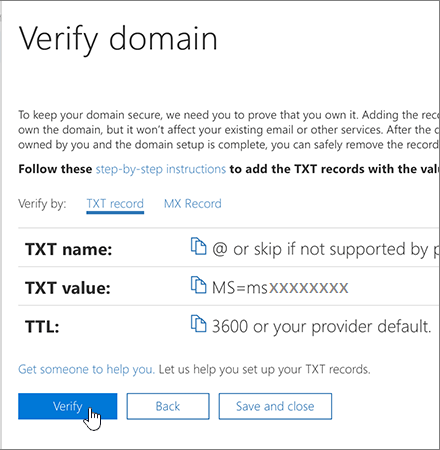
Jakmile sada Office najde správný záznam TXT, vaše doména se ověří.