Verificer dit domæne
Summary: Denne artikel fungerer som en vejledning til opsætning af et domæne i Office 365.
Instructions
Kom godt i gang
En TXT-post (tekst) er en foruddefineret ressourcepost i det Domain Name System (DNS), der bruges til at opbevare læselige tekstoplysninger om en bestemt vært, der leveres til kilder uden for dit domæne. DNS TXT-posten bruges til at verificere, at du ejer domænet. Det påvirker ikke noget andet, er ikke synligt for offentligheden og kan fjernes på et senere tidspunkt, hvis det ønskes.
Verificeringen af domænet består af tre trin:
- Find TXT-postens værdi til verificering af domæneejerskabet til Office 365
- Opret TXT-posten
- Verificer TXT-posten
Find TXT-postens værdi til verificering af domæneejerskabet til Office 365
- Log på Microsofts onlineportal.
- Gå til siden Domæner.
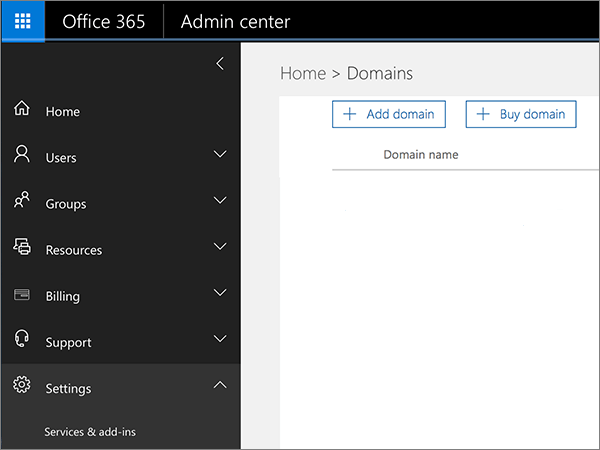
- På siden Domæner skal du klikke på dit domæne.
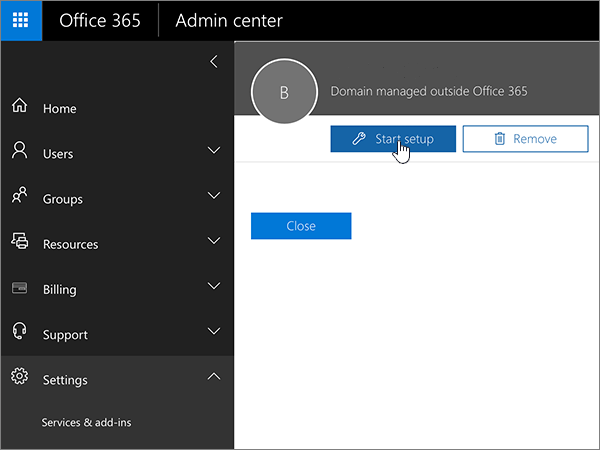
- Klik på Start > Opsætning. Du går tilbage til domænekonfigurationsguiden for at se den specifikke værdi, du skal tilføje.
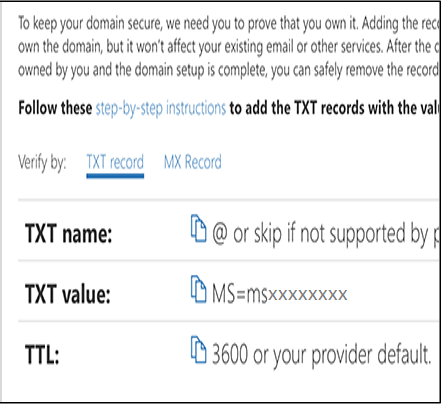
- Kopier værdien MS = msXXXXXXXX (inklusive MS=), der vises ud for TXT-værdien.
Opret TXT-posten
Du kan følge den generelle vejledning nedenfor for at oprette DNS-poster til Office 365.
Trin:
- Find området på DNS-værtsudbyderens websted, hvor du kan oprette en ny post.
- Log på DNS-værtsudbyderens websted.
- Vælg dit domæne.
- Find siden, hvor du kan redigere DNS-poster for dit domæne.
- Opret posten.
- Afhængigt af om du opretter en TXT-post eller en MX-post, skal du gøre et af følgende.
- Hvis du opretter en TXT-post, skal du bruge disse værdier.
Posttype Alias eller værtsnavn Værdi TTL TXT Gør ét af følgende: Skriv @, eller lad feltet være tomt, eller indtast dit domænenavn. Bemærk: Forskellige DNS-værter har forskellige krav til dette felt.MS=msXXXXXXXX Bemærk: Dette er et eksempel. Brug værdierne for din specifikke destination eller retningsvisninger til adressen her.Indstil denne værdi til 1 time eller til det tilsvarende i minutter (60), sekunder (3600) osv. - Hvis du opretter en MX-post, skal du bruge disse værdier:
Posttype Alias eller værtsnavn Værdi Prioritet TTL MX Indtast enten @ eller dit domænenavn. MS=msXXXXXXXX Bemærk: Dette er et eksempel. Brug værdierne for din specifikke destination eller retningsvisninger til adressen her.Om MX-prioriteter (YH)
Hvis du vil undgå konflikter med den MX-post, der bruges til mailflow, skal du bruge en lavere prioritet end prioriteten for eventuelle eksisterende MX-poster.Indstil denne værdi til 1 time eller til det tilsvarende i minutter (60), sekunder (3600) osv.
- Hvis du opretter en TXT-post, skal du bruge disse værdier.
- Gem posten.
Verificer TXT-posten
Efter at du har føjet posten til din domæneregistrators websted, skal du gå tilbage til Microsofts onlineportal og anmode om at søge efter posten.
Har du logget ud fra Microsofts onlineportal? Log på igen, og følg processen Verificer din TXT- eller MX-post for at vende tilbage til guiden og gentage trinnene. Klik derefter på Bekræft på siden Bekræft domæne.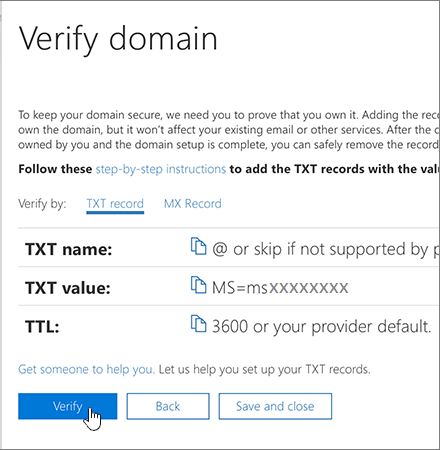
Når Office finder den korrekte TXT-post, bekræftes dit domæne.