Verifizieren Ihrer Domäne
Summary: Dieser Artikel dient als Leitfaden für die Einrichtung einer Domäne in Office 365.
Instructions
Erste Schritte
Ein TXT-Datensatz (Text) ist ein vordefinierter Ressourcendatensatz im Domain Name System (DNS), der verwendet wird, um lesbare Textinformationen zu einem bestimmten Host zu speichern, der Quellen außerhalb Ihrer Domäne zur Verfügung gestellt wird. Der DNS-TXT-Datensatz wird verwendet, um zu überprüfen, ob Sie der Besitzer der Domäne sind. Er hat keine Auswirkungen auf andere, ist für die Öffentlichkeit nicht sichtbar und kann bei Bedarf zu einem späteren Zeitpunkt entfernt werden.
Die Überprüfung Ihrer Domäne umfasst drei Schritte:
- Suchen des TXT-Datensatzwerts zur Überprüfung der Domänen-Eigentumsrechte gegenüber Office 365
- Erstellen des TXT-Datensatzes
- Überprüfen des TXT-Datensatzes
Suchen des TXT-Datensatzwerts zur Überprüfung der Domänen-Eigentumsrechte gegenüber Office 365
- Melden Sie sich beim Microsoft Online-Portal an.
- Navigieren Sie zur Seite Domänen.
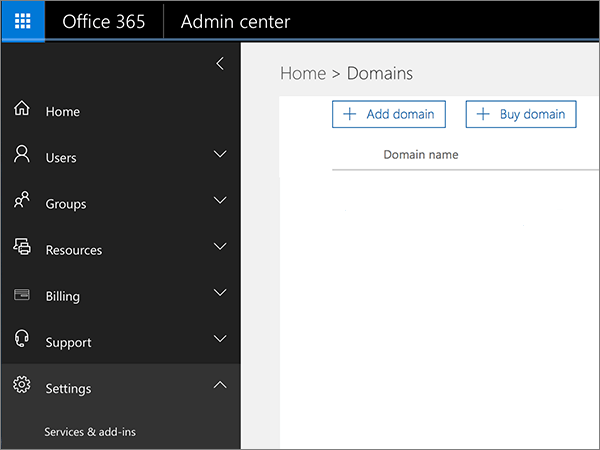
- Klicken Sie auf der Seite Domänen auf Ihre Domäne.
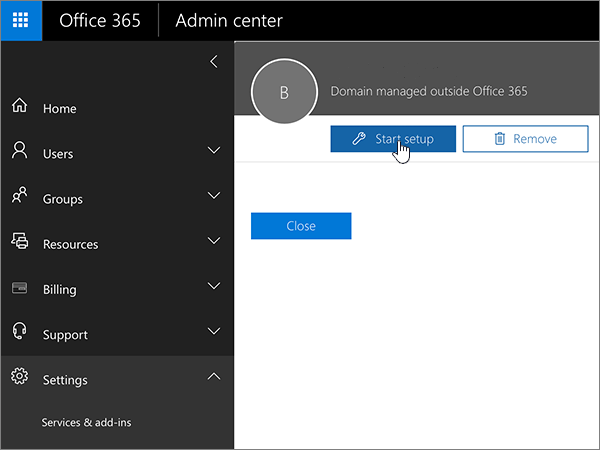
- Klicken Sie auf Setup starten. Sie kehren zum Assistenten zum Einrichten von Domänen zurück, um den spezifischen Wert anzuzeigen, den Sie hinzufügen müssen.
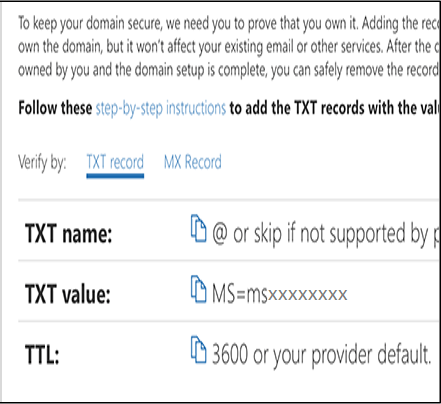
- Kopieren Sie den Wert MS = msXXXXXXXX (einschließlich des Teils „MS =“), der neben „TXT-Wert“ angezeigt wird.
Erstellen des TXT-Datensatzes
Sie können die folgenden allgemeinen Anweisungen zum Erstellen von DNS-Datensätzen für Office 365 befolgen.
Schritte:
- Suchen Sie den Bereich auf der Website des DNS-Hosting-Anbieters, in dem Sie einen neuen Datensatz erstellen können.
- Melden Sie sich bei der Website des DNS-Hosting-Anbieters an.
- Wählen Sie Ihre Domäne aus.
- Suchen Sie die Seite, auf der Sie DNS-Datensätze für Ihre Domäne bearbeiten können.
- Erstellen Sie den Datensatz.
- Je nachdem, ob Sie einen TXT-Datensatz oder einen MX-Datensatz erstellen, führen Sie einen der folgenden Schritte aus.
- Wenn Sie einen TXT-Datensatz erstellen, verwenden Sie diese Werte.
Datensatztyp Alias oder Host-Name Wert TTL TXT Führen Sie einen der folgenden Schritte aus: Geben Sie @ ein oder lassen Sie das Feld leer oder geben Sie Ihren Domänennamen ein. Hinweis: Verschiedene DNS-Hosts haben unterschiedliche Anforderungen für dieses Feld.MS=msXXXXXXXX Hinweis: Dies ist ein Beispiel. Verwenden Sie hier Ihr konkretes Ziel oder Punkte für den Adresswert.Legen Sie diesen Wert auf „1 Stunde“ oder auf das Äquivalent in Minuten (60), Sekunden (3600) usw. fest. - Wenn Sie einen MX-Datensatz erstellen, verwenden Sie die folgenden Werte:
Datensatztyp Alias oder Host-Name Wert Priorität TTL MX Geben Sie entweder @ oder Ihren Domänennamen ein. MS=msXXXXXXXX Hinweis: Dies ist ein Beispiel. Verwenden Sie hier Ihr konkretes Ziel oder Punkte für den Adresswert.Informationen zu MX-Prioritäten (YH)
Verwenden Sie für Priorität eine niedrigere Priorität als die Priorität für vorhandene MX-Datensätze, um Konflikte mit dem MX-Datensatz zu vermeiden, der für den Nachrichtenfluss verwendet wird.Legen Sie diesen Wert auf „1 Stunde“ oder auf das Äquivalent in Minuten (60), Sekunden (3600) usw. fest.
- Wenn Sie einen TXT-Datensatz erstellen, verwenden Sie diese Werte.
- Speichern Sie den Datensatz.
Überprüfen des TXT-Datensatzes
Nachdem Sie den Datensatz zur Website Ihrer Domänen-Registrierungsstelle hinzugefügt haben, kehren Sie zum Microsoft Online-Portal zurück und fordern Sie es auf, nach dem Datensatz zu suchen.
Haben Sie sich vom Microsoft Online-Portal abgemeldet? Melden Sie sich wieder an und befolgen Sie die Schritte zum Überprüfen Ihrer TXT- oder MX-Datensätze, um zum Assistenten zurückzukehren und wiederholen Sie die Schritte. Klicken Sie dann auf der Seite "Verify domain " auf "Verify".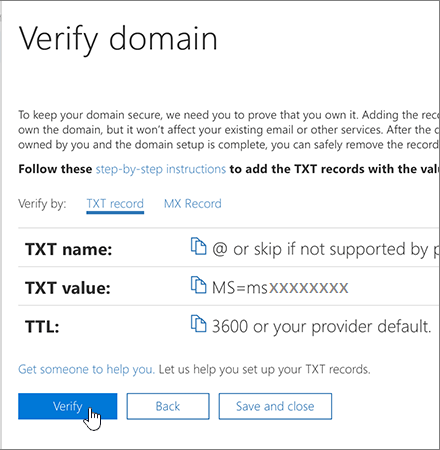
Wenn Office den richtigen TXT-Eintrag findet, wird Ihre Domäne überprüft.