Verificar el dominio
Summary: Este artículo sirve como guía para configurar el dominio en Office 365.
Instructions
Para comenzar
Un registro TXT (de texto) es un registro de recursos prescrito en el Domain Name System (DNS) que se utiliza para mantener cierta información de texto legible sobre un determinado host proporcionada a fuentes externas a su dominio. El registro TXT de DNS se utiliza para verificar que usted sea el propietario de su dominio; no afecta a nada más, no es visible para el público y puede eliminarse más adelante si lo desea.
La verificación de su dominio consta de tres pasos:
- Buscar el valor del registro TXT para verificar la propiedad del dominio en Office 365
- Crear el registro TXT
- Verificar el registro TXT
Buscar el valor del registro TXT para verificar la propiedad del dominio en Office 365
- Inicie sesión en el Portal de Microsoft Online.
- Vaya a la página Domains.
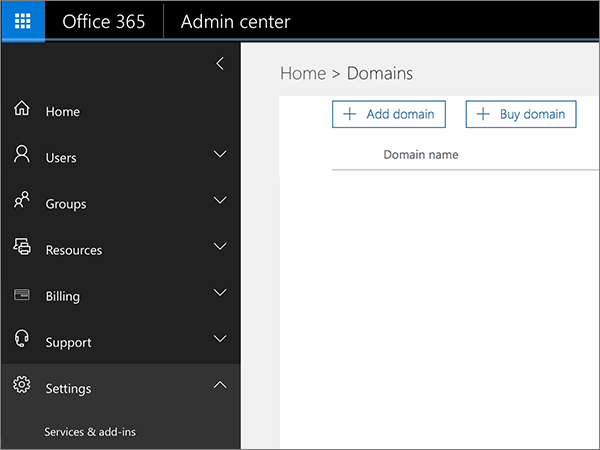
- En la página Domains, haga clic en su dominio.
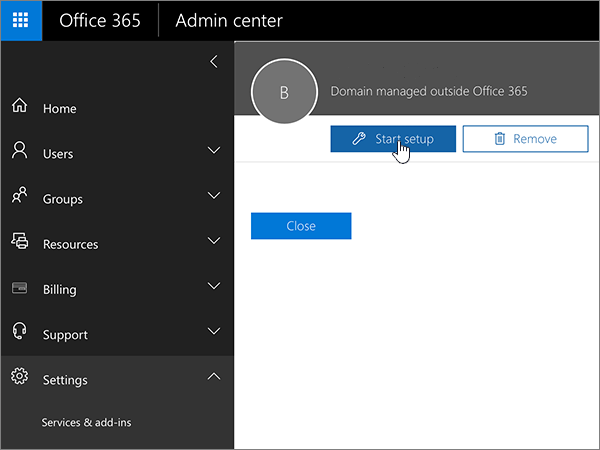
- Haga clic en Start setup. Volverá al asistente de configuración de dominios para ver el valor específico que necesita agregar.
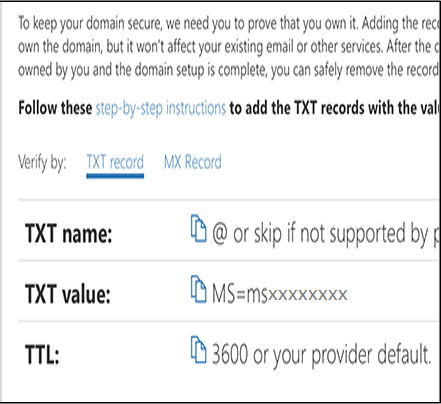
- Copie el valor MS=msXXXXXXXX (incluida la parte MS=) que se muestra junto al valor TXT.
Crear el registro TXT
Puede seguir las instrucciones generales que se indican a continuación para crear registros DNS para Office 365.
Pasos:
- Busque el área en el sitio web de su proveedor de hosting DNS donde puede crear un nuevo registro.
- Inicie sesión en el sitio web de su proveedor de hosting DNS.
- Seleccione su dominio.
- Busque la página donde se pueden editar los registros DNS de su dominio.
- Cree el registro.
- Según si está creando un registro TXT o un registro MX, realice una de las siguientes acciones.
- Si crea un registro TXT, use estos valores.
Tipo de registro Alias o nombre de host Valor TTL TXT Realice una de las siguientes acciones: Escriba @ o deje el campo vacío, o escriba el nombre de dominio. Nota: Distintos hosts DNS tienen requisitos diferentes para este campo.MS=msXXXXXXXX Nota: Este es un ejemplo. Utilice aquí su valor específico de destino o dirección de destino.Establezca este valor en 1 hora o en el equivalente en minutos (60), segundos (3600), etc. - Si crea un registro MX, use estos valores:
Tipo de registro Alias o nombre de host Valor Prioridad TTL MX Escriba @ o su nombre de dominio. MS=msXXXXXXXX Nota: Este es un ejemplo. Utilice aquí su valor específico de destino o dirección de destino.Acerca de las prioridades de MX (YH)
Para Prioridad, para evitar conflictos con el registro de MX que se usa para el flujo de correo, use una prioridad menor que la prioridad para cualquier registro de MX existente.Establezca este valor en 1 hora o en el equivalente en minutos (60), segundos (3600), etc.
- Si crea un registro TXT, use estos valores.
- Guarde el registro.
Verificar el registro TXT
Ahora que agregó el registro en el sitio de su registrador de dominios, vuelva al Portal de Microsoft Online y solicítele que busque el registro.
¿Cerró la sesión del Portal de Microsoft Online? Vuelva a iniciar sesión y siga el proceso a fin de verificar su registro TXT o MX para volver al asistente y repita los pasos. A continuación, en la página Verificar dominio , haga clic en Verificar.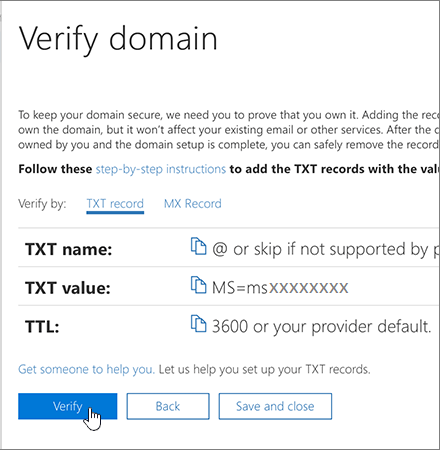
Cuando Office encuentra el registro TXT correcto, se verifica el dominio.