Bekrefte domenet ditt
Summary: Denne artikkelen er en veiledning for domenekonfigurasjon i Office 365.
Instructions
Kom i gang
En TXT-post (tekst) er en fastsatt ressurspost i Domain Name System (DNS) og brukes til oppbevaring av lesbar tekstinformasjon om en bestemt vert som gis til kilder utenfor domenet ditt. DNS TXT-posten brukes til å bekrefte at du eier domenet ditt. Den påvirker ikke noe annet, er ikke synlig for offentligheten, og kan om ønskelig fjernes på et senere tidspunkt.
Du må utføre tre trinn for å bekrefte domenet ditt:
- Finn TXT-postverdien for å bekrefte eierskap av domene til Office 365
- Opprett TXT-posten
- Bekreft TXT-posten
Finn TXT-postverdien for å bekrefte eierskap av domene til Office 365
- Logg på Microsoft Online Portal.
- Gå til siden Domains (Domener).
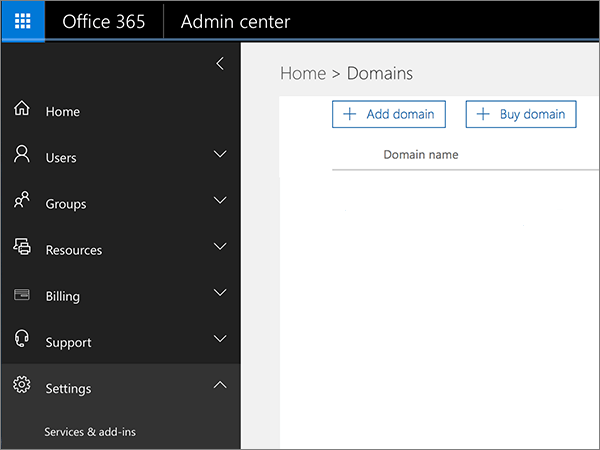
- Klikk på domenet ditt på siden Domains (Domener).
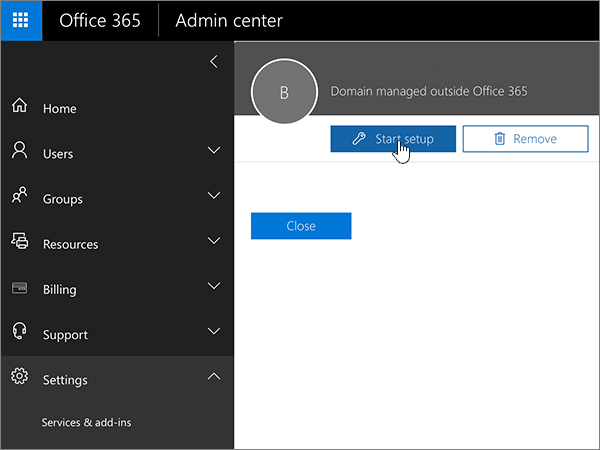
- Klikk på Start setup (Start konfigurasjon). Du går tilbake til konfigurasjonsveiviseren for domener for å se den spesifikke verdien du må legge til.
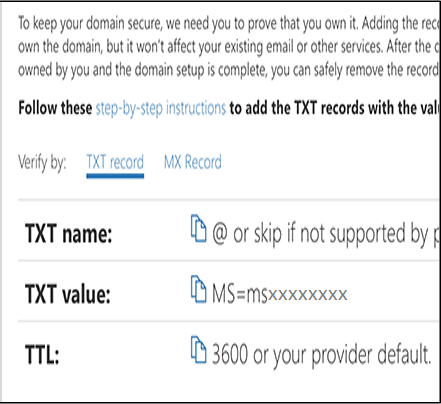
- Kopier verdien MS=msXXXXXXXX (inkludert MS=) som vises ved siden av TXT-verdien.
Opprett TXT-posten
Hvis du skal opprette DNS-poster for Office 365, kan du følge de generelle instruksjonene nedenfor.
Trinn:
- Finn området på DNS-vertens nettsted der du kan opprette en ny post.
- Logg på DNS-vertens nettsted.
- Velg domenet ditt.
- Finn siden der du kan redigere DNS-poster for domenet ditt.
- Opprett posten.
- Gjør ett av følgende, avhengig av om du oppretter en TXT-post eller en MX-post.
- Hvis du oppretter en TXT-post, bruker du disse verdiene.
Posttype Alias eller vertsnavn Value TTL TXT Gjør ett av følgende: Skriv inn @ eller la feltet stå tomt, eller skriv inn domenenavnet ditt. Merk: Ulike DNS-verter har ulike krav for dette feltet.MS=msXXXXXXXX Merk: Dette er et eksempel. Bruk ditt bestemte mål eller dine bestemte punkter for Adresse-verdien her.Angi denne verdien som 1 time eller tilsvarende i minutter (60), sekunder (3600) osv. - Hvis du oppretter en MX-post, bruker du disse verdiene:
Posttype Alias eller vertsnavn Value Prioritet TTL MX Skriv inn enten @ eller domenenavnet ditt. MS=msXXXXXXXX Merk: Dette er et eksempel. Bruk ditt bestemte mål eller dine bestemte punkter for Adresse-verdien her.Om MX-prioriteter (YH)
Hvis du vil unngå konflikter med MX-posten som brukes til e-postflyt, bruker du en lavere prioritet enn prioriteten for eksisterende MX-poster.Angi denne verdien som 1 time eller tilsvarende i minutter (60), sekunder (3600) osv.
- Hvis du oppretter en TXT-post, bruker du disse verdiene.
- Lagre posten.
Bekreft TXT-posten
Nå som du har lagt til posten på domenets registratorområde, kan du gå tilbake til Microsoft Online Portal og be den om å se etter posten.
Har du logget av Microsoft Online Portal? Logg på igjen, og følg prosessen for å bekrefte TXT- eller MX-posten for å gå tilbake til veiviseren og gjenta trinnene. Klikk deretter Bekreft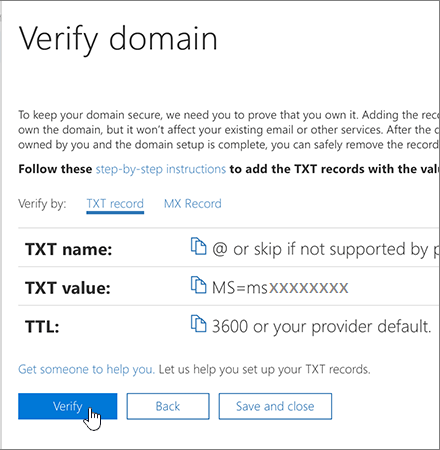
domene-siden på Bekreft domene-siden.Når Office finner riktig TXT-post, bekreftes domenet.