Verificar seu domínio
Summary: Este artigo serve como um guia para configurar o domínio no Office 365.
Instructions
Introdução
Um registro de TXT (texto) é um registro de recurso prescrito no Sistema de Nome de Domínio (DNS) usada para armazenar algumas informações de texto legível sobre um host específico fornecido para as origens fora do domínio. O registro DNS TXT é usado para verificar se você é o proprietário de seu domínio. Isso não afeta nada mais, não é visível para o público e pode ser removido posteriormente, se desejado.
É possível verificar seu domínio em três etapas:
- Localizar o valor de registro TXT para verificar a propriedade do domínio para o Office 365
- Criar o registro TXT
- Verificar o registro TXT
Localizar o valor de registro TXT para verificar a propriedade do domínio para o Office 365
- Faça login no portal on-line Microsoft.
- Acesse a página Domains.
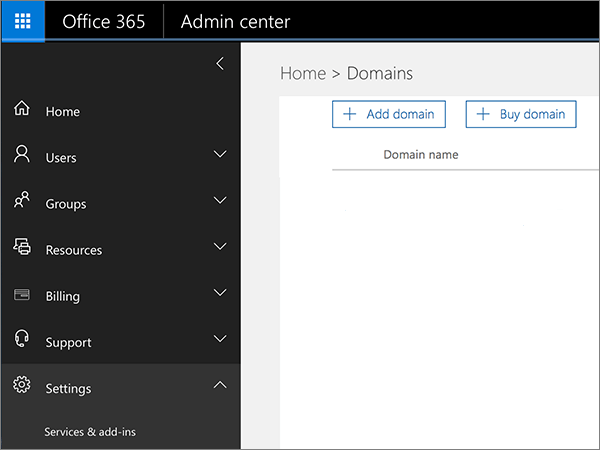
- Na página Domains, clique em seu domínio.
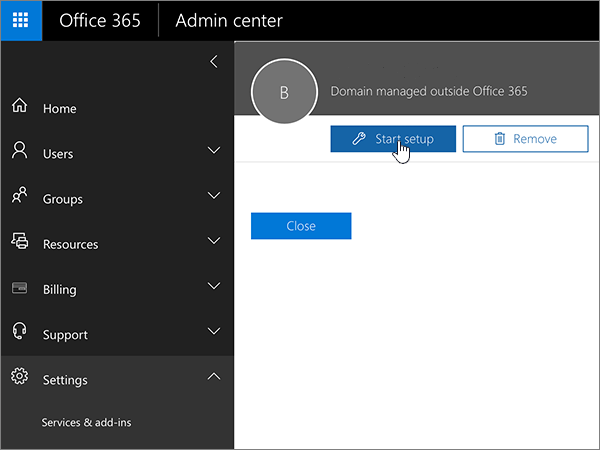
- Clique em Start setup. Você voltará ao assistente de configuração de domínios para ver o valor específico que precisa adicionar.
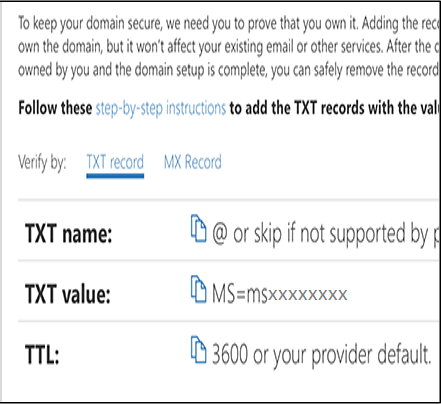
- Copie o valor MS=msXXXXXXXX (incluindo o MS=) mostrado ao lado do valor de TXT.
Criar o registro TXT
Você pode seguir as instruções gerais abaixo para criar registros DNS para o Office 365.
Etapas:
- Localize a área no site do provedor de hospedagem de DNS onde você pode criar um novo registro.
- Faça login no site do provedor de hospedagem de DNS.
- Escolha seu domínio.
- Localize a página onde você pode editar registros DNS do seu domínio.
- Crie o registro.
- Dependendo do tipo de registro que você está criando, TXT ou MX, siga um destes procedimentos.
- Se você criar um registro TXT, use estes valores.
Tipo de registro Alias ou nome do host Valor TTL TXT Faça o seguinte: Digite @ ou deixe o campo em branco ou digite o nome do domínio. Nota: diferentes hosts DNS têm requisitos diferentes para esse campo.MS=msXXXXXXXX Nota: este é um exemplo. Use o destino específico ou aponte para o valor de endereço aqui.Defina esse valor como 1 hora ou o equivalente em minutos (60), segundos (3600) etc. - Se você criar um registro MX, use estes valores:
Tipo de registro Alias ou nome do host Valor Prioridade TTL MX Digite @ ou o nome de domínio. MS=msXXXXXXXX Nota: este é um exemplo. Use o destino específico ou aponte para o valor de endereço aqui.Sobre as prioridades MX (YH)
Para priorização, para evitar conflitos com o registro MX usado para o fluxo de mensagens, use uma prioridade menor do que a prioridade para todos os registros MX existentes.Defina esse valor como 1 hora ou o equivalente em minutos (60), segundos (3600) etc.
- Se você criar um registro TXT, use estes valores.
- Salve o registro.
Verificar o registro TXT
Agora que você adicionou o registro ao local do registrador de domínio, retorne para o portal on-line da Microsoft e solicite o registro.
Você fez logout portal on-line do Microsoft? Faça login novamente e siga o processo de verificação de registro TXT ou MX para voltar ao assistente e repita as etapas. Em seguida, na página Verificar domínio , clique em Verificar.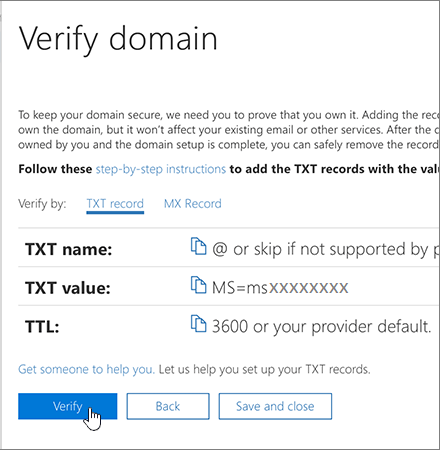
Quando o Office encontra o registro TXT correto, seu domínio é verificado.