Підтвердьте свій домен
Summary: Ця стаття слугує посібником із настроювання домену в Office 365.
Instructions
Початок роботи
Запис TXT (текст) – це встановлений ресурсний запис у системі доменних імен (DNS), який використовується для зберігання читабельної текстової інформації про певний хост, наданої джерелам за межами вашого домену. Запис DNS TXT використовується для підтвердження того, що ви є власником свого домену; Він ні на що інше не впливає, не видимий для громадськості і за бажанням може бути видалений пізніше.
Перевірка домену складається з трьох етапів:
- Пошук значення запису TXT для підтвердження права власності на домен в Office 365
- Створення запису TXT
- Перевірте запис TXT
Пошук значення запису TXT для підтвердження права власності на домен в Office 365
- Увійдіть на онлайновий портал Microsoft.
- Перейдіть на сторінку Домени .
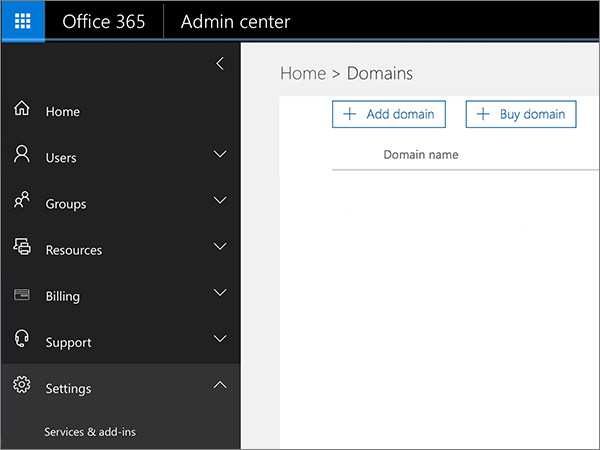
- На сторінці Домени виберіть свій домен.
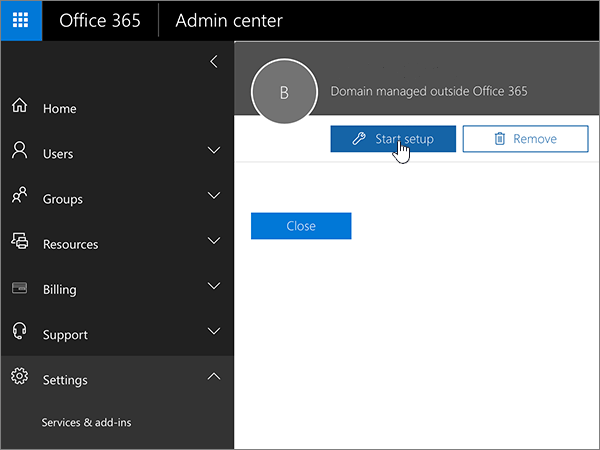
- Натисніть Почати налаштування. Ви повернетеся до майстра налаштування доменів, щоб побачити конкретне значення, яке вам потрібно додати.
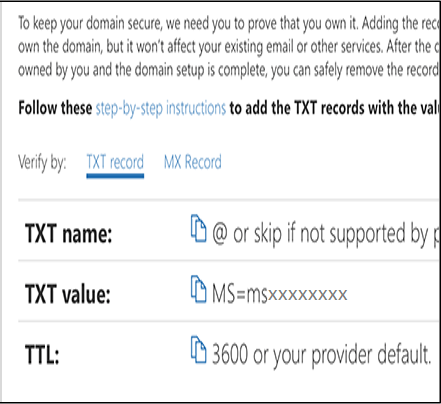
- Скопіюйте значення MS=msXXXXXXXX (включно з частиною MS=), яке відображається поруч зі значенням TXT.
Створення запису TXT
Ви можете дотримуватися наведених нижче загальних інструкцій щодо створення записів DNS для Office 365.
Кроки:
- На веб-сайті постачальника DNS-хостингу знайдіть область, де можна створити новий запис.
- Увійдіть на веб-сайт свого постачальника послуг розміщення DNS.
- Виберіть свій домен.
- Знайдіть сторінку, де можна редагувати записи DNS для свого домену.
- Створіть запис.
- Залежно від того, чи створюєте ви запис TXT або MX, виконайте одну з наведених нижче дій.
- Якщо ви створюєте запис TXT, використовуйте ці значення.
Тип запису Псевдонім або ім'я хоста Цінність TTL TXT Виконайте одну з наведених нижче дій. Введіть @ або залиште поле порожнім або введіть своє доменне ім'я. Примітка: Різні DNS-хости мають різні вимоги до цієї сфери.MS=msXXXXXXXX Примітка: Це приклад. Використовуйте тут своє конкретне значення «Пункт призначення» або «Точки до адреси».Встановіть це значення на 1 годину або на еквівалент у хвилинах (60), секундах (3600) тощо. - Якщо ви створюєте запис MX, використовуйте такі значення:
Тип запису Псевдонім або ім'я хоста Цінність Пріоритет TTL Мекс Введіть @ або своє доменне ім'я. MS=msXXXXXXXX Примітка: Це приклад. Використовуйте тут своє конкретне значення «Пункт призначення» або «Точки до адреси».Про пріоритети MX (YH)
Щоб уникнути конфліктів із записом MX, який використовується для потоку пошти, використовуйте нижчий пріоритет, ніж пріоритет для будь-яких наявних записів MX.Встановіть це значення на 1 годину або на еквівалент у хвилинах (60), секундах (3600) тощо.
- Якщо ви створюєте запис TXT, використовуйте ці значення.
- Збережіть запис.
Перевірте запис TXT
Тепер, коли ви додали запис на сайт реєстратора доменів, поверніться до Microsoft Online Portal і попросіть його знайти запис.
Ви вийшли з Microsoft Online Portal? Увійдіть знову та дотримуйтесь інструкцій із підтвердженням запису TXT або MX, щоб повернутися до майстра та повторити кроки. Потім на сторінці Підтвердити домен натисніть Підтвердити.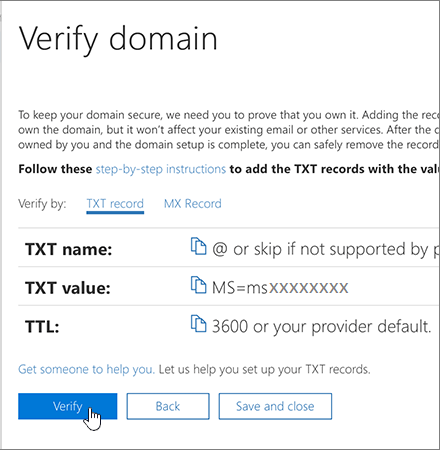
Коли Office знайде правильний запис TXT, ваш домен підтверджено.