OptiPlex 5090 Desktop-PC – Systemhandbuch
Summary: Dies ist eine Anleitung zu allen Artikeln, die Sie für die Ausführung eines der OptiPlex 5090 Desktop-Formfaktoren gemäß Lieferung von Dell benötigen sollten.
Instructions
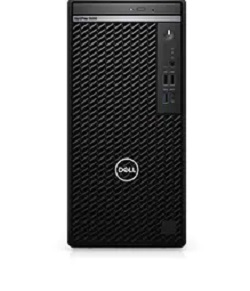
Dell OptiPlex 5090 – Systemhandbuch: Dieses Handbuch enthält Links zu Handbüchern und nützlichen Informationen zu Ihrem System.
Erweitern Sie die nachfolgenden Abschnitte, um Informationen zur Verwendung Ihres Dell OptiPlex 5090 zu erhalten.
Vorstellung Ihres Computers:
Hier finden Sie einen Link zum Systemhandbuch:
Dieser Abschnitt enthält Links zu Informationen über Anschlusspositionen und Abbildungen Ihres Systems und hilft Ihnen bei den ersten Schritten mit Ihrem System.
- OptiPlex 5090: Visuelle Anleitung für den Computer
- Handbuch zu externen Ports und Anschlüssen auf Dell Systemen
- Anleitung zum Anschließen eines Monitors an ein Dell System
Installationsoptionen:
Dieser Abschnitt behandelt die Optionen zur Neuinstallation des von Ihrem System unterstützten Betriebssystems Unter den folgenden Registerkarten finden Sie weitere Informationen:
Microsoft Windows
Weitere Informationen zu den verschiedenen Betriebssystemen von Windows erhalten Sie, indem Sie auf den folgenden Link klicken:
Treiber:
Dieser Abschnitt informiert über Treiber und die erforderliche Installationsreihenfolge der verschiedenen Betriebssystemversionen, die von Ihrem Dell Computer unterstützt werden.
Reihenfolge für die Treiberinstallation:
Installieren von Treibern von der Dell Ressource-CD/DVD:
Ubuntu Linux
Weitere Informationen zu Ubuntu Linux auf Ihrem System finden Sie, indem Sie auf folgenden Link klicken:
- Häufig gestellte Fragen zu dem Betriebssystem Ubuntu Linux auf Ihrem Dell Computer
- Anleitung zum Installieren von Ubuntu Linux auf Ihrem Dell Computer
- Anleitung zum Installieren von Ubuntu und Windows 8 bis Windows 11 als Dual-Boot auf Ihrem Dell Computer
Weitere Informationen erhalten Sie außerdem auf der Website von Ubuntu:

Systemsicherung und -wiederherstellung
Dieser Abschnitt enthält Informationen über die Optionen der Systemsicherung und -wiederherstellung für Ihr System.
Wenn Sie die Option der Wiederherstellungsmedien nicht in Ihrer Bestellung angegeben haben, wird Ihr Windows 10-System nicht mit einem Wiederherstellungs-USB-Flash-Laufwerk oder den entsprechenden Medienträgern ausgeliefert. Weitere Informationen über das Erstellen von Wiederherstellungsmedien für das System im Falle eines katastrophalen Systemausfalls finden Sie unter dem nachfolgenden Link:
- Erstellen eines Wiederherstellungsmediums für Windows 10 für Ihren Dell Computer
- Windows Installationsmedien für Windows 8.1 und Windows 10 mithilfe des Media Creation Tools erstellen
Wiederherstellungsumgebung von Windows (WinRE)
Bei werkseitig installierten Windows 10-Systemen ermöglicht Ihnen WinRE die Wiederherstellung des ursprünglichen werkseitigen Systemstatus. Weitere Informationen finden Sie unter dem folgenden Link:
Dell Recovery Image von Microsoft Windows
Sie können auch ein Recovery Image des Microsoft Windows-Betriebssystems von der Dell Support-Website herunterladen, das an Ihr Dell Produkt angepasst ist.
Dell Backup and Recovery (DBAR)
Für Systeme vor Windows 10 ist DBAR eine flexible, automatisierte Backup- und Wiederherstellungsanwendung, die entwickelt wurde, um Ihre wichtigsten digitalen Dokumente und Speicher mit wenigen Klicks zuverlässig zu sichern.
Wenn Sie keine Wiederherstellungsdatenträger mitbestellt haben, wird Ihr System nicht mit einem USB-Stick oder anderen Datenträgern zur Wiederherstellung ausgeliefert. Sie können auch die DBAR-Anwendung nutzen, um Wiederherstellungsdatenträger für Ihr System zu erstellen, für den Fall, dass ein schwerwiegender Systemfehler eintritt.
Weitere Informationen finden Sie auf der Support-Website von Dell Backup and Recovery:
Weitere Informationen zu Systemen, die auf Windows 10 aktualisiert wurden, finden Sie im folgenden Artikel:
Weitere allgemeine Informationen zum Wiederherstellen von Windows finden Sie im folgenden Artikel:
Dell SupportAssist für PCs und Tablets:
SupportAssist, früher unter dem Namen "My Dell" bekannt, bietet Systemupdates, erkennt Probleme und sendet Ihnen Warnungen basierend auf Ihrem Gerät, was die Lösung und Vermeidung von Problemen einfacher denn je macht. Diese Anwendung bietet Ihnen Zugriff auf alles, was Sie benötigen, um das Rätselraten bei der Wartung von PCs und Tablets zu beenden. Weitere Informationen und Installationsanweisungen finden Sie unter dem folgenden Link:
Diagnose und Fehlercodes:
Dieser Abschnitt enthält Links zu Artikeln über Diagnosen und die verschiedenen Fehlermeldungen, Signaltoncodes und Diagnose-LED-Codes. Diese können Ihnen beim Troubleshooting von potenziellen Hardware- und Softwareproblemen in Ihrem System helfen.
- Verwenden der ePSA- oder PSA-Diagnosen und ein Handbuch zu den Fehlercodes
- Ein Referenzhandbuch für die Diagnoseanzeigen von OptiPlex
- Die Signaltoncodes auf einem Dell Desktop-PC
- Hilfe zur Fehlerbehebung bei Systemabstürzen oder -abstürzen
- Troubleshooting bei Problemen mit langsamer Leistung bei einem Dell PC
- Identifizieren und Beheben von Windows-Abstürzen und -Neustarts, die durch Bluescreen-Fehler verursacht werden
Sie können außerdem die Diagnose auf der Dell Support-Seite verwenden, dazu ist erforderlich, dass Dell System Detect und SupportAssist auf Ihrem System installiert sind. Dies wird ausgeführt, sobald Sie sich dazu entschließen, die Diagnosen auszuführen. Sie können die Diagnosen über folgenden Link aufrufen:
Hardware:
Dieser Abschnitt enthält Links zu Artikeln mit Informationen über die unterschiedlichen Hardwarebestandteile Ihres Systems. Er kann Ihnen dabei helfen, alle Probleme zu beheben, die möglicherweise durch die oben genannten Diagnosen identifiziert wurden. Es stehen auch allgemeine Artikel zur Verfügung, die Ihnen bei verschiedenen Aufgaben helfen, z. B. Beispiel beim Aktualisieren des BIOS oder einer Festplatte.
Audio
- Computer macht Geräusche? Fehlerbehebung bei lauten Lüftern, Festplatten und mehr
- Anleitung zum Beheben von fehlendem Sound auf einem Computer oder zum Beheben von Computer-Audioproblemen
- Beheben von Problemen mit unerwünschten Geräuschen über den Lautsprecher
- Troubleshooting und Lösen eines „Kein Audio“-Problems bei einem OptiPlex-PC
BIOS und Hauptplatine
- Was ist das BIOS und wie wird das System-Setup oder BIOS auf Ihrem Dell System überprüft und aktualisiert?
- Durchführen eines BIOS- oder CMOS-Reset oder Löschen von NVRAM auf Ihrem Dell System
- Anleitung zum BIOS-Update: Installieren und Aktualisieren des BIOS unter Windows
Probleme mit Lüfter und Überhitzung
- Troubleshooting bei Überhitzung, Herunterfahren oder Temperaturstörungen auf einem Dell PC
- Computer macht Geräusche? Fehlerbehebung bei lauten Lüftern, Festplatten und mehr
Probleme mit der Festplatte
- Links zu Anleitungen zum Beheben von Festplattenproblemen auf einem Dell Computer
- Troubleshooting eines RAID-Festplattenproblems bei einem Dell Desktop-PC
Probleme mit Eingabegeräten
- Nutzungs- und Fehlerbehebungshandbuch für Tastatur
- Nutzungs- und Fehlerbehebungshandbuch für Maus
- Anleitung zu den verschiedenen Problemen mit Eingabegeräten auf einem OptiPlex Desktop-PC
Arbeitsspeicher
- Troubleshooting und Lösen eines Speicherproblems bei einem Dell Desktop-PC
- So stellen Sie fest, ob Ihr Dell PC die Diagnose zur Fehlerisolation eines Speicher-DIMMs unterstützt
Netzwerk, Wi-Fi, Bluetooth
- Dell Support Center für kabelgebundene und Drahtlosnetzwerke
- Eine Liste der verschiedenen Anleitungen zur Netzwerk- und WLAN-Fehlerbehebung für Dell Computer
Kein POST, kein Strom
Optisches Laufwerk
Ports und Anschlüsse
- USB-Anschlüsse funktionieren nicht unter Windows: Behebung häufiger USB-Probleme
- Anleitung zu den externen Ports und Anschlüssen an einem Dell Computer
Probleme mit der Grafik und dem Bildschirm
Sonstige Software, Sicherheit und Verschlüsselung sowie Antivirenprogramme:
Dieser Abschnitt behandelt die Software, die auf Ihrem System unterstützt wird. Er enthält außerdem Informationen zur Sicherheit und Verschlüsselung sowie Antivirenprogrammen.
Unter den folgenden Registerkarten finden Sie weitere Informationen:
Software
Ihr System wird mit einigen vorinstallierten Anwendungen und Software ausgeliefert, die Ihnen das Leben leichter machen sollen. In diesem Abschnitt finden Sie Informationen zu diesen Anwendungen.
Zum Zugriff auf das Dell Download Center klicken Sie auf den folgenden Link:
Um die Website der Dell Anwendungen und Software aufzurufen, klicken Sie auf den folgenden Link:
Softwareanwendungen, die mit Ihrem System verkauft werden:
Dieser Abschnitt bietet Informationen zu einigen vorinstallierten Software-Programmen, die zusammen mit Ihrem System verkauft werden.
Ein Teil der Software, die zum Zeitpunkt des Erwerbs käuflich erhältlich ist, müssen Sie herunterladen, sobald Sie Ihr System erhalten haben.
Dies können Sie über Dell Digital Delivery tun. Weitere Informationen erhalten Sie über die folgenden Links:
Adobe
Creative
Dell
- Dell Capture
- Face Aware
- Anleitung zum Installieren des Fingerabdrucklesertreibers und Registrieren oder Entfernen des Fingerabdrucks in Windows Hello
Microsoft
Skype

Sicherheit und Verschlüsselung
Dieser Abschnitt enthält Links zu Informationen über Sicherheit und Verschlüsselung auf Ihrem Dell System.
Dell Data Protection | Access (DDPA)
Antiviren-Software
Um die Support-Website der Dell Sicherheit und Antiviren-Software aufzurufen, klicken Sie auf den folgenden Link:
Auf Ihrem System ist eventuell bereits ein Virenschutzprogramm vorinstalliert. Weitere Informationen dazu erhalten Sie über den nachfolgenden Link:
Weitere Informationen zu Viren, Spyware und Malware erhalten Sie über die nachfolgenden Links:
- Unterschiede zwischen Viren, Spyware und Malware, die Ihren Computer infizieren können
- Schützen Sie Ihren Computer, oder entfernen Sie Viren, Spyware oder andere Malware in Microsoft Windows
- Anleitung zum Identifizieren von Malware oder Viren auf infizierten Systemen und Reparatur