Systemmanual för OptiPlex 5090 stationär dator
Summary: Det här är en guide till alla artiklar som du behöver för att köra en av stationära OptiPlex 5090-datorformfaktorer eftersom den levereras från Dell.
Instructions
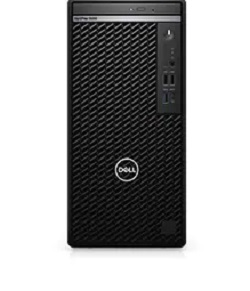
Systemmanual för Dell OptiPlex 5090: Den här guiden innehåller länkar till instruktionsguider och användbar information om ditt system.
Expandera varje avsnitt nedan för information om hur du använder din Dell OptiPlex 5090.
Lär känna datorn:
En länk till systemhandboken finns här:
Det här avsnittet innehåller länkar till information om platser för kontakter och portar, figurer i ditt system och hjälper dig att komma igång med systemet.
- OptiPlex 5090: Bildmanual för datorn
- En manual till externa portar och kontakter på Dell-system
- Hur ansluter man en skärm till ett Dell-system?
Installationsalternativ:
Detta avsnitt täcker alternativen för ominstallation av operativsystemet (OS). Välj flikarna nedan för att få mer information:
Microsoft Windows
Om du vill ha information om de olika Windows OS-versionerna klickar du på följande länk:
Drivrutiner:
Det här avsnittet innehåller information om drivrutiner och den installationsordning som krävs för de olika versioner av Windows-operativsystem som stöds på Dell-datorn.
Ordningsföljd för installation av drivrutiner:
Installera drivrutiner med resurs-CD/DVD:
Ubuntu Linux
Information om Ubuntu Linux på ditt system, se följande länk:
- Vanliga frågor om Ubuntu Linux-operativsystemet på din Dell-dator
- Installera Ubuntu Linux på din Dell-dator
- Så här installerar du Ubuntu och Windows 8 via Windows 11 som en Dual Boot på din Dell-dator
Mer information finns på Ubuntus webbplats:

Säkerhetskopiering och återställning av systemet
Det här avsnittet innehåller information om alternativen för säkerhetskopiering och återställning för ditt system.
Om du inte angav återställningsmedia i din beställning levereras ditt Windows 10-system inte med något USB-flashminne eller återställningsskivor. Om du vill ha information om hur du skapar återställningsmedia för systemet i händelse av allvarliga systemfel följer du länken nedan:
- Skapa återställningsmedier av Windows 10 för din Dell-dator
- Skapa Windows-installationsmedia för Windows 8.1 och Windows 10 med hjälp av verktyget för att skapa media
Windows Recovery Environment (WinRE)
På fabriksinstallerade Windows 10-system låter WinRE dig återställa systemet till de ursprungliga fabriksinställningarna. För mer information, se länken nedan:
Dell-återställningsbild av Microsoft Windows
Du kan också ladda ner en återställningsavbildning av Microsoft Windows-operativsystemet som är anpassad för din Dell-produkt från Dells supportwebbplats.
Dell Backup and Recovery (DBAR)
För system före Windows 10 är DBAR ett flexibelt automatiserat säkerhetskopierings- och återställningsprogram som är utformat för att på ett tillförlitligt sätt skydda dina viktigaste digitala dokument och minnen med några få klick.
Om du inte angav återställningsmedia i beställningen levereras systemet inte med ett USB-flashminne eller CD-skivor för återställning. Du kan även använda DBAR-programmet för att skapa återställningsmedia för systemet om det uppstår ett oåterkalleligt systemfel.
Mer information finns på supportsidan Dell Backup and Recovery (Dells säkerhetskopiering och återställning):
Information om system som har uppgraderats till Windows 10 finns i följande artikel:
Mer allmän information om hur du återställer Windows finns i följande artikel:
Dell ProSupport för datorer och surfplattor:
SupportAssist, som tidigare hette My Dell, tillhandahåller systemuppdateringar, upptäcker problem och skickar varningar baserat på din enhet, vilket gör det enklare än någonsin att lösa och förebygga problem. Med det här programmet får du tillgång till allt du behöver för att slippa gissa när det gäller underhåll av datorer och surfplattor. Mer information och installationsanvisningar finns på följande länk:
Diagnostik och felkoder:
Det här avsnittet innehåller länkar till artiklar om diagnostik och olika felmeddelanden, pipkoder och diagnostik-LED-koder. De kan hjälpa dig att felsöka potentiella maskin- och programvaruproblem i systemet.
- Använda ePSA- eller PSA-diagnostik och manual till felkoder
- En referensmanual till de diagnostiska indikatorerna för OptiPlex
- Så här fungerar pipkoder på en stationär Dell-dator
- Hjälp med felsökning av systemlåsningar eller låser sig
- Felsöka problem med långsam prestanda på en Dell-dator
- Identifiera och felsök Windows-krascher och omstarter orsakade av blåskärmsfel
Du kan också använda diagnostik som finns på Dells supportsida. För detta måste Dell System Detect och SupportAssist vara installerade på systemet. Detta görs om du väljer att köra diagnostikprogrammet. Du kan få åtkomst till denna diagnostik genom att följa länken nedan:
Maskinvara:
Nedanstående avsnitt ger länkar till artiklar som innehåller information om de olika typerna av maskinvara i systemet. De kan hjälpa dig att felsöka problem som identifieras med hjälp av ovanstående diagnostik. Det finns också allmänna informativa artiklar som kan hjälpa dig med arbetsuppgifter, till exempel att uppdatera BIOS eller uppgradera en hårddisk.
Ljud
- Dator som låter? Felsök högljudda fläktar, hårddisk med mera
- Så här felsöker du inget ljud på en dator eller åtgärdar problem med datorns ljud
- Så här löser du problem med att högtalarna ger ifrån sig oönskat ljud
- Felsöka och lösa ett problem med inget ljud på en OptiPlex-dator
BIOS och moderkort
- Vad är BIOS samt hur kontrollerar och uppdaterar du systemkonfigurationen eller BIOS i ett Dell-system?
- Så här utför du en BIOS- eller CMOS-återställning eller rensar NVRAM på ett Dell-system
- Så här uppdaterar du BIOS: Installera och uppgradera BIOS i Windows
Problem med fläkt och överhettning
- Så här felsöker du problem med överhettning, avstängning eller temperatur på en Dell-dator
- Dator som låter? Felsök högljudda fläktar, hårddisk med mera
Hårddiskproblem
- Länkar till hur man löser hårddiskproblem på bärbara Dell-datorer
- Så här felsöker du ett problem med RAID-hårddisken på en stationär Dell-dator
Problem med inmatningsenheter
- Manual för användning och felsökning av tangentbord
- Manual för användning och felsökning av mus
- En guide till problem med inmatningsenheten på en stationär OptiPlex-dator
Minne
- Så här felsöker och åtgärdar du minnesproblem med en stationär Dell-dator
- Så här tar du reda på om din Dell-dator stöder diagnostik för isolering av minnes-DIMM
Nätverk, Wi-Fi, Bluetooth
- Dell Networking and Wireless Support Center (Dells supportcenter för nätverk och trådlöst)
- En lista över olika informativa artiklar om hur man felsöker nätverk och Wi-Fi för Dell-datorer
Inget självtest vid start, ingen ström
Optisk enhet
Portar och anslutningar
- USB-portar fungerar inte i Windows: Lös vanliga USB-problem
- En manual till externa portar och kontakter på en Dell-dator
Video- och bildskärmsproblem
Annan programvara, säkerhet och kryptering samt antivirus:
Detta avsnitt omfattar de program som stöds i systemet. Det har även länkar till information om säkerhet och kryptering samt antivirusprogram.
Välj flikarna nedan för att få mer information:
Programvara
Systemet levereras med vissa förinstallerade program och programvara som underlättar för dig. Det här avsnittet innehåller länkar till information om dessa.
Klicka på följande länk för att komma till Dell Download Center:
Klicka på följande länk för att gå till sidan för Dells applikationer och programvara:
Programvara som säljs med systemet:
Det här avsnittet innehåller information om vissa av de program som är förinstallerade och säljs tillsammans med systemet.
En del programvara som säljs i samband med köpet av datorn måste laddas ner när du har fått systemet.
Det gör du genom att använda Dell Digital Delivery. Mer information finner du via dessa länkar:
Adobe
Creative
Dell
- Dell Capture
- Face Aware
- Så här installerar du drivrutinen för fingeravtrycksläsaren och registrerar eller tar bort ditt fingeravtryck i Windows Hello
Microsoft
Skype

Säkerhet och kryptering
Det här avsnittet innehåller länkar till information om säkerhet och kryptering i ditt Dell-system.
Dell Data Protection | Access (DDPA) (dataskydd/åtkomst)
Antivirus
Klicka på följande länk för att komma till Dells supportsida för säkerhet och virus:
Ett antivirusprogram kan vara förinstallerat i systemet. Följ länken nedan för att få mer information:
Följ länkarna nedan för att få ytterligare information om virus, spionprogram och skadliga program:
- Vilka olika typer av virus, spionprogram och skadlig kod kan smitta min dator?
- Skydda datorn eller ta bort virus, spionprogram eller andra skadliga program från Microsoft Windows
- Identifiera och reparera system som har smittats med skadlig kod eller virus