Bant Dışı Dell Command Intel vPro için Destek Alma
Summary: Bu makalede, Dell Command | Intel vPro Bant Dışı.
Instructions
Etkilenen Ürünler:
- Dell Command | Intel vPro Out of Band
Etkilenen İşletim Sistemleri:
- Windows Server 2011
- Windows Server 2012
- Windows Server 2012 R2
- Windows Server 2016
- Windows Server 2019 Essentials
Dell Command | Windows Server 2011/2012/2012 R2/2016/2019 Essentials için Intel vPro Bant Dışı uygulama, bant dışı yönetim çözümü sunan kullanımı kolay bir uygulamadır. Uygulama, bilgisayarın güç durumundan bağımsız olarak istemci bilgisayarları uzaktan yönetmenize olanak tanır.
Kendi Kedine Yardım Seçenekleri
Teknik bilgilerin çoğuna şuraya başvurularak ulaşılabilir:
Kendi Kedine Yardım Seçenekleri
Teknik bilgilerin çoğu Dell Knowledge Base sayfasında bulunabilir.
Destek almak için:
- https://www.dell.com/support/home adresine gidin.
- Sayfanın sağ tarafındaki Desteğe Başvurun öğesini seçin ve aşağıdakilerden birine tıklayın:
- Contact Technical Support (Teknik Destek ile İletişime Geçin): Dell servis etiketiniz varsa.
- Contact Order Support (Sipariş Desteği ile İletişime Geçin): Dell servis etiketiniz yoksa ve yazılıma erişmek için yardıma ihtiyacınız varsa.
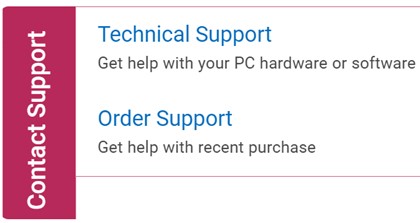
Şekil 1: (Yalnızca İngilizce) Bizimle İletişime Geçin Seçeneğine Tıklama
- Enter service tag (Servis etiketini gir) öğesine tıklayın.
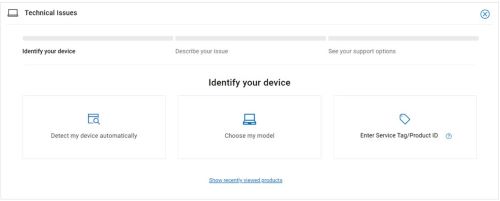
Şekil 2: (Yalnızca İngilizce) Aygıtınızı tanımlama
- İstemci (sunucu değil) Servis Etiketinizi yazın ve ardından Submit öğesine tıklayın.
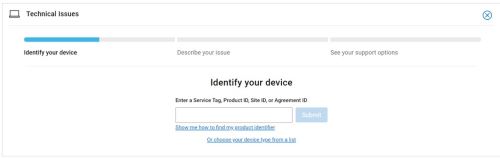
Şekil 3: (Yalnızca İngilizce) Servis Etiketinizi girme ve Submit (Gönder) öğesine tıklama
- Modelinizi ve Servis Etiketinizi onaylayın ve İleri öğesine tıklayın.
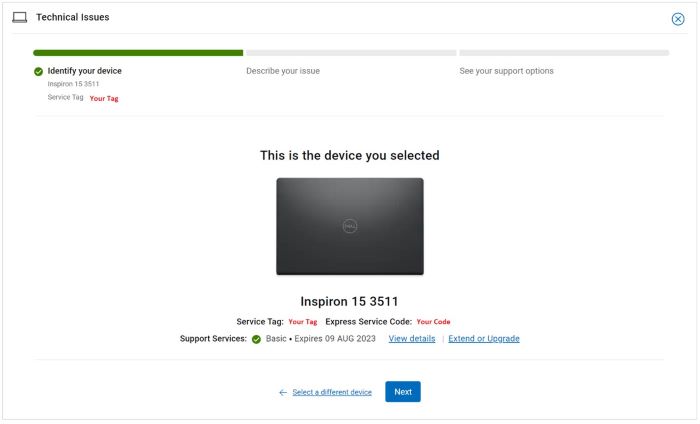
Şekil 4: (Yalnızca İngilizce) Modelinizi ve servis etiketinizi onaylayın
- Açılır menüden Software and 3rd party applications (Yazılım ve üçüncü taraf uygulamaları) ve ardından Next (İleri) öğesini seçin.

Şekil 5: (Yalnızca İngilizce) Yazılım ve üçüncü taraf uygulamaları öğesini seçme
- Kullanılabilir bir iletişim seçeneği belirleyin.
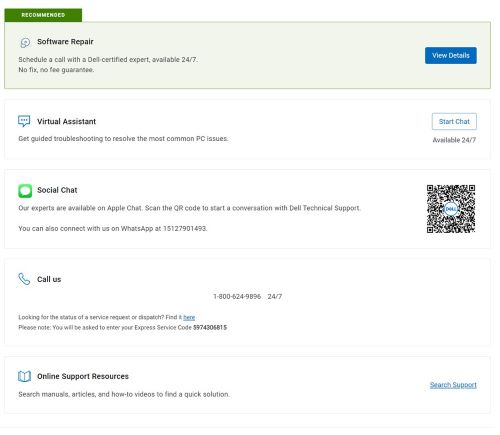
Şekil 6: (Yalnızca İngilizce) İletişim seçeneğini belirleme
- Sipariş Numaranızı yazın ve ardından Find My Order (Siparişimi Bul) öğesine tıklayın.
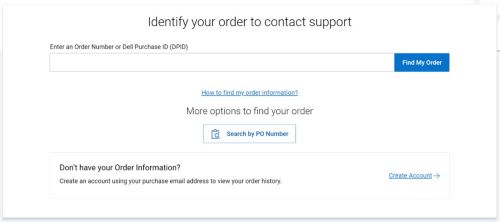
Şekil 7: (Yalnızca İngilizce) Siparişimi Bul öğesine tıklama
- Sayfanın sağ tarafında, Contact Customer Support (Müşteri Desteğiyle İletişime Geçin) öğesine tıklayın.
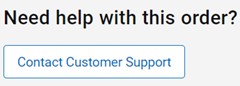
Şekil 8: (Yalnızca İngilizce) Contact Customer Support (Müşteri Desteğiyle İletişime Geçin) öğesine tıklama
- Açılır menüden Missing Items (Eksik Öğeler) seçeneğini belirleyin.
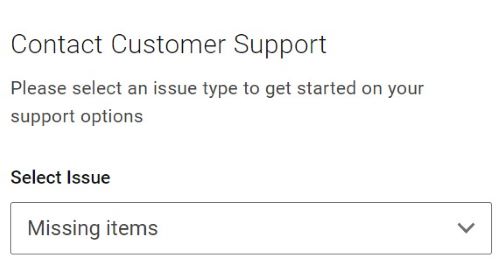
Şekil 9: (Yalnızca İngilizce) Eksik veya Yanlış Öğeler Seçeneğini Belirleme
- Kullanılabilir bir iletişim seçeneği belirleyin.
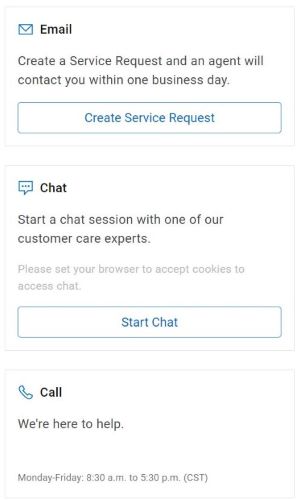
Şekil 10: (Yalnızca İngilizce) İletişim seçeneğini belirleme
- İletişim seçenekleri bölgenize göre değişebilir.
- Teknik destek ile iletişime geçerken bu makaleyi (000189148) referans gösterin.