VMware Carbon Black Cloud Endpointin päivittäminen
Summary: VMware Carbon Black Cloud Endpoint voidaan päivittää Windows-, Mac- tai Linux-tietokoneessa näiden ohjeiden mukaisesti.
Instructions
Tässä artikkelissa käsitellään VMware Carbon Black Cloud Endpoint -anturin päivittämistä.
Tuotteet, joita asia koskee:
- VMware Carbon Black Cloud Endpoint
Käyttöjärjestelmät, joita asia koskee:
- Windows
- Mac
- Linux
Järjestelmänvalvoja voi päivittää VMware Carbon Black Cloud Endpoint -anturin carbon black cloud -konsolin avulla tai päätepisteestä asennuspaketin avulla. Katso lisätietoja valitsemalla asianmukainen tapa.
Carbon Black Cloud -konsoli
Anturin päivittäminen Carbon Black Cloud -konsolilla:
- Siirry selaimessa osoitteeseen [REGION].conferdeploy.net.
- Pohjois- ja Etelä-Amerikka = https://defense-prod05.conferdeploy.net/
- Eurooppa = https://defense-eu.conferdeploy.net/
- Aasia ja Tyynenmeren alue = https://defense-prodnrt.conferdeploy.net/
- Australia ja Uusi-Seelanti = https://defense-prodsyd.conferdeploy.net/

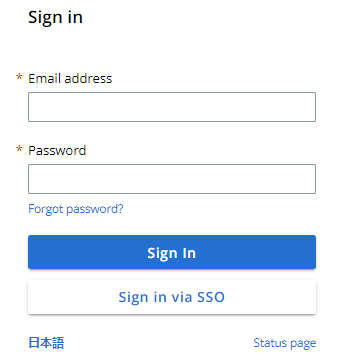
- Kirjaudu VMware Carbon Black Cloudiin.
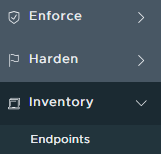
- Valitse vasemmanpuoleisesta valikkoruudusta Inventory ja Endpoints.
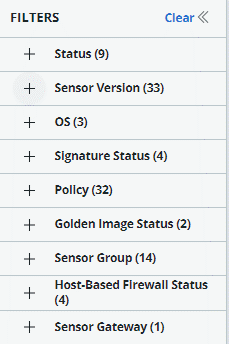
- Etsi tietty päätepiste nimen tai suodattimien avulla.
- Valitse vähintään yksi päivitettävä päätepiste .
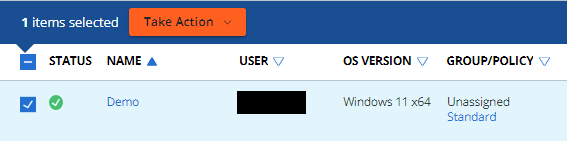
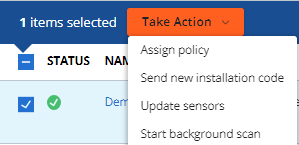
- Valitse Take Action ja Update sensors.
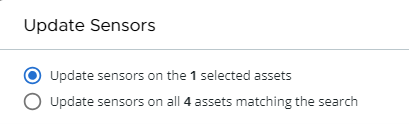
- Valitse Update Sensors -valintaikkunassa anturien päivittäminen joko valituissa resursseissa tai kaikissa resursseissa.
- Määritä antureille kohdeversio kullekin ympäristölle.

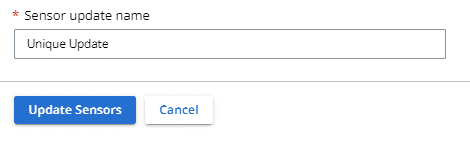
- Lisää yksilöivä sensoripäivityksen nimi ja valitse Päivitä anturit.
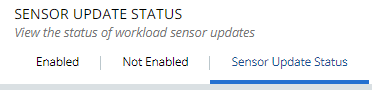
- Voit tarkistaa päivityksen edistymisen valitsemalla Inventory-kohdassa Endpoints sekä Sensor Update Status -välilehden.
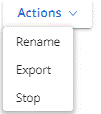
- Vaihtoehtoisesti tiedot sisältävä CSV voidaan viedä päivityksen jälkeen valitsemalla Actions-valikostaExport.
Asennusohjelmapaketti
VMware Carbon Black Cloud -anturin voi päivittää suorittamalla uuden asennusohjelmapaketin suoraan päätepisteissä. Järjestelmänvalvojan on ensin ladattava asennuspaketti. Järjestelmänvalvojan on suoritettava asennuspaketti joko käyttöliittymän kautta tai komentorivikäyttöliittymässä. Katso lisätietoja valitsemalla asianmukainen tapa.
- Komentoriviliittymää on käytettävä, kun päivitetään SUSE Linux -päätepisteitä.
- Lisätietoja asennusohjelmapaketin lataamisesta on artikkelissa VMware Carbon Black Cloud Endpoint -anturin lataaminen.
Käyttöliittymä
VMware Carbon Black Cloud Endpoint -anturin voi päivittää käyttöliittymässä Windowsissa, macOS:ssa ja Ubuntussa. Katso lisätietoja valitsemalla asianmukainen käyttöjärjestelmä.
- Muodosta yhteys päätepisteeseen, jonka päivitys edellyttää päivitystä käyttäjään, jolla on paikalliset järjestelmänvalvojan oikeudet.
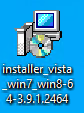
- Etsi asennusohjelmapaketti ja kaksoisnapsauta sitä.
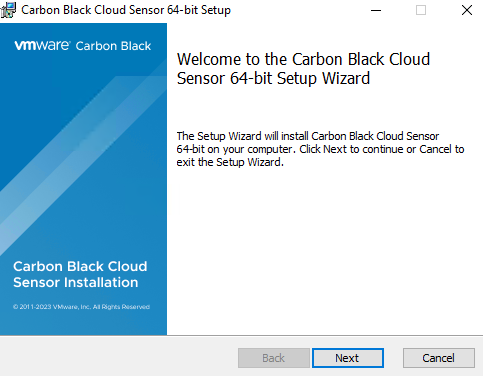
- Valitse Next.
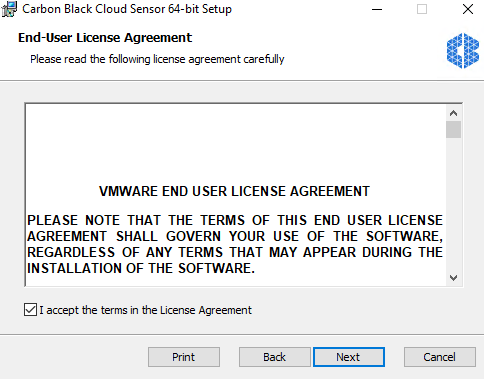
- Hyväksy käyttöoikeussopimuksen ehdot ja valitse Next.
- Valitse Install.
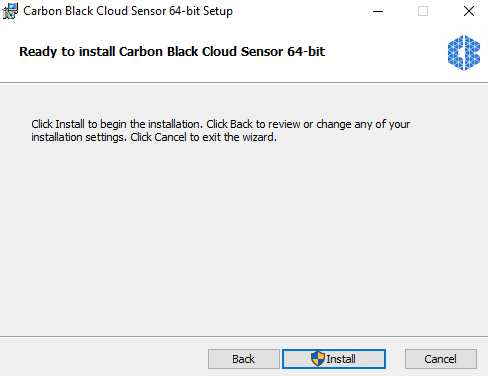
- Kun prosessi on valmis, valitse Finish.
- Voit varmistaa, että uusi versio on asennettu, napsauttamalla hiiren kakkospainikkeella VMware Carbon Black Cloud -kuvaketta Windowsin ilmaisinalueella ja valitsemalla Tietoja.
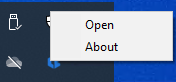
- Tarkista Versio.
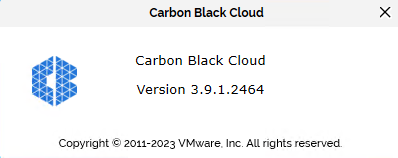
- Muodosta yhteys päätepisteeseen, jonka päivitys edellyttää päivitystä käyttäjään, jolla on paikalliset järjestelmänvalvojan oikeudet.
- Etsi asennusohjelmapaketti ja kaksoisnapsauta sitä.

- Kaksoisnapsauta kohtaa CbCloud Install.
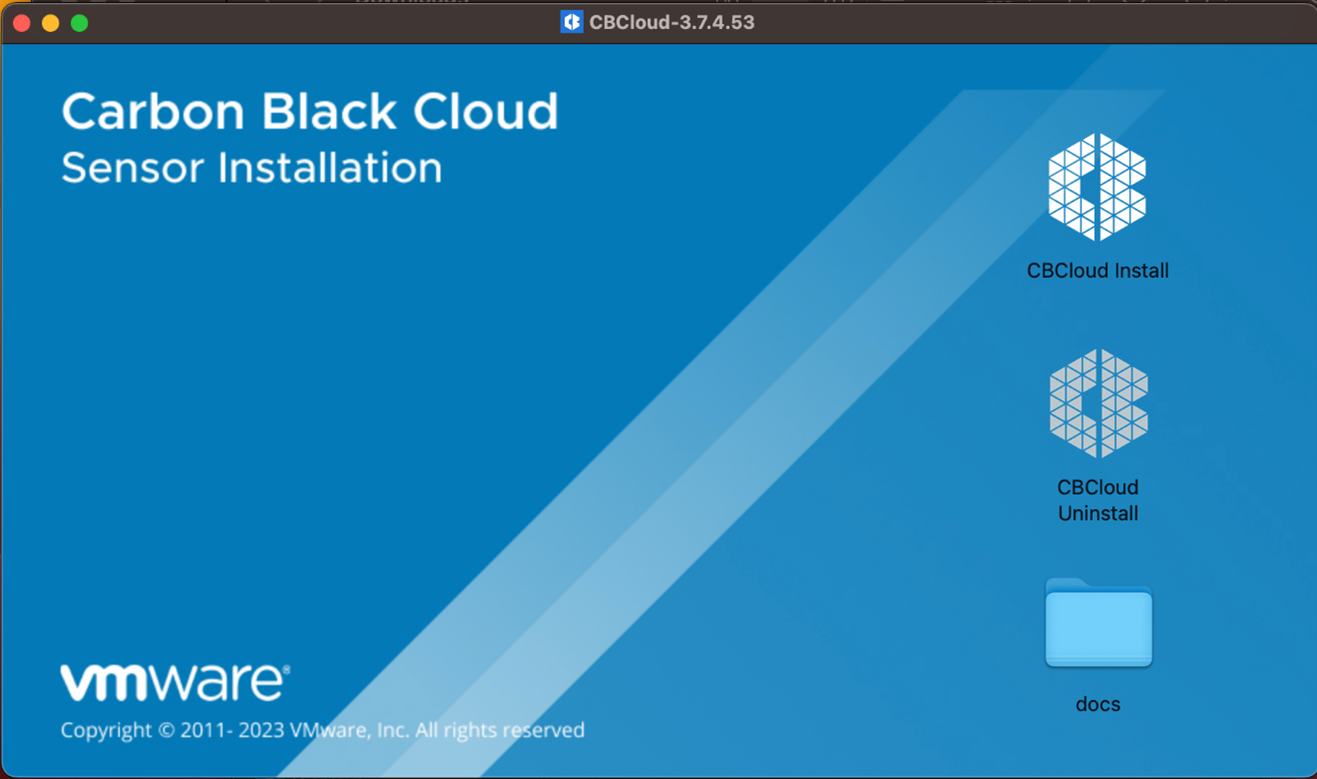
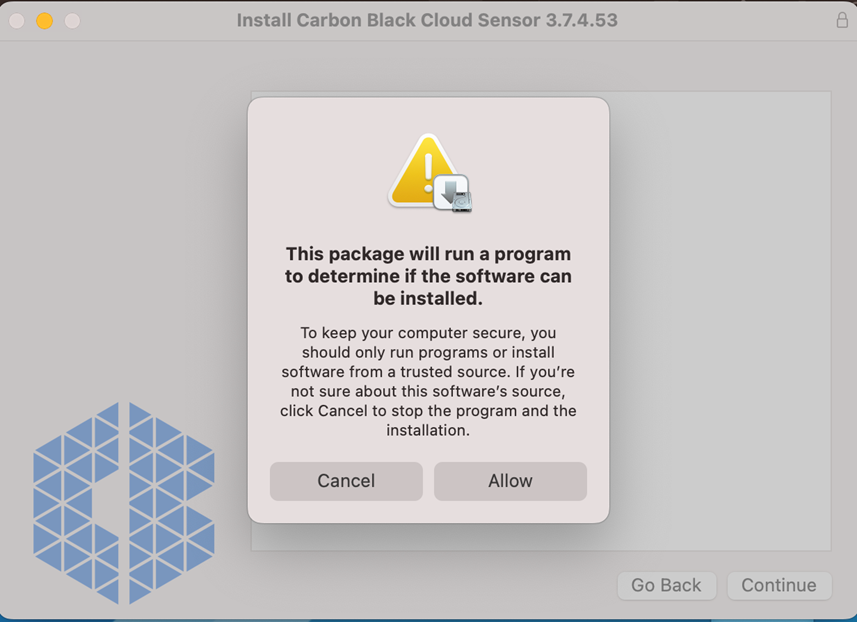
- Valitse Allow.
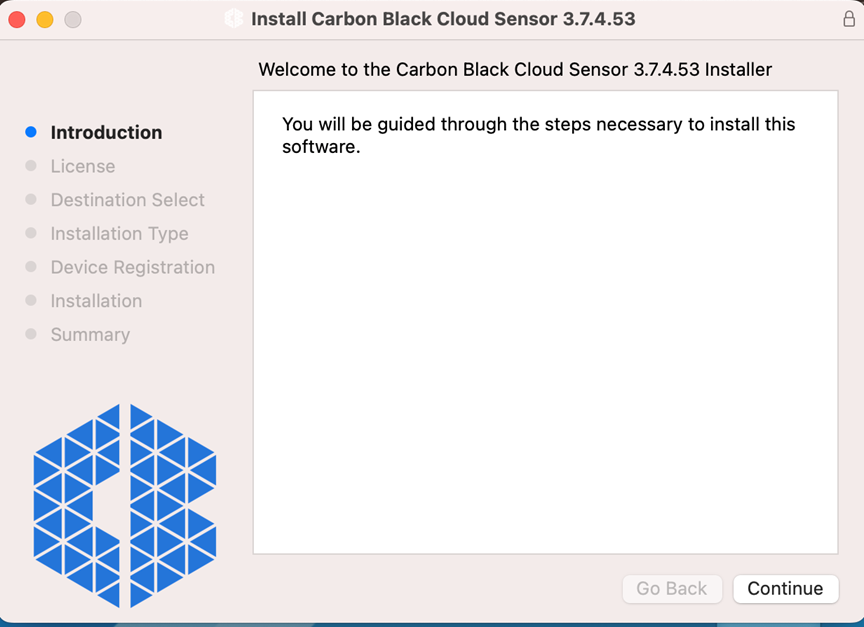
- Valitse Continue.
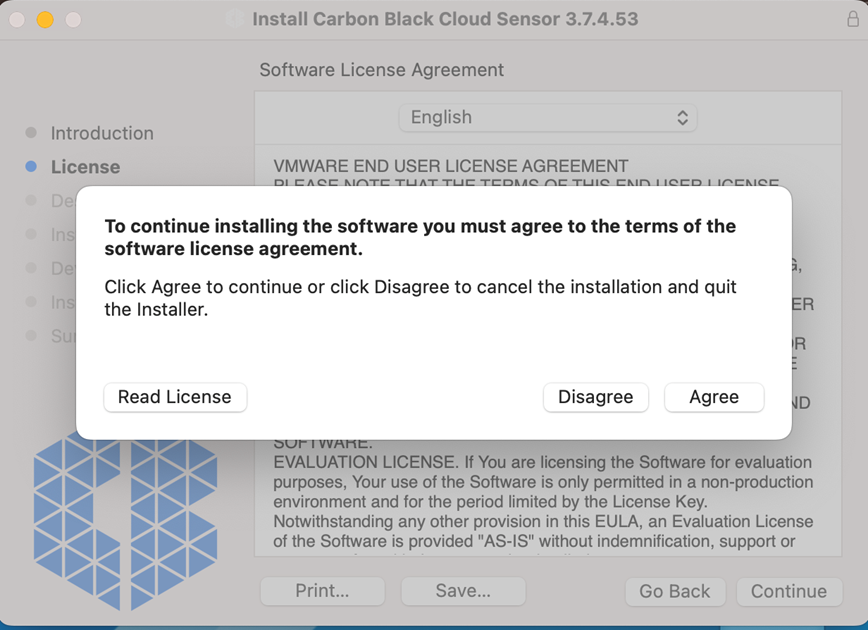
- Valitse Continue ja käyttöoikeussopimuksessa Agree.
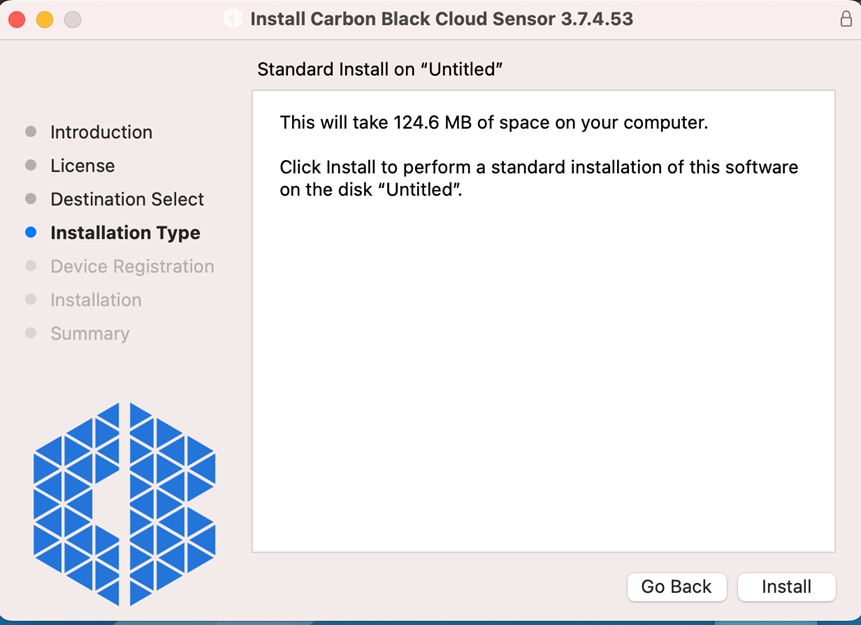
- Valitse Install.
- Lisää järjestelmänvalvojan oikeudet sisältävän käyttäjän tunnistetiedot ja valitse Asenna ohjelmisto.
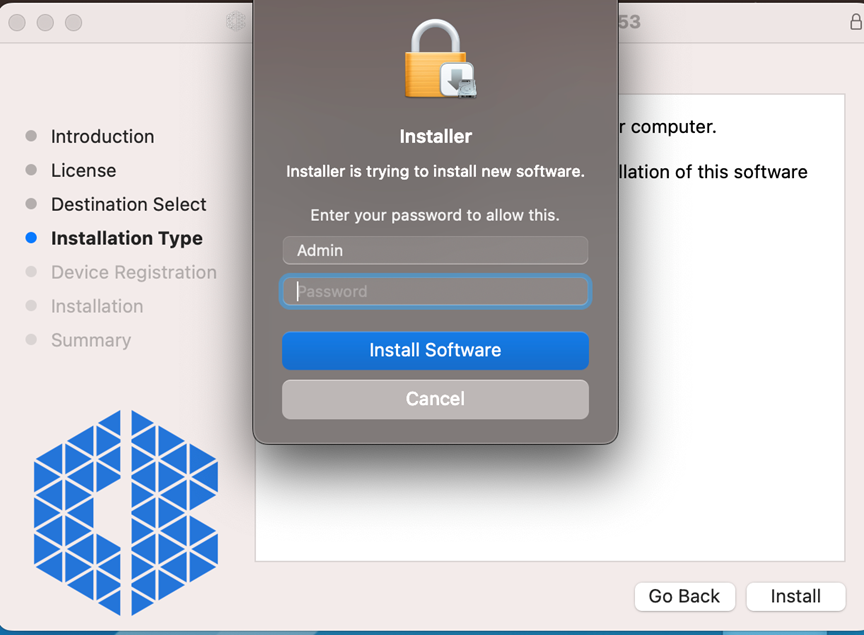
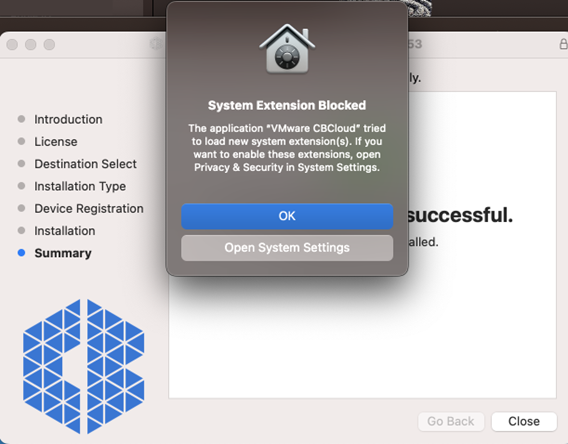
- MacOS antaa ilmoituksen, että asennusohjelma yrittää ladata uutta laajennusta. Kun asennus on valmis, ota CB-laajennus käyttöön valitsemalla System Settings -kohdassa Privacy &security.
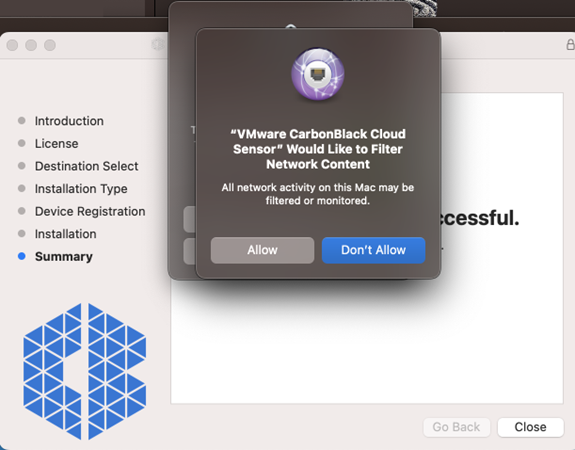
- MacOS antaa ilmoituksen, että asennusohjelma yrittää ladata uuden verkon sisältösuodattimen. Valitse Allow.
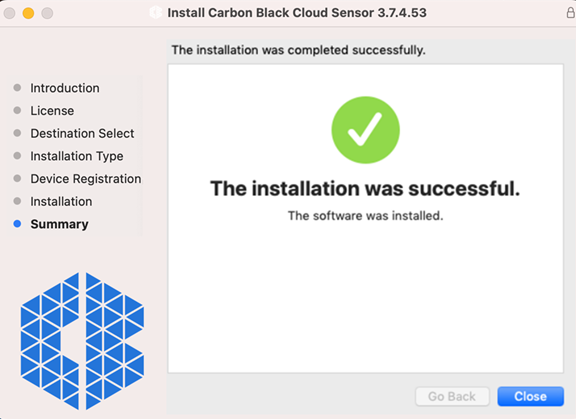
- Kun päivitys on valmis, valitse Close.
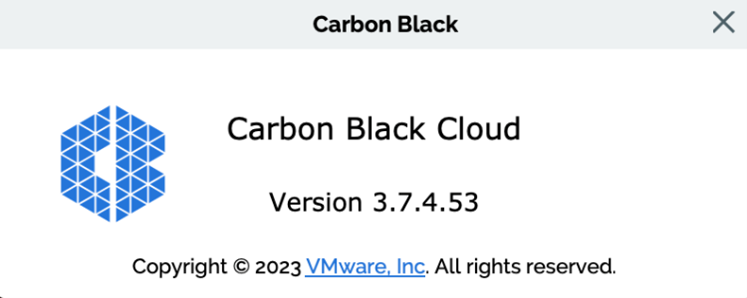
- Voit varmistaa, että uusi versio on asennettu, napsauttamalla vasemmassa yläkulmassa olevaa VMware Carbon Black Cloud -kuvaketta hiiren kakkospainikkeella ja valitsemalla Tietoja Carbon Black Cloudista.
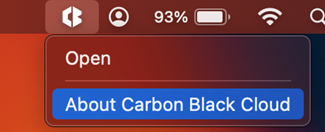
- Tarkista Versio.
- Muodosta yhteys päätepisteeseen, jonka päivitys edellyttää päivitystä käyttäjään, jolla on paikalliset järjestelmänvalvojan oikeudet.
- Etsi asennusohjelmapaketti ja kaksoisnapsauta sitä.
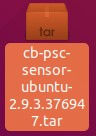
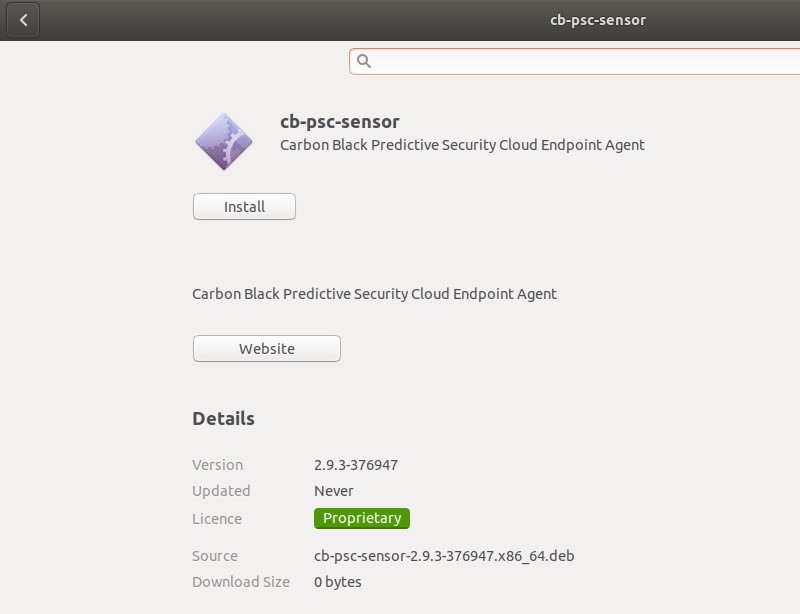
- Kaksoisnapsauta .deb-tiedostoa.
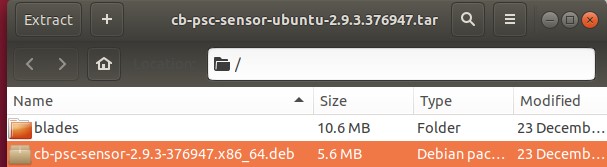
- Valitse Install.
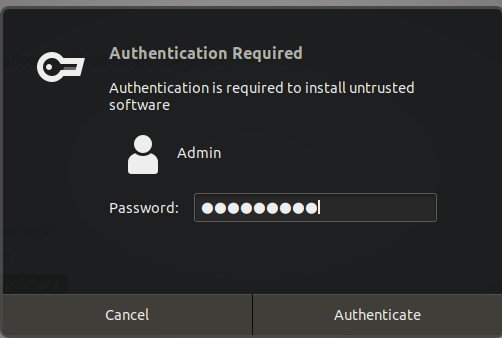
- Kirjoita yhdistetyn käyttäjän salasana .
- Voit varmistaa, että uusi versio on asennettu ja käynnissä, avaa pääteikkuna, kirjoita
ps -A | grep cbagentdja paina Enter-näppäintä.

- Kirjoita
sudo /opt/carbonblack/psc/bin/cbagentd -vsamaan pääteikkunaan Ja paina Enter-näppäintä.

- Kirjaa versio muistiin
cbagentd.

Komentorivikäyttöliittymä
VMware Carbon Black Cloud -anturin voi päivittää komentoriviliittymässä kahdella tavalla. Sen voi päivittää joko päätepisteissä suorittamalla asennusohjelmapaketin tai käyttämällä komentorivin komentosarjaa keskitetyssä käyttöönottotyökalussa. Katso lisätietoja valitsemalla asianmukainen käyttöjärjestelmä.
VMware Carbon Black Cloud voidaan asentaa komentoriviliittymässä erilaisilla joustavilla tavoilla valitsimien avulla.
| Valitsin | Pakollinen | Tarkoitus |
|---|---|---|
| /q | Kyllä | Määrittää asennuksen hiljaiseen tilaan ilman käyttäjän toimintoja |
| /i | Kyllä | Määrittää asennettavan paketin |
| /L* | Valinnainen | Luo MSI-lokitiedoston |
| /L*vx | Valinnainen | Luo tarkan MSI-lokitiedoston, joka sisältää virheenkorjaustietoja |
Anturin päivittäminen komentorivillä:
- Kirjaudu päätepisteeseen järjestelmänvalvojan käyttäjällä.
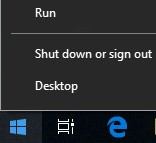
- Napsauta Windowsin Käynnistä-valikkoa järjestelmänvalvojana hiiren kakkospainikkeella ja valitse Suorita.
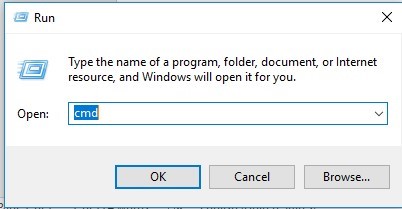
- Kirjoita
cmdSuorita-valintaikkunaan ja valitse OK.
- Kirjoita
msiexec /q /i [DIRECTORY]\installer_vista_win7_win8-[VERSION].msi /L*vx [LOGDIRECTORY]komentokehotteeseen ja paina Enter-näppäintä.

[DIRECTORY]ilmaisee asennuspaketin käyttöpolun.[VERSION]tarkoittaa asennuspaketin tiedostonimessä olevaa versiota.[LOGDIRECTORY]ilmaisee lokihakemiston luontipolun.- Esimerkin polku ja versio saattavat olla eri kuin ympäristössäsi.
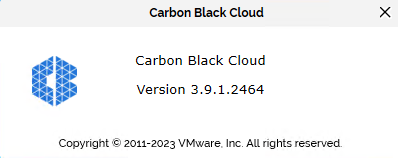
- Voit varmistaa, että uusi versio on asennettu, napsauttamalla hiiren kakkospainikkeella VMware Carbon Black Cloud -kuvaketta Windowsin ilmaisinalueella ja valitsemalla Tietoja.
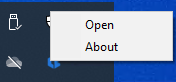
- Tarkista Versio.
Anturin päivittäminen komentorivillä:
- Muodosta yhteys päätepisteeseen käyttäjällä, jolla on paikalliset järjestelmänvalvojan oikeudet.
- Kaksoisnapsauta asennuspakettia.

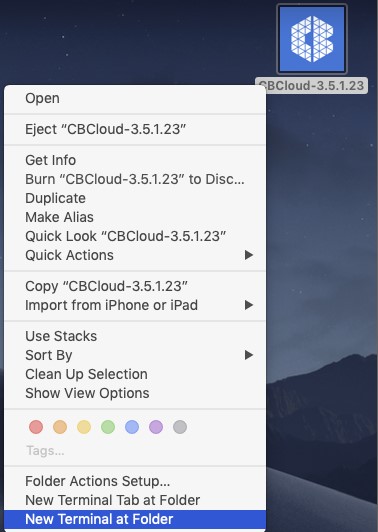
- Napsauta asennettua levykuvaa hiiren kakkospainikkeella ja valitse New Terminal at Folder.
- Kirjoita
sudo /usr/sbin/installer -verbose -pkg CBCloud\ Install.pkg -target /päätteessä Enter ja paina enter-näppäintä.

- Kirjoita pääsalasana.

- Kun päivitys on valmis, sulje pääte.

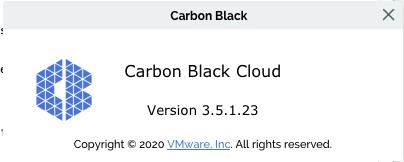
- Voit varmistaa, että uusi versio on asennettu, napsauttamalla näytön vasemmassa yläkulmassa olevaa VMware Carbon Black -kuvaketta ja valitsemalla Tietoja CB PSC:stä.
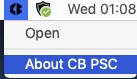
- Tarkista Versio.
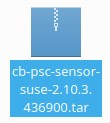
Anturin päivittäminen komentorivillä:
- Muodosta yhteys päätepisteeseen käyttäjällä, jolla on paikalliset järjestelmänvalvojan oikeudet.
- Pura se kaksoisnapsauttamalla uutta asennuspakettia .
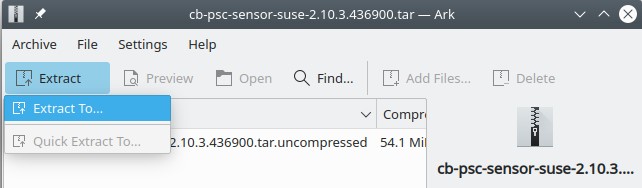
- Valitse Ark-valintaikkunassa Extract ja Extract To.
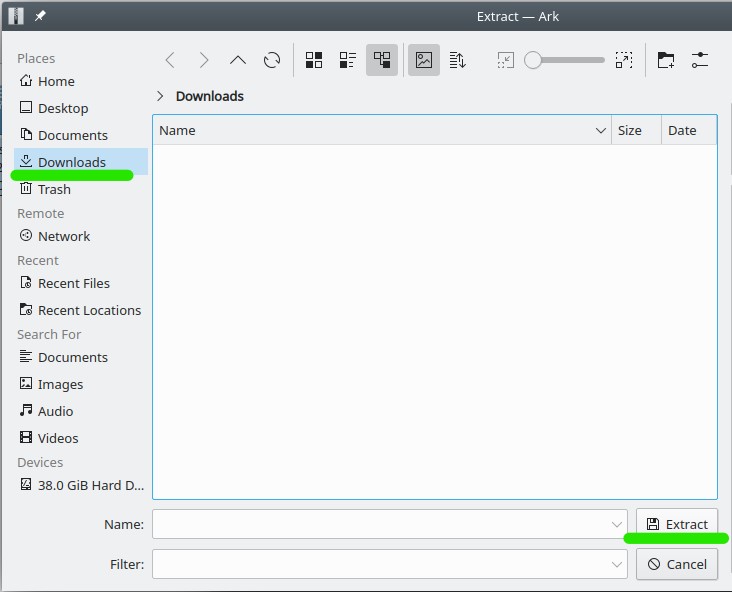
- Valitse kohdekansio puretuille tiedostoille ja valitse Extract.
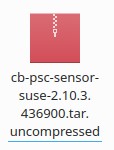
- Valitse purettu
tar.uncompressedtiedosto ja pura se toistamalla vaiheet 1–4.
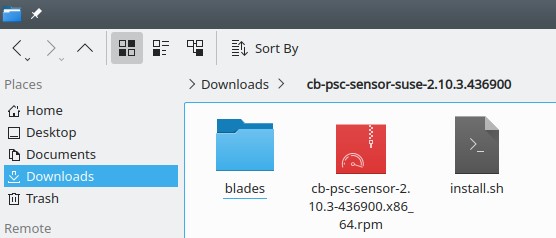
- Kaksoisnapsauta purettua kansiota ja varmista , että .rpm-tiedosto on näkyvissä.
- Avaa pääte.
- Kirjoita
sudo rpm -U [DIRECTORY]/cb-psc-sensor-[VERSION].x86_64.rpmja paina Enter-näppäintä.
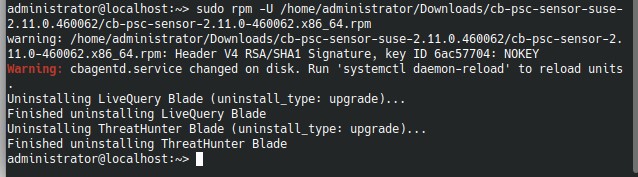
[DIRECTORY]ilmaisee asennuspaketin käyttöpolun.[VERSION]tarkoittaa asennuspaketin tiedostonimessä olevaa versiota.- Esimerkin polku ja versio saattavat olla eri kuin ympäristössäsi.
- Varmista, että uusi versio on asennettu ja käynnissä, avaa pääte, kirjoita
ps -A | grep cbagentdja paina Enter-näppäintä.

- Kirjoita
sudo /opt/carbonblack/psc/bin/cbagentd -vsamaan pääteikkunaan Ja paina Enter-näppäintä. Jos näyttöön tulee kehote, anna pääsalasana.

- Kirjaa versio muistiin
cbagentd.

Anturin päivittäminen komentorivillä:
- Muodosta yhteys päätepisteeseen käyttäjällä, jolla on paikalliset järjestelmänvalvojan oikeudet.
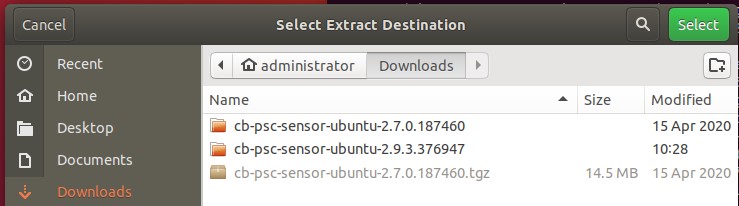
- Etsi asennusohjelmapaketti , napsauta sitä hiiren kakkospainikkeella ja valitse Pura.
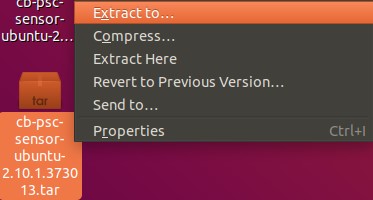
- Valitse valintaikkunassa purettujen tiedostojen kohdekansio ja valitse Select.
- Avaa pääte.
- Kirjoita
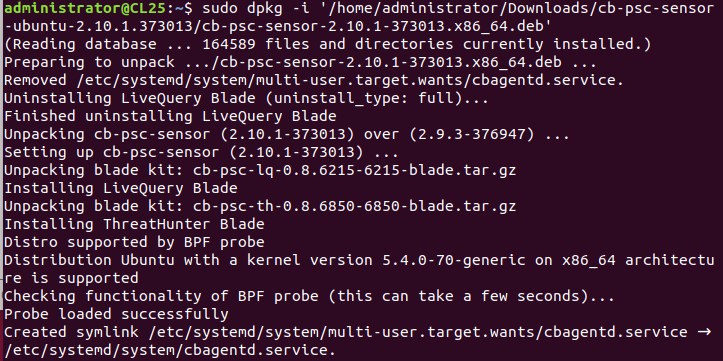
sudo dpkg -i '[DIRECTORY]/cb-psc-sensor-[VERSION].x86_64.deb'ja paina Enter-näppäintä.

[DIRECTORY]ilmaisee asennuspaketin käyttöpolun.[VERSION]tarkoittaa asennuspaketin tiedostonimessä olevaa versiota.- Esimerkin polku ja versio saattavat olla eri kuin ympäristössäsi.
- Yksi tapa kirjoittaa komento on vetää .deb-tiedosto päätteen ikkunaan komennon
sudo dpkg -ialussa.
- Kirjoita yhdistetyn käyttäjän salasana pyydettäessä.

- Kun päivitys on valmis, sulje pääte.
- Varmista, että uusi versio on asennettu ja käynnissä, avaa pääte, kirjoita
ps -A | grep cbagentdja paina Enter-näppäintä.

- Kirjoita
sudo /opt/carbonblack/psc/bin/cbagentd -vsamaan pääteikkunaan Ja paina Enter-näppäintä. Jos näyttöön tulee kehote, anna pääsalasana.

- Kirjaa versio muistiin
cbagentd.

Jos haluat ottaa yhteyttä tukeen, katso luettelo Dell Data Securityn kansainvälisen tuen puhelinnumeroista.
TechDirectissä voit luoda teknisen tukipyynnön verkossa.
Lisätietoja ja resursseja on Dell Security Community Forum -keskustelufoorumilla.