VMware Carbon Black Cloud Endpoint'i Güncelleştirme
Summary: VMware Carbon Black Cloud Endpoint; Windows, Mac ve Linux'ta bu talimatlar izlenerek güncelleştirilebilir.
Instructions
Bu makalede, VMware Carbon Black Cloud Endpoint sensörünün nasıl güncelleştirileceği açıklanmaktadır.
Etkilenen Ürünler:
- VMware Carbon Black Cloud Endpoint
Etkilenen İşletim Sistemleri:
- Windows
- Mac
- Linux
Yönetici, VMware Carbon Black Cloud Endpoint sensörünü Carbon Black Cloud Console'u kullanarak veya Yükleyici Paketine sahip bir uç noktadan güncelleştirebilirsiniz. Daha fazla bilgi için uygun yönteme tıklayın.
Carbon Black Cloud Konsolu
Carbon Black Cloud konsolunu kullanarak sensörü güncelleştirmek için:
- Bir web tarayıcıda [BÖLGE].conferdeploy.net adresine gidin.
- Güney ve Kuzey Amerika = https://defense-prod05.conferdeploy.net/
- Avrupa = https://defense-eu.conferdeploy.net/
- Asya Pasifik = https://defense-prodnrt.conferdeploy.net/
- Avustralya ve Yeni Zelanda = https://defense-prodsyd.conferdeploy.net/

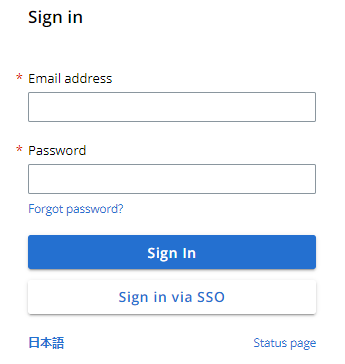
- VMware Carbon Black Cloud'da oturum açın.
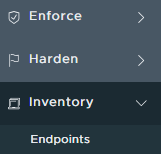
- Sol menü bölmesinde, Inventory (Envanter) öğesin seçin ve ardından Endpoints (Uç Noktalar) öğesine tıklayın.
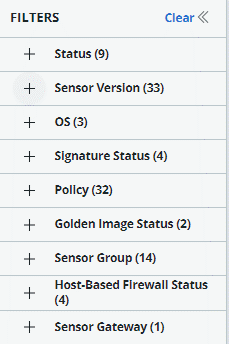
- Güncelleştirilecek uç noktaları ada göre veya mevcut filtreleri kullanarak arayın.
- Güncelleştirilecek bir veya daha fazla uç nokta seçin.
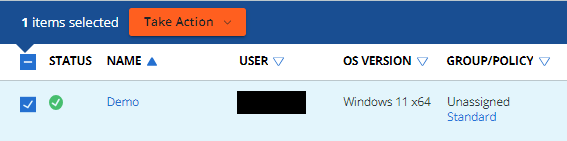
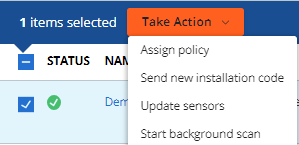
- Take Action (İşlem Yap) öğesine tıklayın ve ardından Update Sensors (Sensörleri Güncelleştir) öğesini seçin.
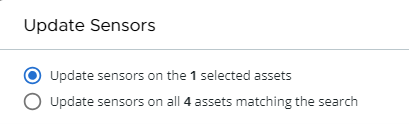
- Update Sensors (Sensörleri Güncelleştir) iletişim kutusunda, seçili varlıklardaki veya tüm varlıklardaki sensörleri güncelleştirmeyi seçin.
- Her platform için sensörlere yönelik bir hedef sürüm belirtin.

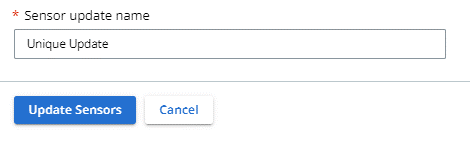
- Benzersiz bir Sensör güncelleştirme adı girin ve ardından Update Sensors (Sensörleri Güncelleştir ) öğesine tıklayın.
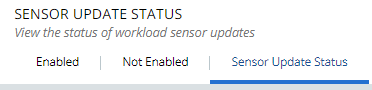
- Güncelleştirmenin ilerleme durumunu kontrol etmek için Inventory (Envanter) bölümüne gidin, Endpoints (Uç Noktalar) öğesine tıklayın ve ardından Sensor Update Status (Sensör Güncelleştirmesi Durumu) sekmesini seçin.
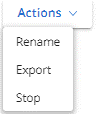
- İsteğe bağlı olarak güncelleştirme tamamlandıktan sonra Actions (Eylemler) menüsündeki dışa aktarma seçeneğine tıklayarak ayrıntıları içeren bir CSV dışa aktarabilirsiniz .
Yükleyici Paketi
VMware Carbon Black Cloud sensörü, yeni yükleyici paketi doğrudan uç noktalarda çalıştırılarak güncelleştirilebilir. Yöneticinin önce yükleyici paketini indirmesi, ardından yöneticinin yükleyici paketini kullanıcı arayüzü veya CLI üzerinden çalıştırması gerekir. Daha fazla bilgi için uygun yönteme tıklayın.
- SUSE Linux çalıştırılan uç noktaları güncelleştirmek için CLI yöntemi gereklidir.
- Yükleyici paketini indirme hakkında daha fazla bilgi için bkz. VMware Carbon Black Cloud Endpoint Sensörünü İndirme.
UI
VMware Carbon Black Cloud Endpoint sensörü; Windows, macOS veya Ubuntu'da kullanıcı arayüzü üzerinden güncelleştirilebilir. Daha fazla bilgi için uygun işletim sistemine tıklayın.
- Yerel yönetici haklarına sahip bir kullanıcıyla güncelleştirme gerektiren uç noktaya bağlanabilirsiniz.
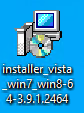
- Yükleyici paketini bulun ve pakete çift tıklayın.
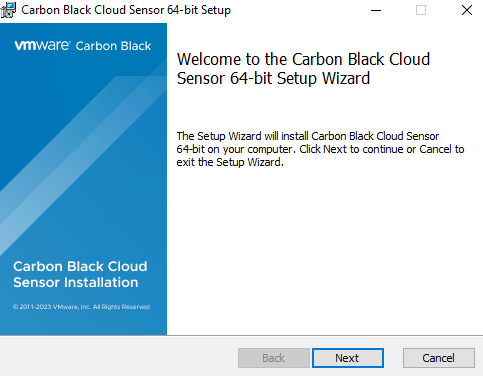
- İleri öğesine tıklayın.
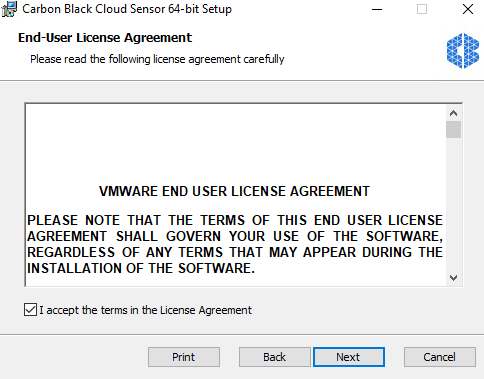
- Lisans sözleşmesindeki koşulları kabul edin ve ardından, Next (İleri) düğmesine tıklayın.
- Yükle öğesine tıklayın.
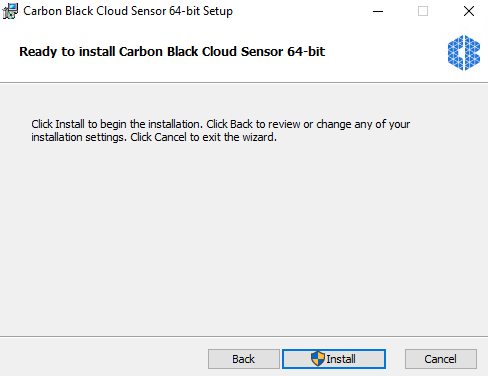
- Güncelleştirme tamamlandığında Finish (Son) öğesine tıklayın.
- Yeni sürümün yüklü olduğunu onaylamak için Windows Sistem Tepsisindeki VMware Carbon Black Cloud simgesine sağ tıklayın ve ardından Hakkında öğesini seçin.
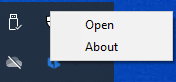
- Sürümü not alın.
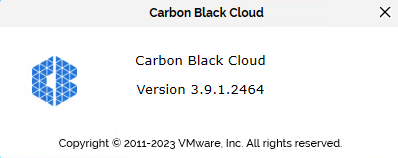
- Yerel yönetici haklarına sahip bir kullanıcıyla güncelleştirme gerektiren uç noktaya bağlanabilirsiniz.
- Yükleyici paketini bulun ve pakete çift tıklayın.

- CbCloud Yükle öğesine çift tıklayın.
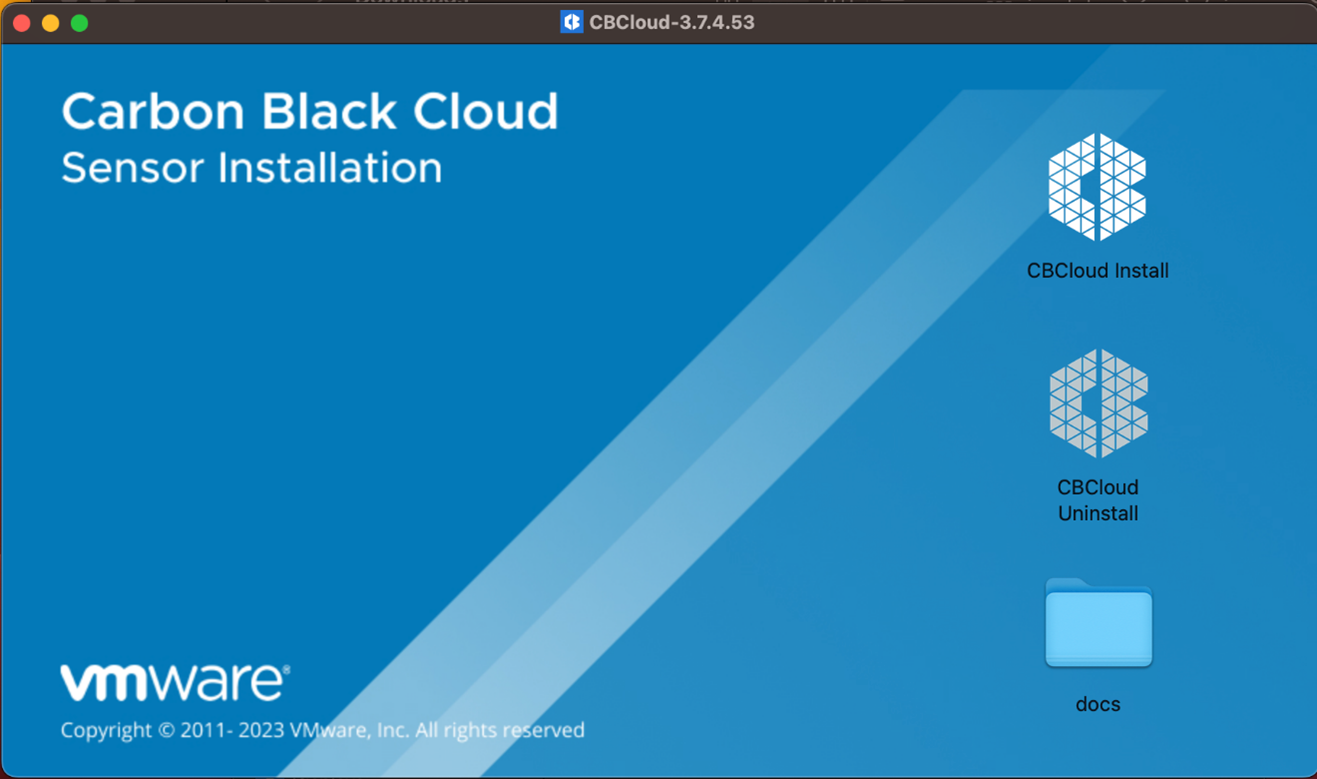
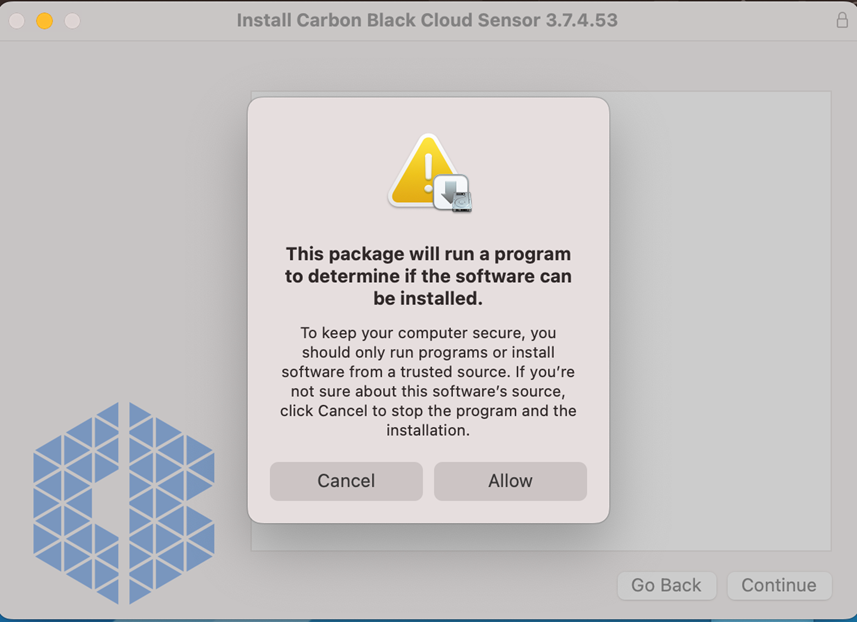
- Allow (İzin Ver) öğesine tıklayın.
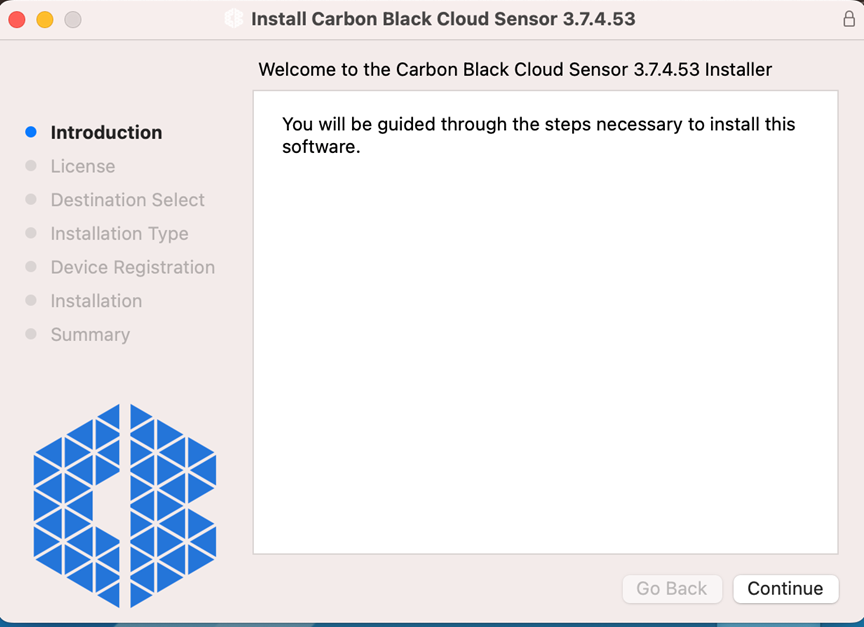
- Continue (Devam) öğesine tıklayın.
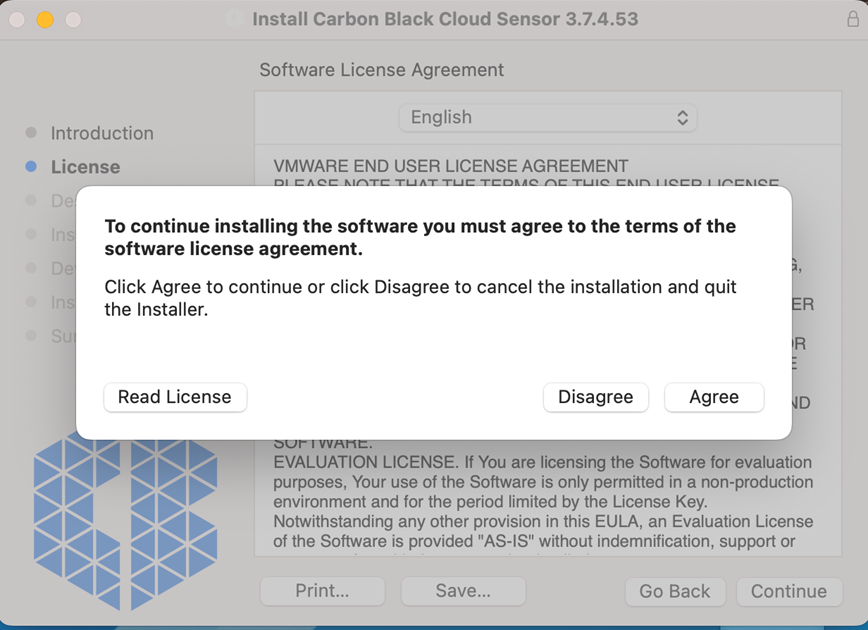
- Continue (Devam) öğesine tıklayın ve ardından lisans sözleşmesinin koşullarını kabul edin.
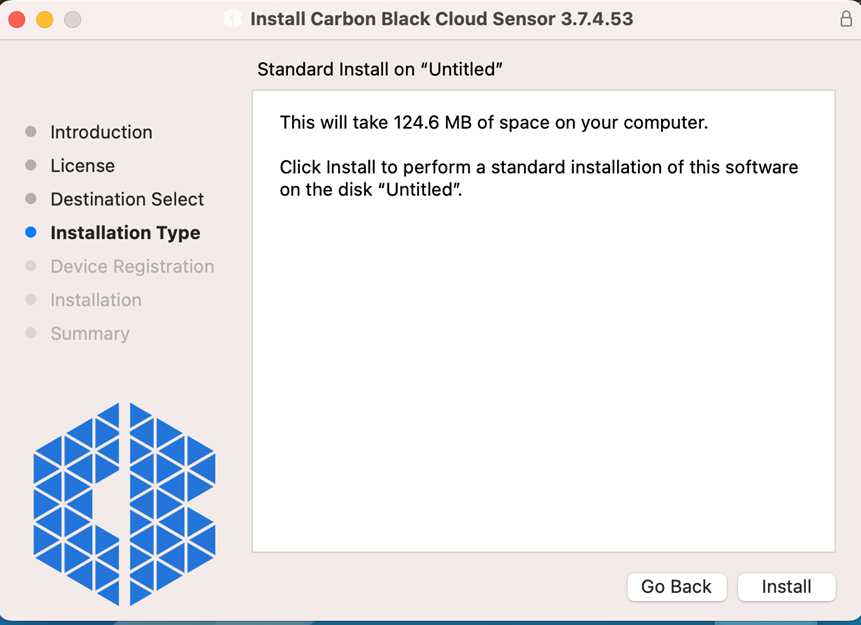
- Yükle öğesine tıklayın.
- Yönetici haklarına sahip bir kullanıcının kimlik bilgilerini girin ve Ardından Yazılımı Yükle öğesine tıklayın.
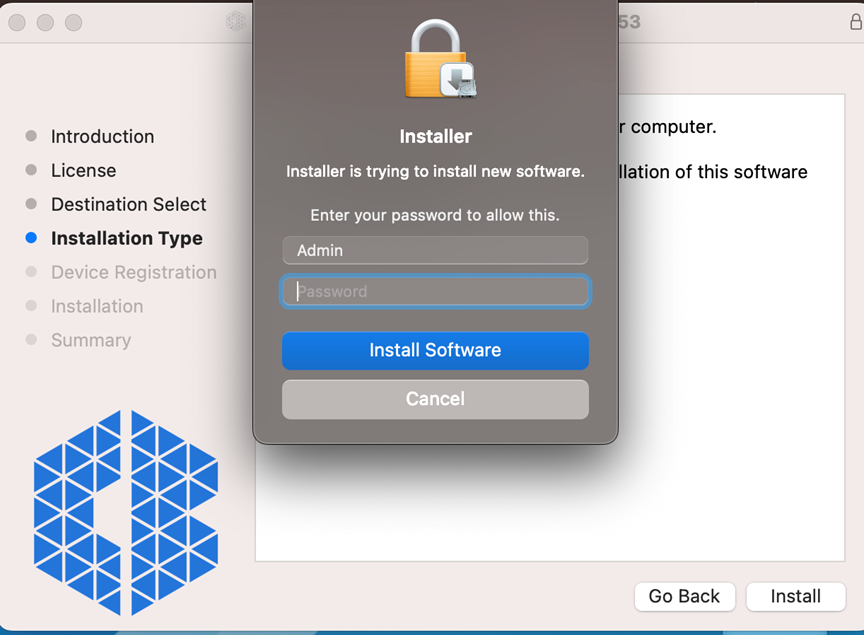
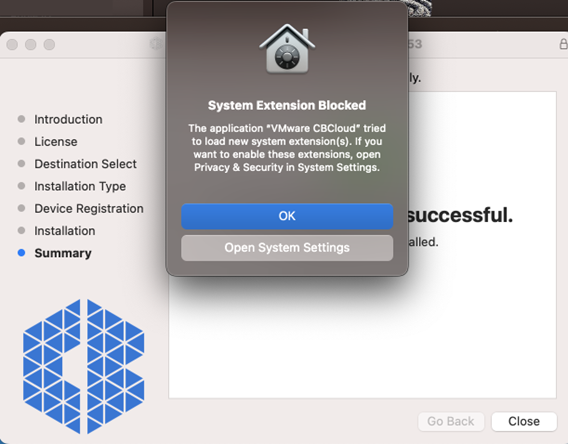
- MacOS, yükleyicinin yeni bir uzantı yüklemeye çalıştığını bildirir. Yükleme tamamlandıktan sonra, CB uzantısını etkinleştirmek içinSistem Ayarlarında Gizlilik ve Güvenlik bölümüne gidin.
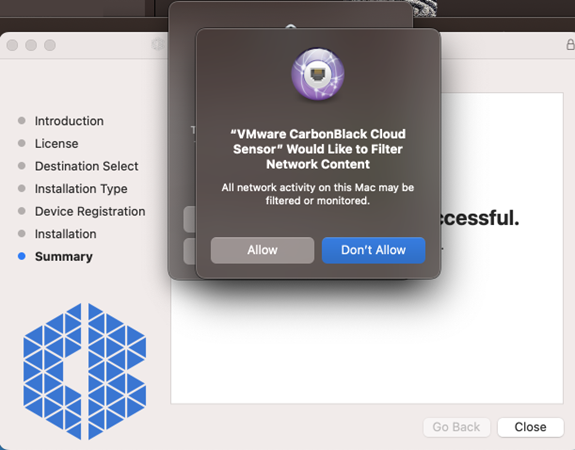
- MacOS, yükleyicinin yeni bir Ağ İçeriği Filtresi yüklemeye çalıştığını bildirir. Allow (İzin Ver) öğesine tıklayın.
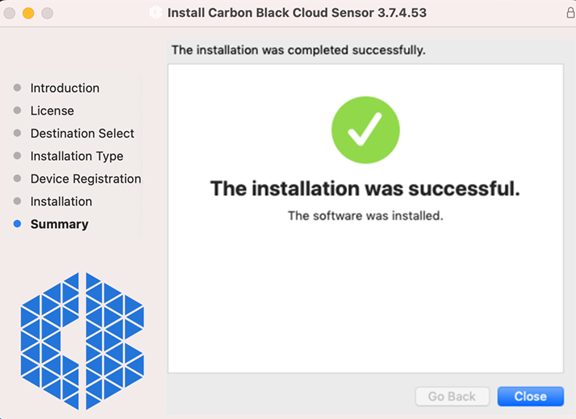
- Güncelleştirme tamamlandıktan sonra Close (Kapat) öğesine tıklayın.
- Yeni sürümün yüklü olduğunu onaylamak için sol üst köşedeki VMware Carbon Black Cloud simgesine sağ tıklayın ve ardından Karbon Siyah Bulut Hakkında öğesini seçin.
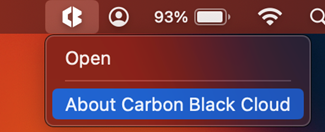
- Sürümü not alın.
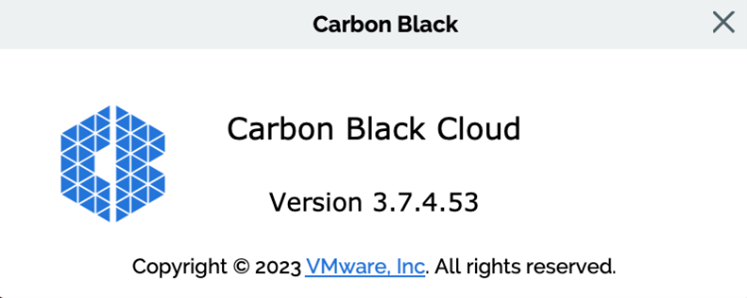
- Yerel yönetici haklarına sahip bir kullanıcıyla güncelleştirme gerektiren uç noktaya bağlanabilirsiniz.
- Yükleyici paketini bulun ve pakete çift tıklayın.
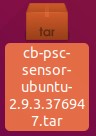
- .deb dosyasına çift tıklayın.
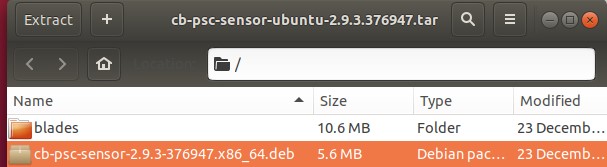
- Yükle öğesine tıklayın.
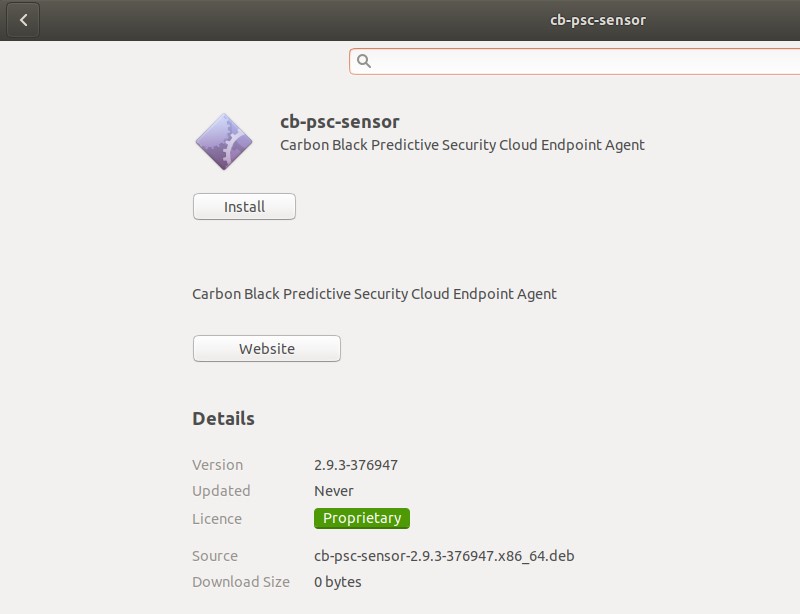
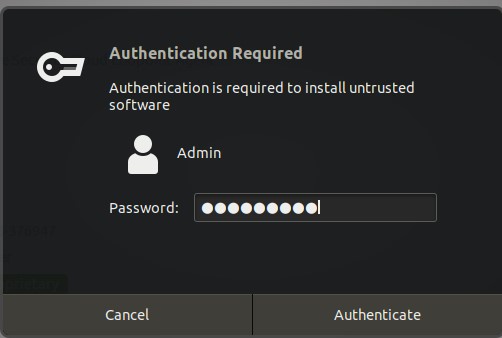
- Bağlı kullanıcının parolasını girin.
- Yeni sürümün yüklendiğini ve çalışıyor olduğunu doğrulamak için bir Terminal penceresi açın,
ps -A | grep cbagentdyazın ve ardından Enter tuşuna basın.

- Aynı Terminal penceresine
sudo /opt/carbonblack/psc/bin/cbagentd -vyazıp Enter tuşuna basın.

cbagentdsürümünü kaydedin.

CLI
VMware Carbon Black Cloud sensörü, CLI kullanılarak iki farklı yöntemle güncelleştirilebilir. Sensör, uç noktalarda yükleyici paketi çalıştırılarak veya komut satırı komut dosyası merkezi bir dağıtım aracı üzerinden gönderilerek güncelleştirilebilir. Daha fazla bilgi için uygun işletim sistemine tıklayın.
VMware Carbon Black Cloud, anahtar kullanımı yoluyla komut satırıyla yükleme seçeneklerinde esneklik sağlar.
| Anahtar | Gerekli | Amaç |
|---|---|---|
| /q | Evet | Kurulumun kullanıcı etkileşimi olmadan sessiz modda çalışmasını sağlar |
| /i | Evet | Yüklenecek paketi belirtir |
| /L* | İsteğe Bağlı | Bir MSI günlük dosyası oluşturur |
| /L*vx | İsteğe Bağlı | Hata ayıklama bilgilerini içeren ayrıntılı bir MSI günlük dosyası oluşturur |
Sensörü komut satırından güncelleştirmek için:
- Uç noktada yönetici kullanıcı ile oturum açın.
- Yönetici olarak, Windows Başlat menüsüne sağ tıklayın ve ardından Çalıştır'a tıklayın.

- Çalıştır iletişim kutusuna
cmdyazın ve Tamam öğesine tıklayın.
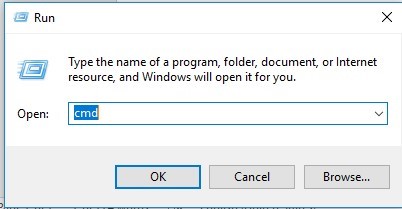
- Komut İstemine
msiexec /q /i [DIRECTORY]\installer_vista_win7_win8-[VERSION].msi /L*vx [LOGDIRECTORY]yazın ve ardından Enter tuşuna basın.

[DIRECTORY], yükleyici paketinin bulunduğu yolu temsil eder.[VERSION], yükleyici paketi dosya adındaki sürümü temsil eder.[LOGDIRECTORY], günlük dizininin oluşturulacağı yolu temsil eder.- Örnek resimdeki yollar ve sürüm, ortamınızdakinden farklı olabilir.
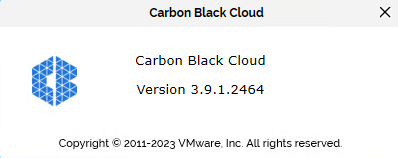
- Yeni sürümün yüklü olduğunu onaylamak için Windows Sistem Tepsisindeki VMware Carbon Black Cloud simgesine sağ tıklayın ve ardından Hakkında öğesini seçin.
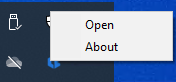
- Sürümü not alın.
Sensörü komut satırından güncelleştirmek için:
- Uç noktaya yerel yönetici haklarına sahip bir kullanıcıyla bağlanabilirsiniz.
- Yükleyici paketine çift tıklayın.

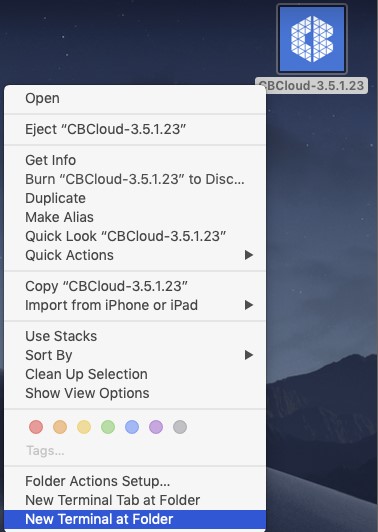
- Bağlanan görüntüye sağ tıklayın ve New Terminal at Folder (Klasörde Yeni Terminal) öğesini seçin.
- Terminal penceresine
sudo /usr/sbin/installer -verbose -pkg CBCloud\ Install.pkg -target /yazın ve Enter'a basın.

- Kök parolasını girin.

- Güncelleştirme tamamlandıktan sonra Terminali kapatın.

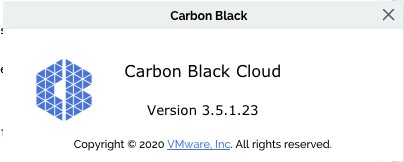
- Yeni sürümün yüklü olduğunu onaylamak için ekranın sol üst kısmında bulunan VMware Carbon Black simgesine tıklayın ve ardından CB PSC Hakkında öğesini seçin.
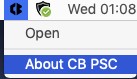
- Sürümü not alın.
Sensörü komut satırından güncelleştirmek için:
- Uç noktaya yerel yönetici haklarına sahip bir kullanıcıyla bağlanabilirsiniz.
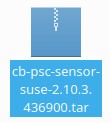
- Yeni yükleyici paketini ayıklamak için pakete çift tıklayın.
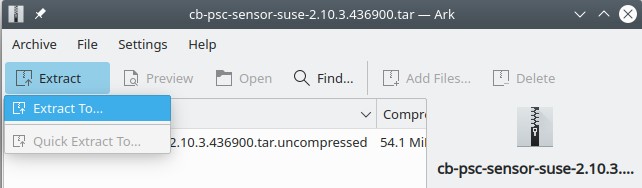
- Ark iletişim kutusunda Extract (Ayıkla) öğesine tıklayın ve ardından Extract To (Şuraya Ayıkla) öğesini seçin.
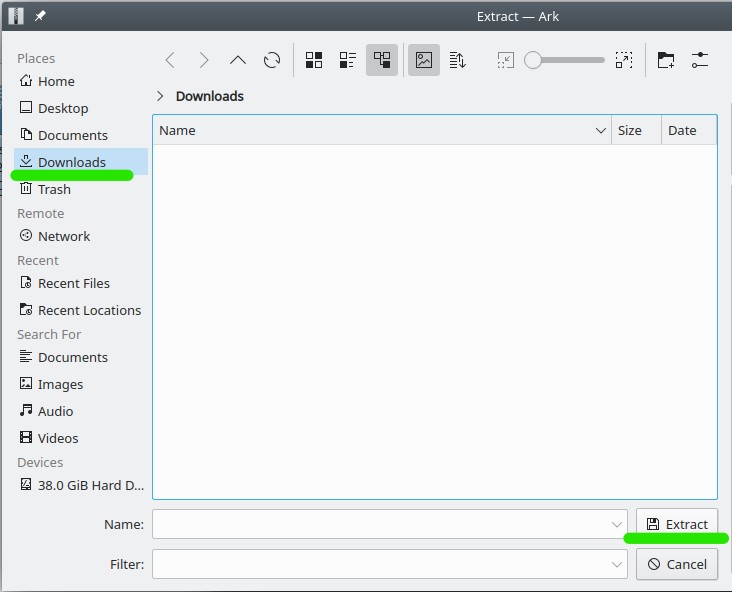
- Ayıklanan dosyalar için bir hedef seçin ve ardından Extract (Ayıkla) öğesine tıklayın.
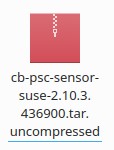
- Ayıklanan dosyayı seçin ve
tar.uncompressedardından ayıklamak için 1- 4 arasındaki adımları tekrarlayın.
- Ayıklanan klasöre çift tıklayın ve .rpm dosyasının mevcut olduğunu doğrulayın.
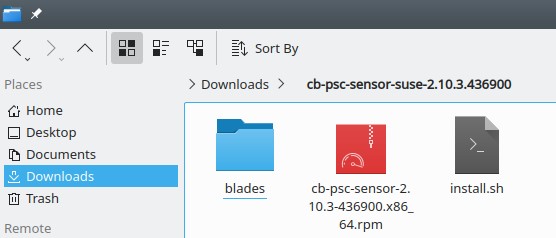
- Terminal'i açın.
sudo rpm -U [DIRECTORY]/cb-psc-sensor-[VERSION].x86_64.rpmyazın ve ardından Enter tuşuna basın.
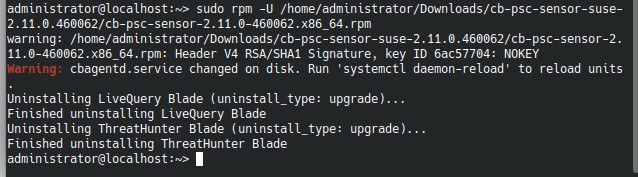
[DIRECTORY], yükleyici paketinin bulunduğu yolu temsil eder.[VERSION], yükleyici paketi dosya adındaki sürümü temsil eder.- Örnek resimdeki yollar ve sürüm, ortamınızdakinden farklı olabilir.
- Yeni sürümün yüklendiğini ve çalışıyor olduğunu doğrulamak için Terminali açın,
ps -A | grep cbagentdyazın ve ardından Enter tuşuna basın.

- Aynı Terminal penceresine
sudo /opt/carbonblack/psc/bin/cbagentd -vyazıp Enter tuşuna basın. İstenirse kök parolasını girin.

cbagentdsürümünü kaydedin.

Sensörü komut satırından güncelleştirmek için:
- Uç noktaya yerel yönetici haklarına sahip bir kullanıcıyla bağlanabilirsiniz.
- Yükleyici paketine sağ tıklayın ve ardından Extract To (Şuraya Ayıkla) öğesini seçin.
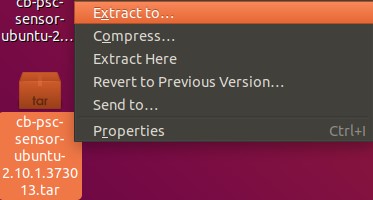
- İletişim kutusunda, ayıklanan dosyalar için bir hedef klasör seçin ve ardından Select (Seç) öğesine tıklayın.
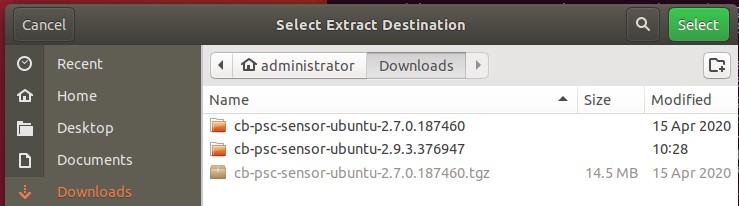
- Terminal'i açın.
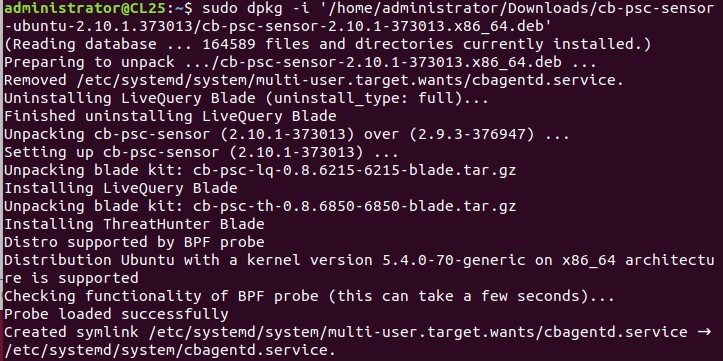
sudo dpkg -i '[DIRECTORY]/cb-psc-sensor-[VERSION].x86_64.deb'yazın ve ardından Enter tuşuna basın.

[DIRECTORY], yükleyici paketinin bulunduğu yolu temsil eder.[VERSION], yükleyici paketi dosya adındaki sürümü temsil eder.- Örnek resimdeki yollar ve sürüm, ortamınızdakinden farklı olabilir.
- Komutu yazmanın bir yöntemi,
sudo dpkg -ikomutunun başında .deb dosyasını Terminal penceresine sürüklemektir.
- İstendiğinde bağlı kullanıcının parolasını girin.

- Güncelleştirme tamamlandıktan sonra Terminali kapatın.
- Yeni sürümün yüklendiğini ve çalışıyor olduğunu doğrulamak için Terminali açın,
ps -A | grep cbagentdyazın ve ardından Enter tuşuna basın.

- Aynı Terminal penceresine
sudo /opt/carbonblack/psc/bin/cbagentd -vyazıp Enter tuşuna basın. İstenirse kök parolasını girin.

cbagentdsürümünü kaydedin.

Destek ile iletişime geçmek için Dell Data Security Uluslararası Destek Telefon Numaraları başlıklı makaleye başvurun.
Çevrimiçi olarak teknik destek talebi oluşturmak için TechDirect adresine gidin.
Daha fazla faydalı bilgi ve kaynak için Dell Security Topluluk Forumu'na katılın.