如何更新 VMware Carbon Black Cloud Endpoint
Summary: 您可以按照下列說明,在 Windows、Mac 和 Linux 上更新 VMware Carbon Black Cloud Endpoint。
This article applies to
This article does not apply to
This article is not tied to any specific product.
Not all product versions are identified in this article.
Instructions
本文說明如何更新 VMware Carbon Black Cloud Endpoint 感應器。
受影響的產品:
- VMware Carbon Black Cloud Endpoint
受影響的作業系統:
- Windows
- Mac
- Linux
系統管理員可以使用 Carbon Black Cloud Console 或從安裝 程式套件的端點更新 VMware Carbon Black Cloud Endpoint 感應器。如需詳細資訊,請按一下適當的方法。
Carbon Black Cloud 主控台
若要使用 Carbon Black Cloud 主控台更新感應器:
- 在網頁瀏覽器中,前往 [REGION].conferdeploy.net。
注意:[REGION] = 租戶的地區

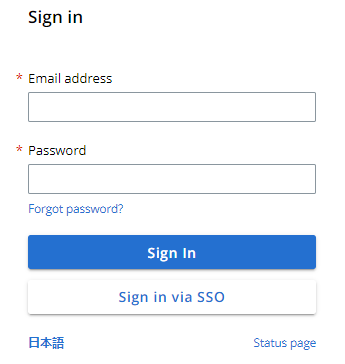
- 登入 VMware Carbon Black Cloud。
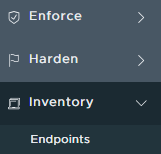
- 在左側功能表窗格中,選取「清查」,然後按一下端點。
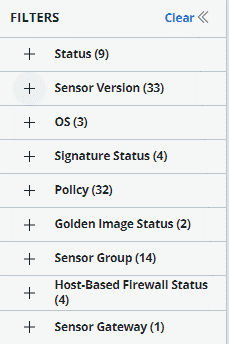
- 依名稱或使用可用的篩選條件,搜尋要更新的端點。
- 選取一個或多個要更新的端點。
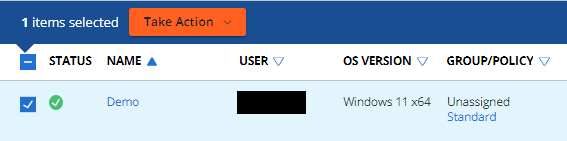
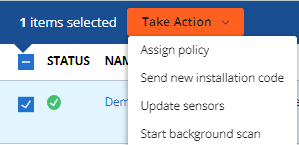
- 按一下執行動作,然後選取更新感應器。
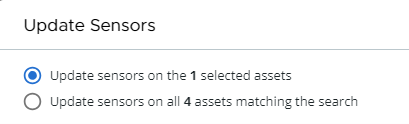
- 在「更新感應器」對話方塊中,選取在所選資產或所有資產上更新感應器。
- 針對每個平台,指定感應器的目標版本。

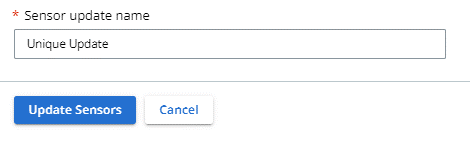
- 新增唯一 的感應器更新名稱 ,然後按一下 「更新感應器」。
注意:雖然大部分更新不需要重新開機,但仍有一些重大變更可能需要重新開機端點。
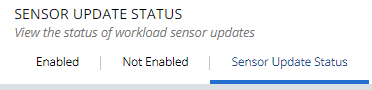
- 若要檢查更新進度,請前往清查、按一下端點,然後選取感應器更新狀態標籤。
注意:若要中斷更新,請在「動作」下按一下停止按鈕。
- 或者,更新完成後,只要按一下「動作」功能表中的導出選項,即可匯出包含詳細資料的 CSV。
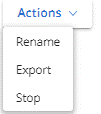
注意:視裝置的使用量而定,VMware Carbon Black Cloud 主控台中的更新程序可能需要兩到四個小時。
安裝程式套裝
您可透過直接在端點上執行新的安裝程式套裝,以更新 VMware Carbon Black Cloud 感應器。系統管理員必須先下載安裝程式套件,然後系統管理員必須透過 UI 或 CLI執行安裝程式套裝。如需詳細資訊,請按一下適當的方法。
注意:
- 若要更新執行 SUSE Linux 的端點,則必須使用 CLI 方法。
- 如需更多關於如何下載安裝程式套裝的資訊,請參閱如何下載 VMware Carbon Black Cloud Endpoint 感應器。
UI
您可以透過 Windows、macOS 或 Ubuntu 上的 UI 更新 VMware Carbon Black Cloud Endpoint 感應器。如需詳細資訊,請按一下適當的作業系統。
- 使用具有 本機管理員許可權的使用者,連線至需要更新的端點。
- 找到並按兩下安裝程式套裝。
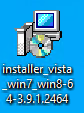
注意:安裝程式套裝的檔案名稱可能會與範例影像不同。
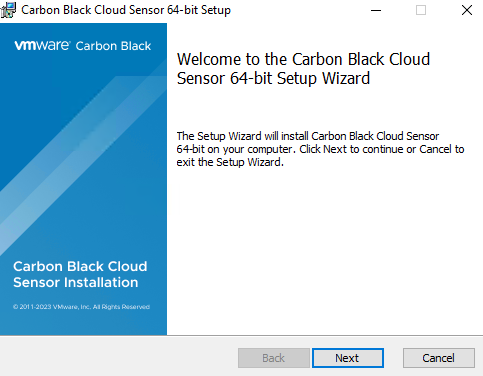
- 按一下下一步。
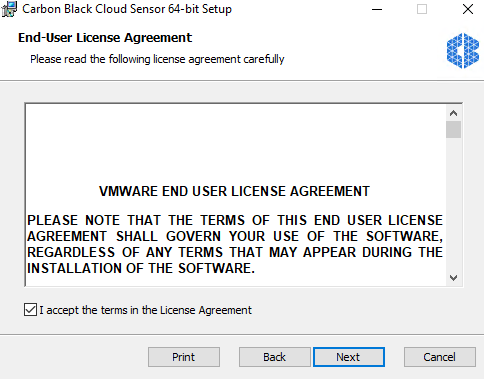
- 接受授權合約中的條款,然後按一下下一步。
- 按一下安裝。
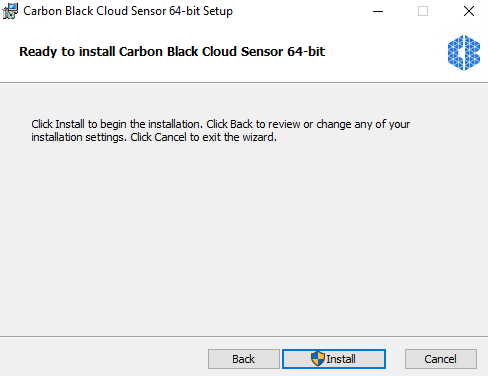
- 更新完成後,按一下完成。
- 若要確認已安裝新版本,請在 Windows 系統匣中以滑鼠右鍵按一下 VMware Carbon Black Cloud 圖示,然後選取 「About」。
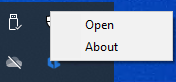
- 記下版本。
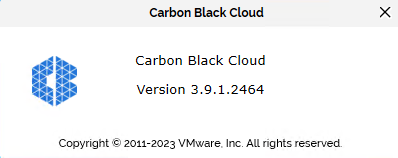
注意:您的用戶端版本可能會與上述螢幕擷取畫面不同。
- 使用具有 本機管理員許可權的使用者,連線至需要更新的端點。
- 找到並按兩下安裝程式套裝。

注意:安裝程式套裝的檔案名稱可能會與範例影像不同。
- 連按兩下 CbCloud 安裝。
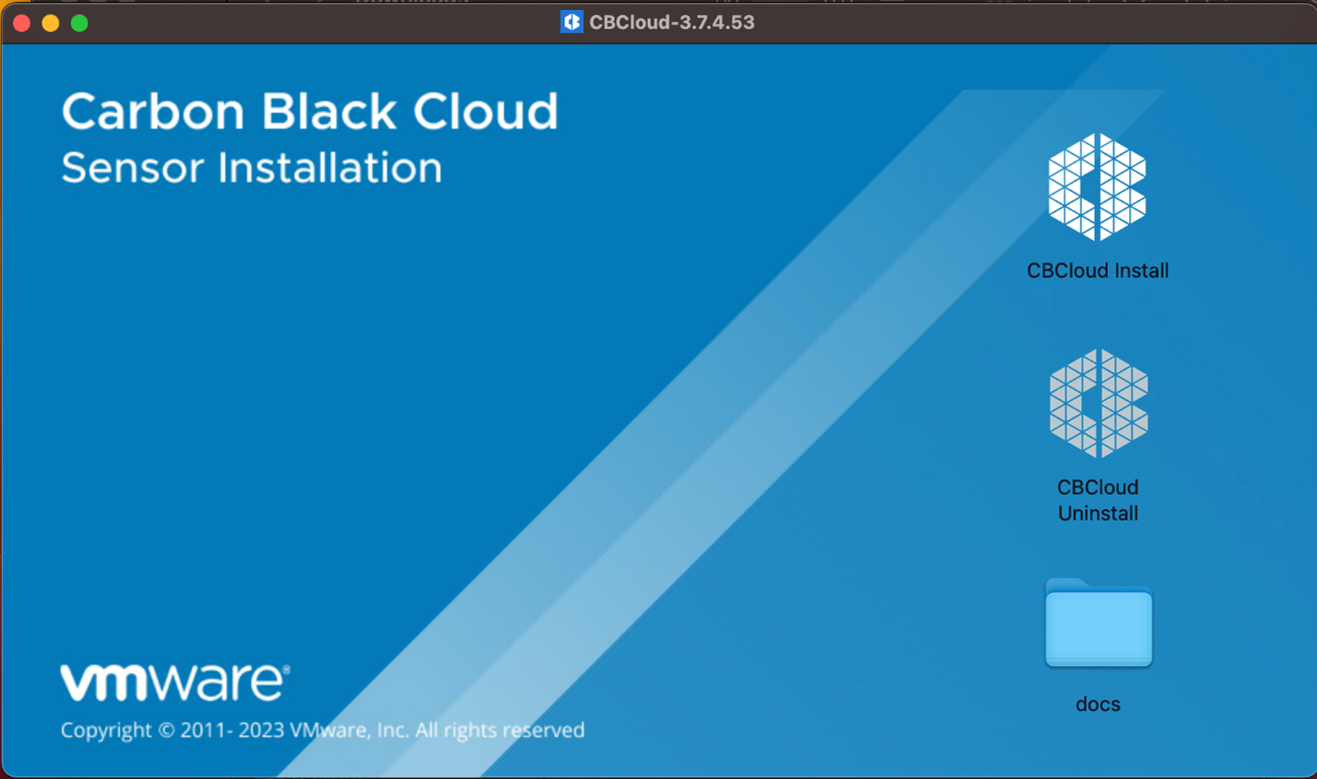
- 按一下允許。
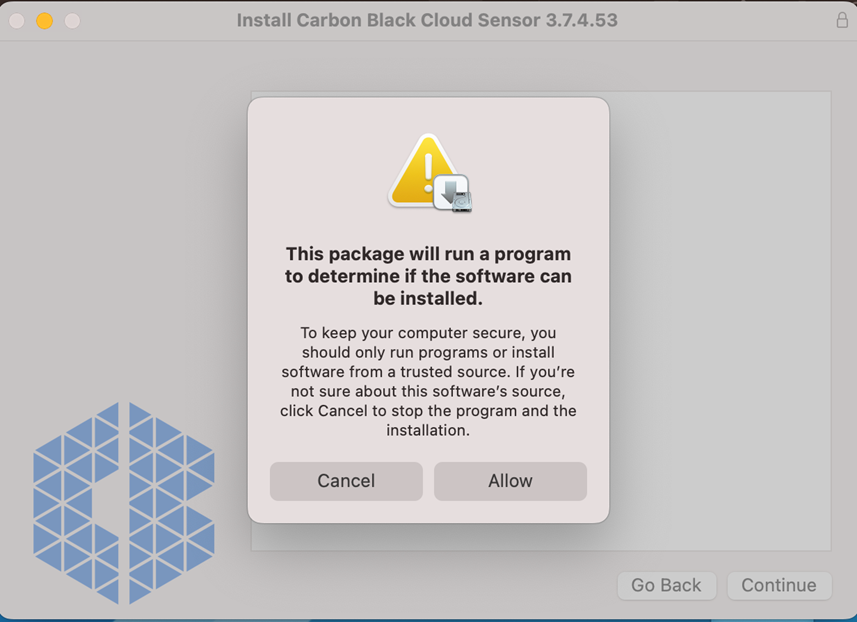
- 按一下繼續。
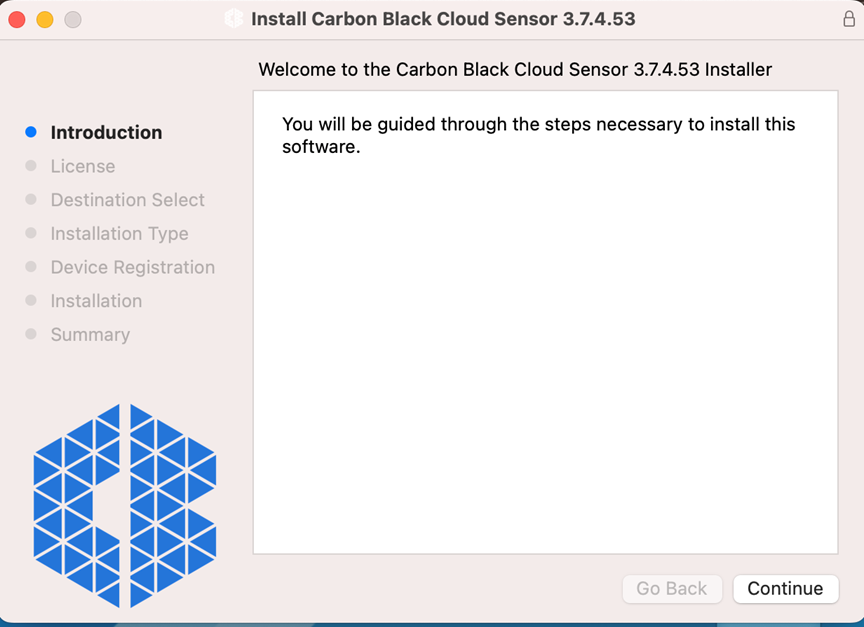
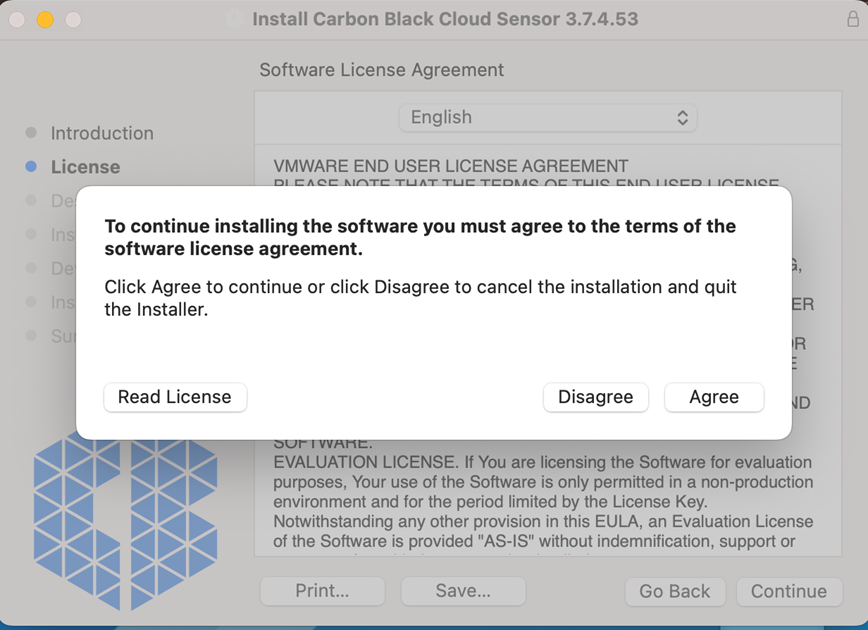
- 按一下繼續,然後同意授權合約的條款。
- 按一下安裝。
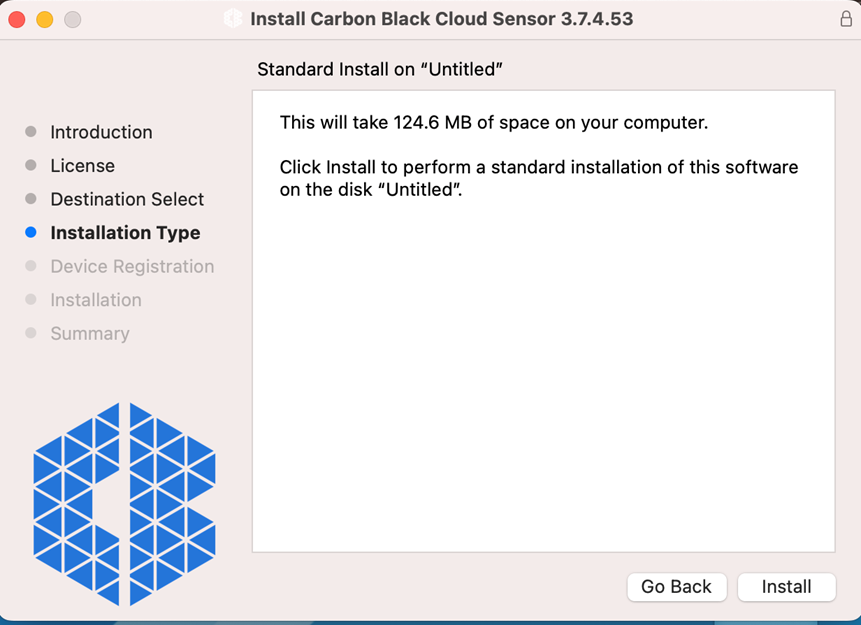
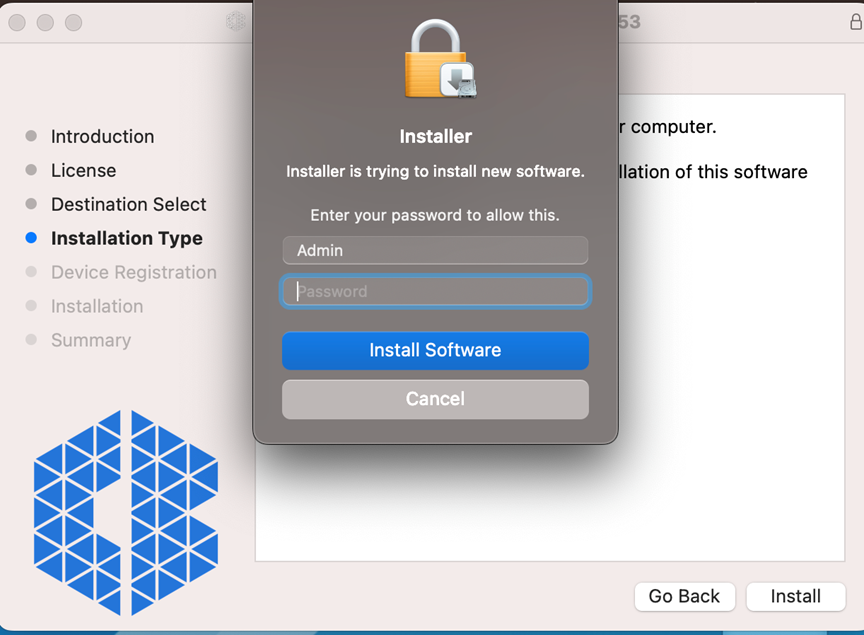
- 插入具有管理員許可權的使用者 認證 ,然後按一下 「安裝軟體」。
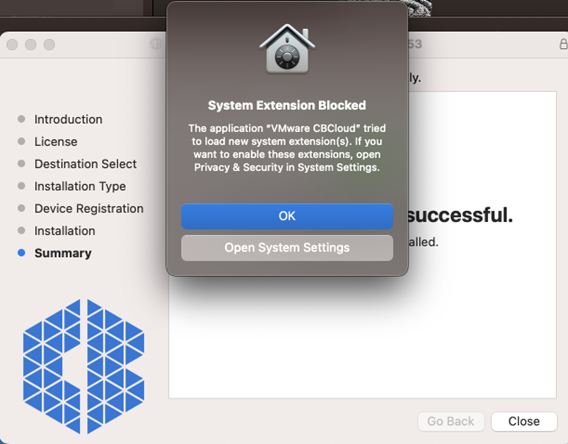
- MacOS 會通知安裝程式正在嘗試載入新的延伸模組。安裝完成後,請移至「系統設定」中的「隱私權與安全性」,以啟用 CB 擴充功能。
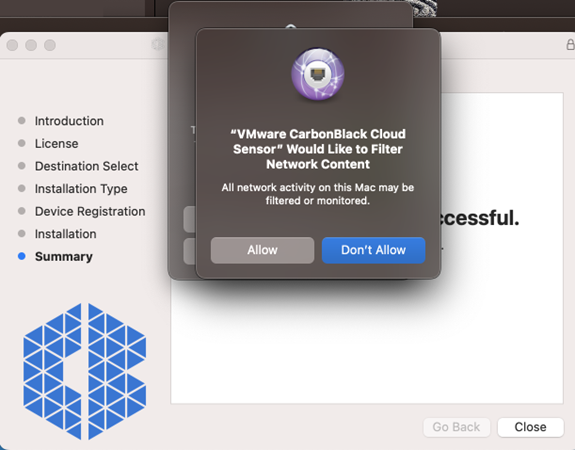
- MacOS 會通知安裝程式正在嘗試載入新的 網路內容篩選器。按一下允許。
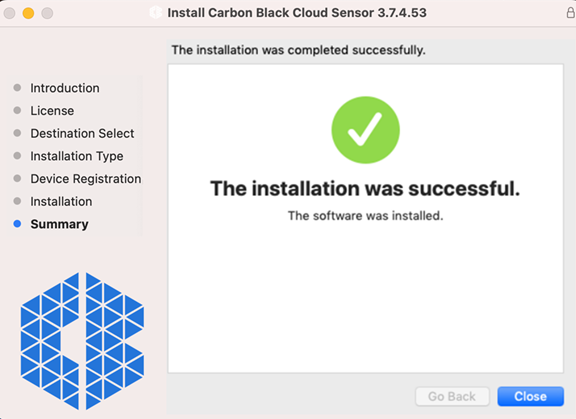
- 更新完成後,按一下關閉。
- 若要確認已安裝新版本,請以滑鼠右鍵按一下左上角的 VMware Carbon Black Cloud 圖示,然後選取 「關於碳黑雲」。
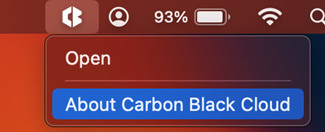
- 記下版本。
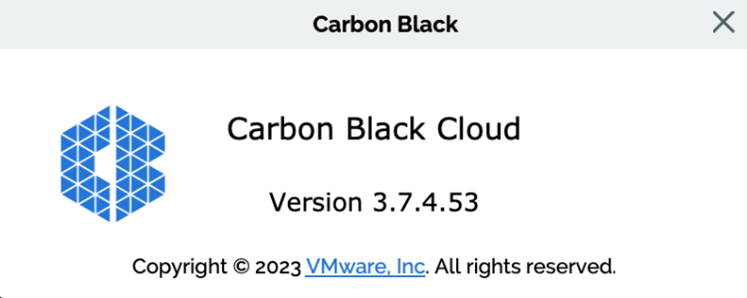
注意:您的用戶端版本可能會與上述螢幕擷取畫面不同。
- 使用具有 本機管理員許可權的使用者,連線至需要更新的端點。
- 找到並按兩下安裝程式套裝。
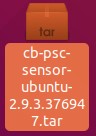
注意:安裝程式套裝的檔案名稱可能會與範例影像不同。
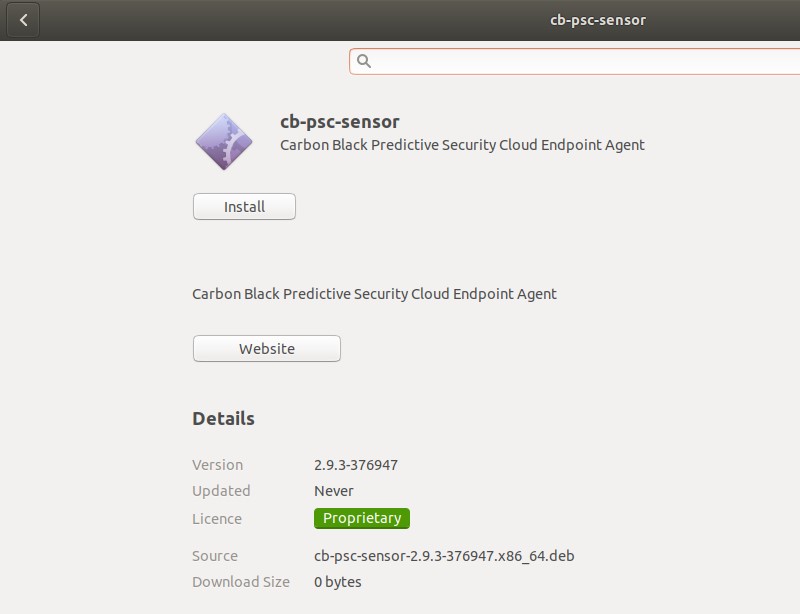
- 按兩下 .deb 檔案。
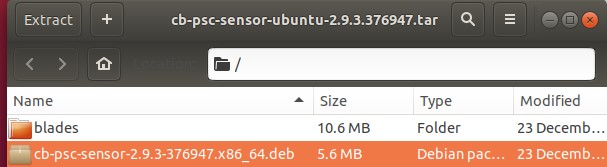
注意:.deb 檔案的檔案名稱可能會與範例影像不同。
- 按一下安裝。
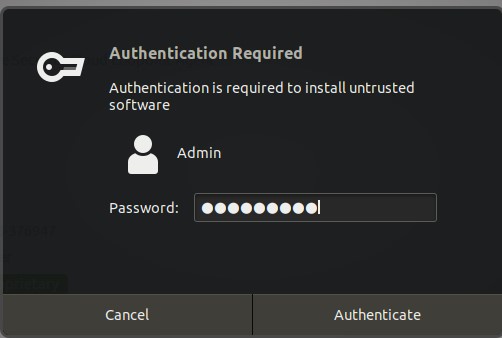
- 填入連線使用者的密碼。
- 若要確認新版本已安裝並正在執行,請開啟終端機視窗,輸入
ps -A | grep cbagentd,然後按 Enter 鍵。

- 在相同的終端機視窗中,輸入
sudo /opt/carbonblack/psc/bin/cbagentd -v,然後按下 Enter 鍵。

- 記下
cbagentd版本。

注意:您的用戶端版本可能會與上述螢幕擷取畫面不同。
CLI
您可以透過以下兩種方法之一,以 CLI 更新 VMware Carbon Black Cloud 感應器。可以透過從端點執行安裝程式套裝,或透過集中式部署工具推送命令列指令檔。如需詳細資訊,請按一下適當的作業系統。
注意:如果初始產品安裝時使用 CLI,則在安裝過程中使用的命令列選項會在後續的 CLI 更新中持續存在。
VMware Carbon Black Cloud 提供透過交換器使用命令列安裝選項的彈性。
| 切換值 | 必要 | 用途 |
|---|---|---|
| /q | 是 | 可讓設定以無訊息模式執行,無需使用者互動 |
| /i | 是 | 指定要安裝的套裝 |
| /L* | 選用 | 建立 MSI 記錄檔 |
| /L*vx | 選用 | 建立包含偵錯資訊的詳細 MSI 記錄檔 |
若要透過命令列更新感應器:
- 使用 系統管理員使用者登入端點。
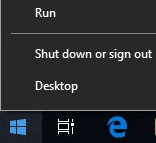
- 使用系統管理員身份,在 Windows 「開始」功能表上按右鍵,然後按一下執行。
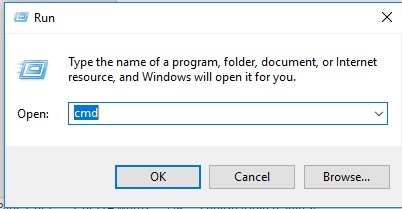
- 在「執行」對話方塊中輸入
cmd,然後按一下確定。
- 在「命令提示字元」中,輸入
msiexec /q /i [DIRECTORY]\installer_vista_win7_win8-[VERSION].msi /L*vx [LOGDIRECTORY],然後按下 Enter 鍵。

注意:
[DIRECTORY]代表安裝程式套裝的路徑。[VERSION]代表安裝程式套裝檔案名稱中的版本。[LOGDIRECTORY]代表要建立記錄檔目錄的路徑。- 範例影像中的路徑與版本可能會與您的環境不同。
- 若要確認已安裝新版本,請在 Windows 系統匣中以滑鼠右鍵按一下 VMware Carbon Black Cloud 圖示,然後選取 「About」。
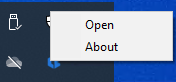
- 記下版本。
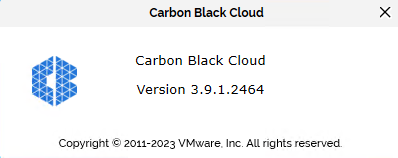
注意:您的用戶端版本可能會與上述螢幕擷取畫面不同。
若要透過命令列更新感應器:
- 使用具有 本機系統管理員許可權的使用者連線至端點。
- 按兩下安裝程式套裝。

注意:您的用戶端版本可能會與上述螢幕擷取畫面不同。
- 按右鍵掛載影像,然後選取位於資料夾的新端終機。
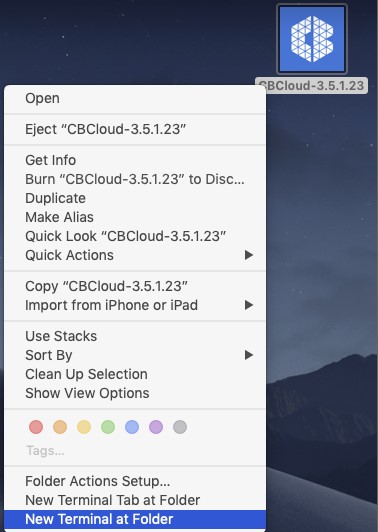
- 從終端機中,輸入
sudo /usr/sbin/installer -verbose -pkg CBCloud\ Install.pkg -target /,然後按下 Enter 鍵。

- 填入根密碼。

- 更新完成後,關閉終端機。

- 若要確認已安裝新版本,請按一下畫面左上半部的 VMware Carbon Black 圖示,然後選取 「關於 CB PSC」。
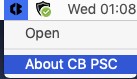
- 記下版本。
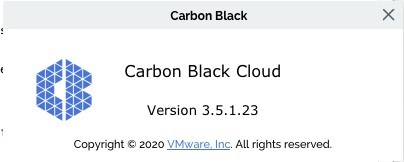
注意:您的用戶端版本可能會與上述螢幕擷取畫面不同。
若要透過命令列更新感應器:
- 使用具有 本機系統管理員許可權的使用者連線至端點。
- 按兩下新安裝程式套裝,以將其解壓縮。
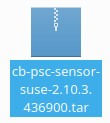
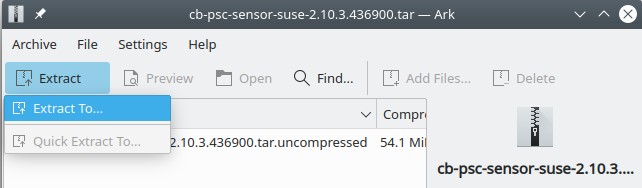
- 在 Ark 對話方塊中,按一下解壓縮,接著選取解壓縮至。
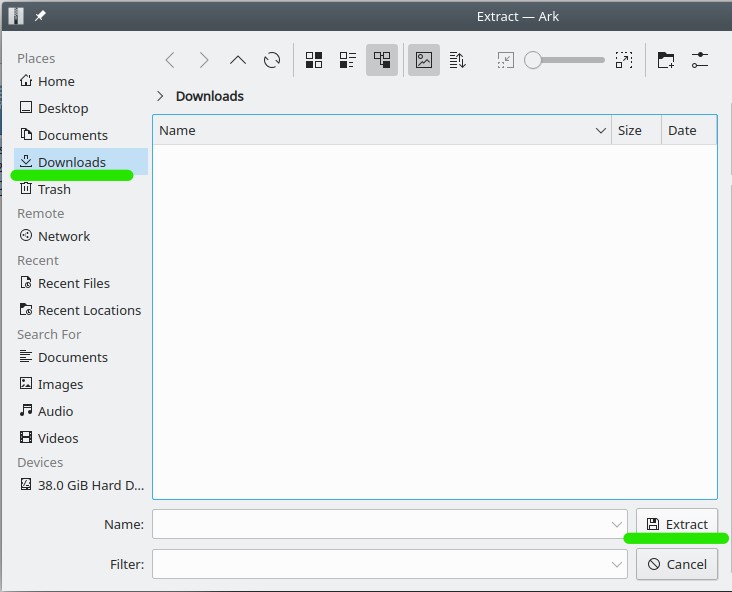
- 選取解壓縮檔案的目的地,然後按一下解壓縮。
- 選 取解壓縮的
tar.uncompressed檔案,然後重複步驟 1 至 4 以將其解壓縮。
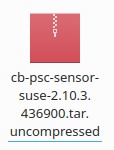
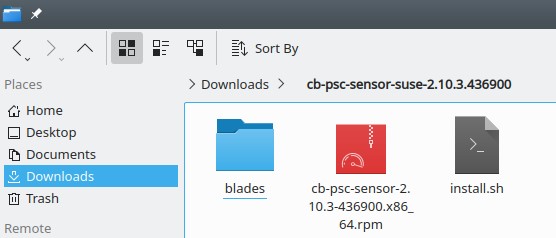
- 按兩下解壓縮資料夾,並確認 .rpm 檔案是否存在。
- 開啟終端機。
- 輸入
sudo rpm -U [DIRECTORY]/cb-psc-sensor-[VERSION].x86_64.rpm,然後按下 Enter 鍵。
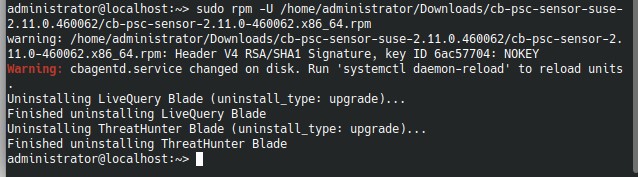
注意:
[DIRECTORY]代表安裝程式套裝的路徑。[VERSION]代表安裝程式套裝檔案名稱中的版本。- 範例影像中的路徑與版本可能會與您的環境不同。
- 若要確認新版本已安裝並正在執行,請開啟終端機,輸入
ps -A | grep cbagentd,然後按下 Enter 鍵。

- 在相同的終端機視窗中,輸入
sudo /opt/carbonblack/psc/bin/cbagentd -v,然後按下 Enter 鍵。如果出現提示,請插入根密碼。

- 記下
cbagentd版本。

注意:您的用戶端版本可能會與上述螢幕擷取畫面不同。
若要透過命令列更新感應器:
- 使用具有 本機系統管理員許可權的使用者連線至端點。
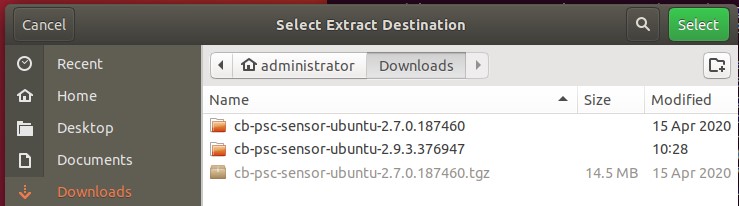
- 找到安裝程式套裝,按右鍵,然後選取解壓縮至。
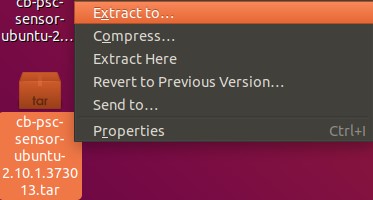
- 從對話方塊中選取解壓縮檔案的目的地資料夾,然後按一下選取。
- 開啟終端機。
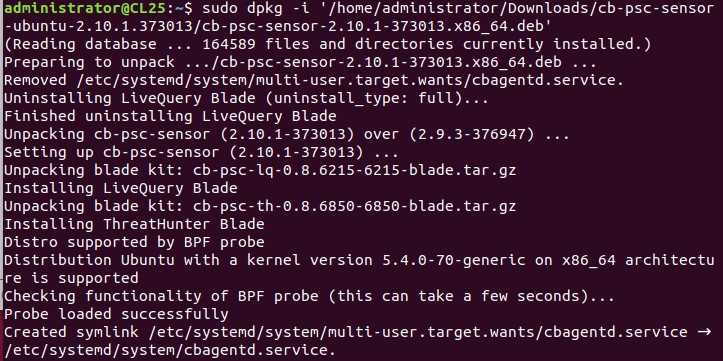
- 輸入
sudo dpkg -i '[DIRECTORY]/cb-psc-sensor-[VERSION].x86_64.deb',然後按下 Enter 鍵。

注意:
[DIRECTORY]代表安裝程式套裝的路徑。[VERSION]代表安裝程式套裝檔案名稱中的版本。- 範例影像中的路徑與版本可能會與您的環境不同。
- 寫入命令的方法之一是在
sudo dpkg -i命令開始時,將 .deb 檔案拖曳至終端機視窗。
- 出現提示時,請填入連線使用者的密碼。

- 更新完成後,關閉終端機。
- 若要確認新版本已安裝並正在執行,請開啟終端機,輸入
ps -A | grep cbagentd,然後按下 Enter 鍵。

- 在相同的終端機視窗中,輸入
sudo /opt/carbonblack/psc/bin/cbagentd -v,然後按下 Enter 鍵。如果出現提示,請插入根密碼。

- 記下
cbagentd版本。

注意:您的用戶端版本可能會與上述螢幕擷取畫面不同。
如要聯絡支援部門,請參閱 Dell Data Security 國際支援電話號碼。
請前往 TechDirect,以線上產生技術支援要求。
如需更多深入見解與資源,請加入 Dell 安全性社群論壇。
Affected Products
VMware Carbon BlackArticle Properties
Article Number: 000190001
Article Type: How To
Last Modified: 29 Sept 2023
Version: 5
Find answers to your questions from other Dell users
Support Services
Check if your device is covered by Support Services.