Sådan opdaterer du VMware Carbon Black Cloud Endpoint
Summary: VMware Carbon Black Cloud Endpoint kan opdateres ved at følge disse instruktioner for Windows, Mac og Linux.
Instructions
Denne artikel beskriver, hvordan du opdaterer VMware Carbon Black Cloud Endpoint-sensoren.
Berørte produkter:
- VMware Carbon Black Cloud Endpoint
Påvirkede operativsystemer:
- Windows
- Mac
- Linux
En administrator kan opdatere VMware Carbon Black Cloud Endpoint-sensoren ved hjælp af enten Carbon Black Cloud-konsollen eller fra et slutpunkt med installationspakken. Klik på den relevante metode for at få flere oplysninger.
Carbon Black Cloud-konsol
Sådan opdateres sensoren ved hjælp af Carbon Black Cloud-konsollen:
- Gå til [REGION].conferdeploy.net i en webbrowser.
- Amerika = https://defense-prod05.conferdeploy.net/
- Europa = https://defense-eu.conferdeploy.net/
- Asien og Stillehavsområdet = https://defense-prodnrt.conferdeploy.net/
- Australien og New Zealand = https://defense-prodsyd.conferdeploy.net/

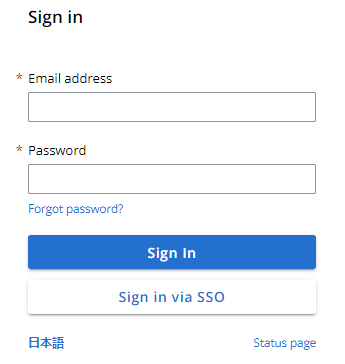
- Log på VMware Carbon Black Cloud.
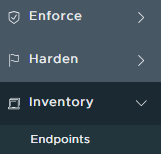
- I menuen til venstre skal du vælge Lager og derefter klikke på Slutpunkter.
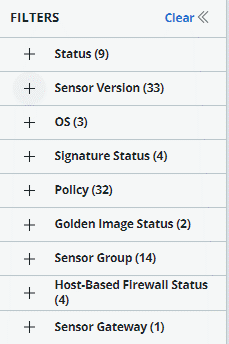
- Søg efter slutpunkterne for at opdatere enten ved navn eller ved hjælp af de tilgængelige filtre.
- Vælg et eller flere slutpunkter, der skal opdateres .
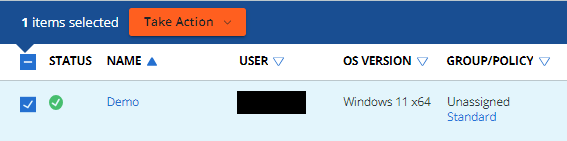
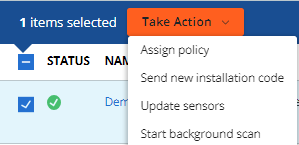
- Klik på Foretag handling , og vælg derefter Opdater sensorer.
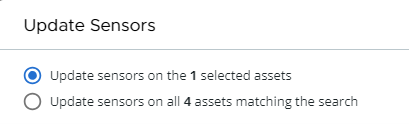
- I dialogboksen Opdater sensorer skal du vælge enten at opdatere sensorer på de valgte aktiver eller alle aktiver.
- For hver platform skal du angive en målversion for sensorerne.

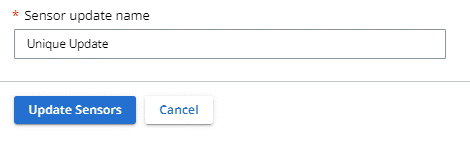
- Tilføj et unikt sensoropdateringsnavn , og klik derefter på Opdater sensorer.
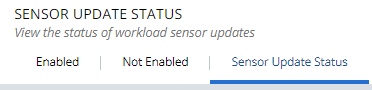
- Hvis du vil kontrollere status for opdateringen, skal du gå til Lager, klikke på Slutpunkter og derefter vælge fanen Sensoropdateringsstatus.
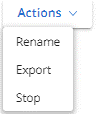
- Når opdateringen er fuldført, kan en CSV, der indeholder oplysninger, eventuelt eksporteres ved at klikke på eksportindstillingen i menuen Handlinger .
Installationspakke
VMware Carbon Black Cloud-sensoren kan opdateres ved at køre den nye installationspakke direkte på slutpunkterne. En administrator skal først downloade installationspakken, og derefter skal administratoren køre installationspakken enten via brugergrænsefladen eller CLI. Klik på den relevante metode for at få flere oplysninger.
- CLI-metoden er påkrævet for at opdatere slutpunkter, der kører SUSE Linux.
- Du kan finde flere oplysninger om, hvordan du downloader installationspakken, i Sådan downloader du VMware Carbon Black Cloud Endpoint Sensor.
UI
VMware Carbon Black Cloud Endpoint-sensoren kan opdateres via brugergrænsefladen på Windows, macOS eller Ubuntu. Klik på det relevante operativsystem for at få flere oplysninger.
- Opret forbindelse til det slutpunkt, der kræver en opdatering, med en bruger, der har lokale administratorrettigheder.
- Find og dobbeltklik derefter på installationspakken.
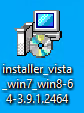
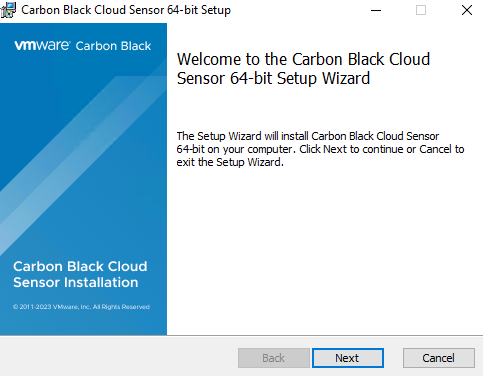
- Klik på Næste.
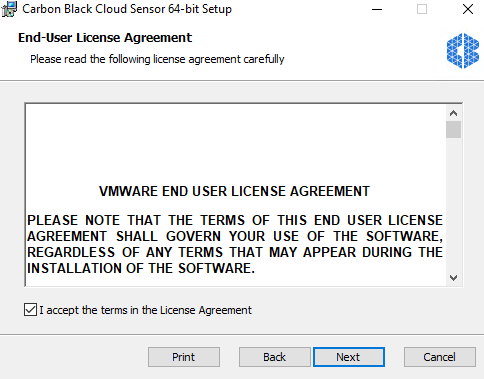
- Accepter betingelserne i licensaftalen, og klik derefter på Næste.
- Klik på Installer.
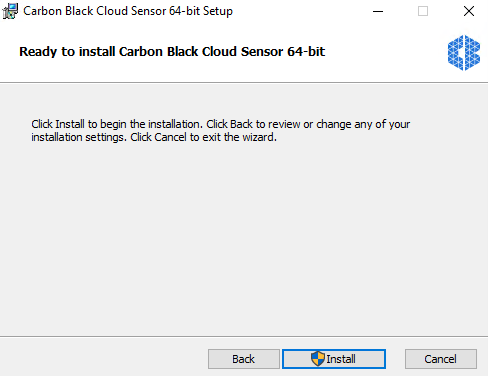
- Når opdateringen er fuldført, skal du klikke på Afslut.
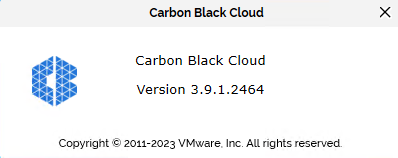
- For at bekræfte, at den nye version er installeret, skal du højreklikke på VMware Carbon Black Cloud-ikonet på Windows-proceslinjen og derefter vælge Om.
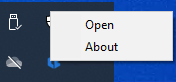
- Registrer version.
- Opret forbindelse til det slutpunkt, der kræver en opdatering, med en bruger, der har lokale administratorrettigheder.
- Find og dobbeltklik derefter på installationspakken.

- Dobbeltklik på CbCloud-installation.
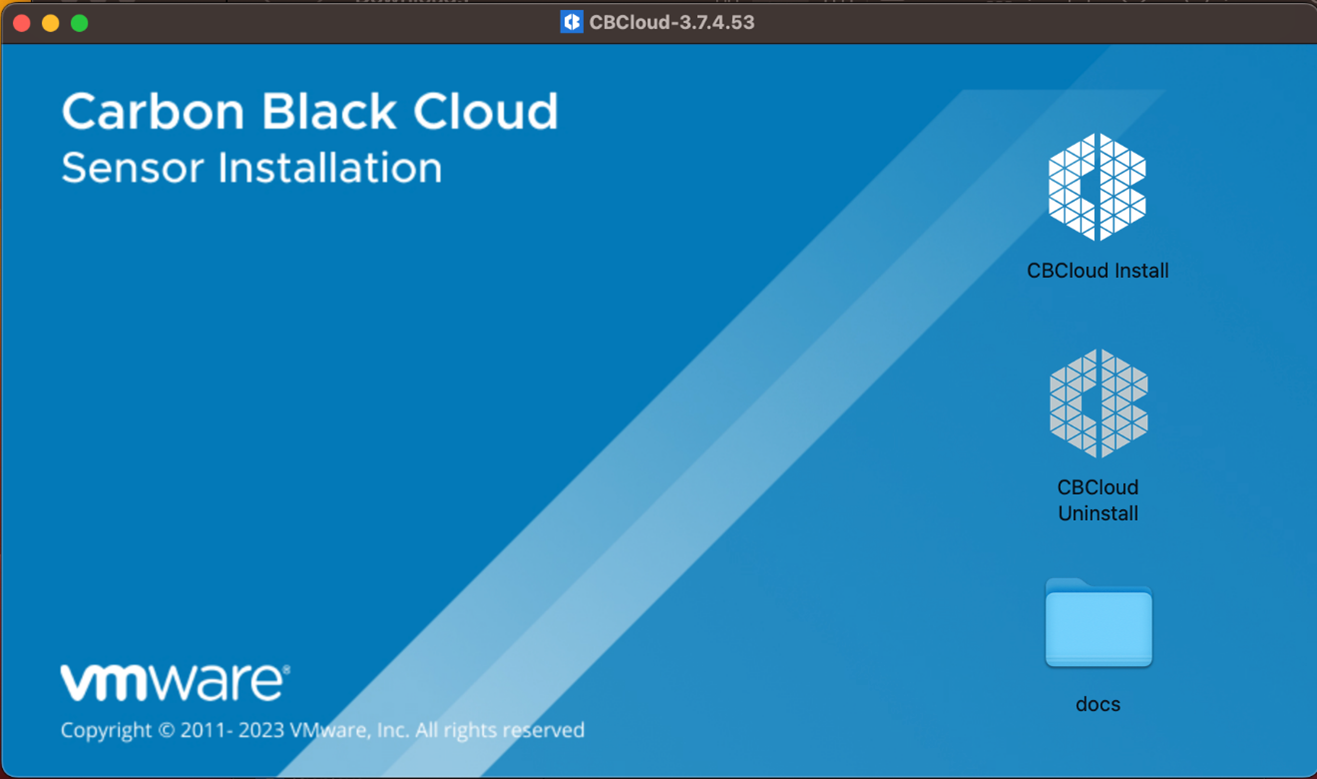
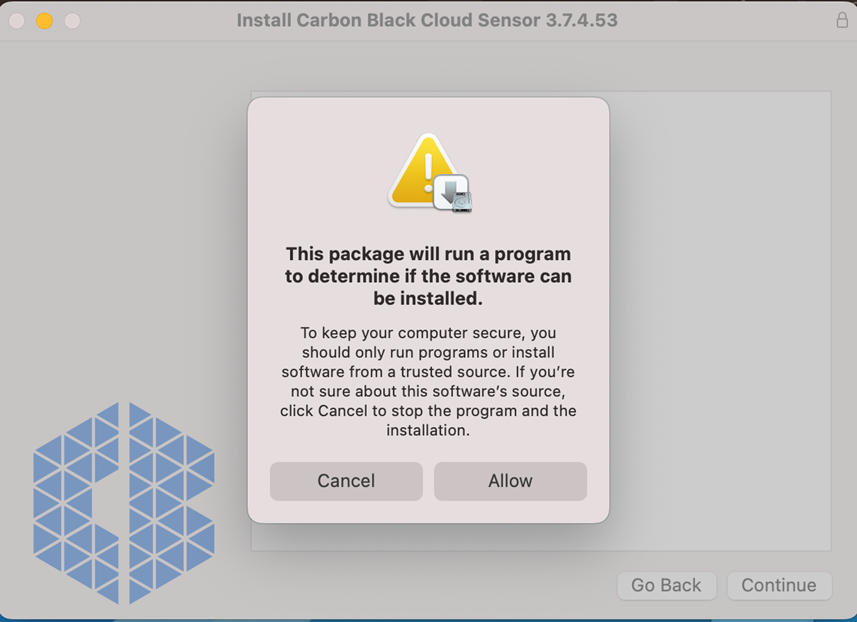
- Klik på Tillad.
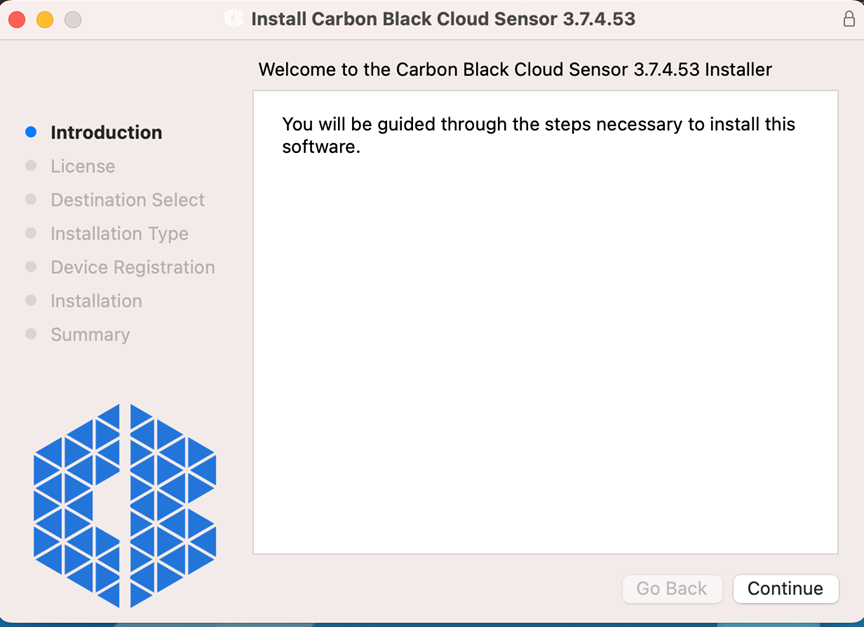
- Klik på Fortsæt.
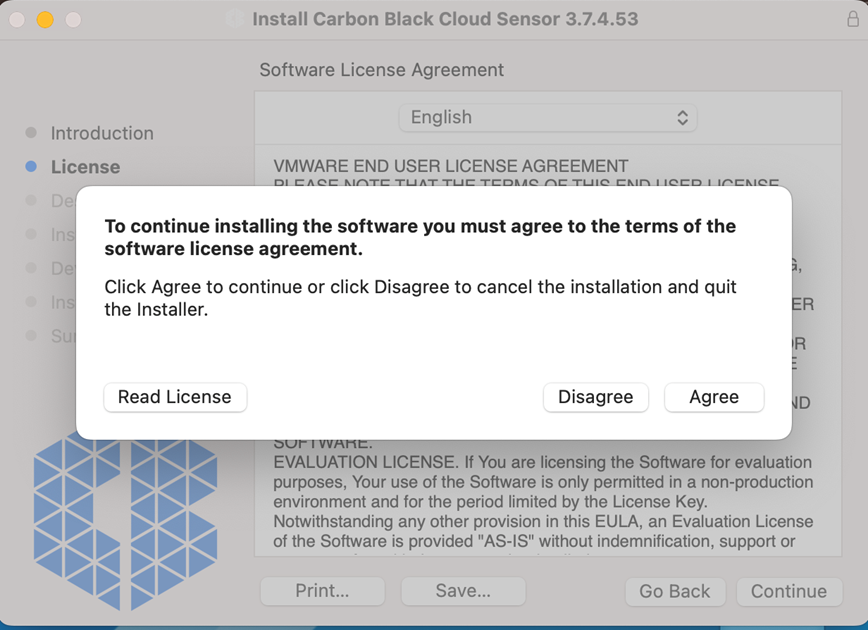
- Klik på Fortsæt , og accepter derefter betingelserne i licensaftalen.
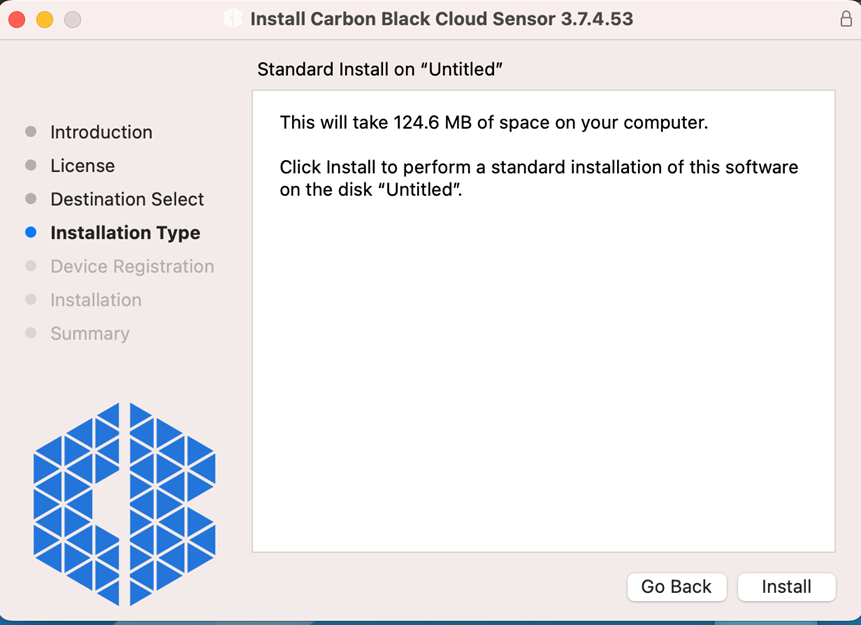
- Klik på Installer.
- Indsæt legitimationsoplysningerne for en bruger med administratorrettigheder, og klik derefter på Installer software.
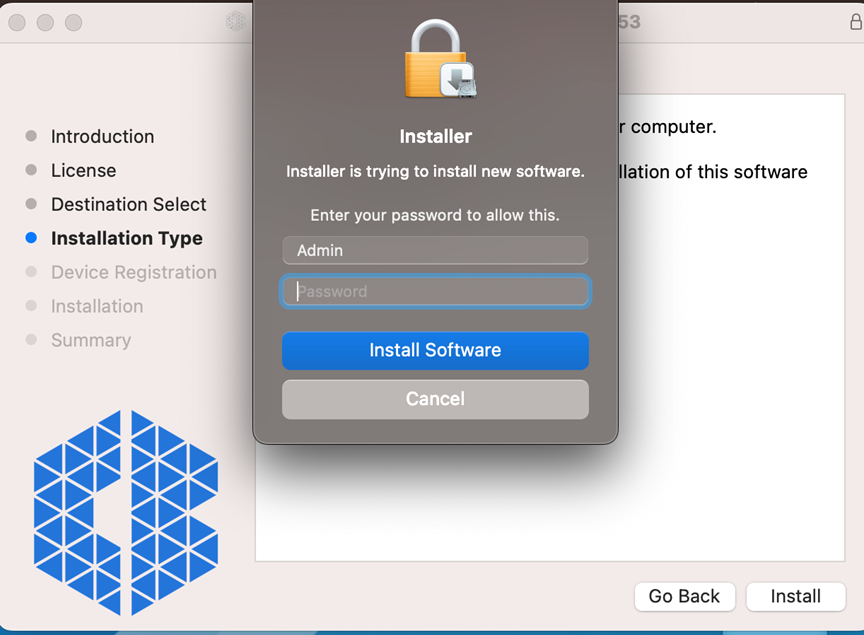
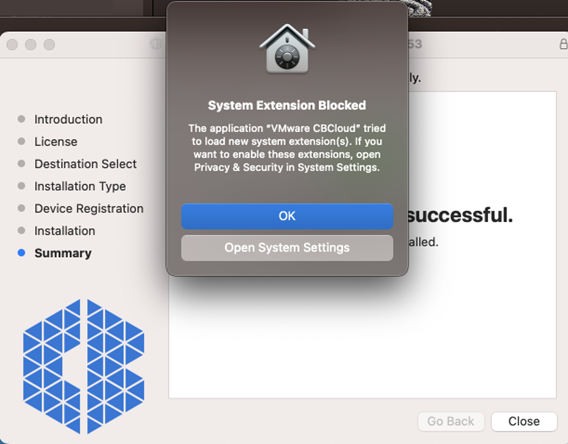
- MacOS giver en meddelelse om, at installationsprogrammet forsøger at indlæse en ny udvidelse. Når installationen er fuldført, skal du gå til Privacy &Security (Beskyttelse af personlige oplysninger) og Security (Sikkerhed ) i System Settings (Systemindstillinger) for at aktivere CB-udvidelsen.
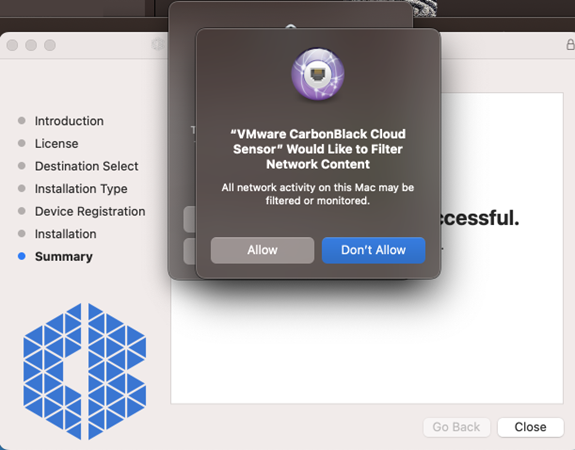
- MacOS giver en meddelelse om, at installationsprogrammet forsøger at indlæse et nyt netværksindholdsfilter. Klik på Tillad.
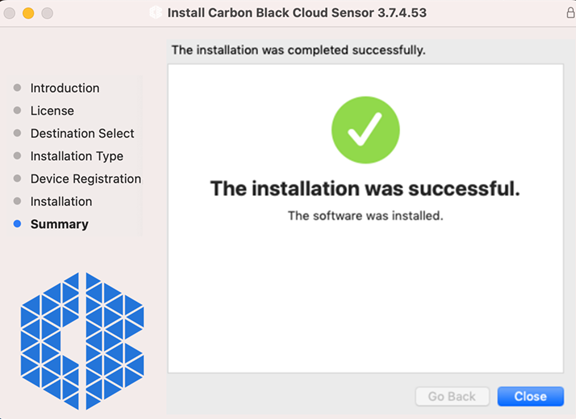
- Når opdateringen er fuldført, skal du klikke på Luk.
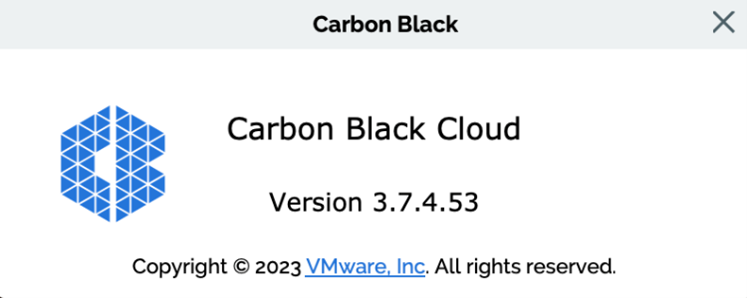
- For at bekræfte, at den nye version er installeret, skal du højreklikke på VMware Carbon Black Cloud-ikonet øverst til venstre og derefter vælge Om Carbon Black Cloud.
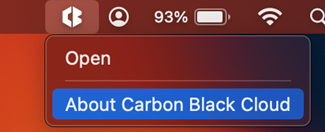
- Registrer version.
- Opret forbindelse til det slutpunkt, der kræver en opdatering, med en bruger, der har lokale administratorrettigheder.
- Find og dobbeltklik derefter på installationspakken.
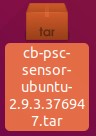
- Dobbeltklik på .deb-filen.
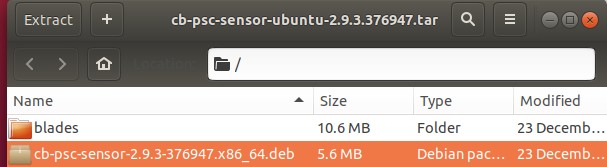
- Klik på Installer.
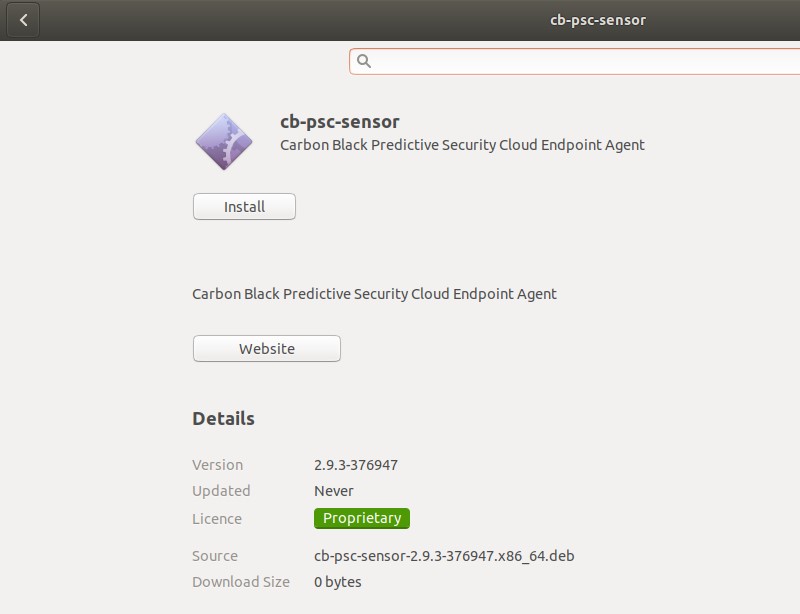
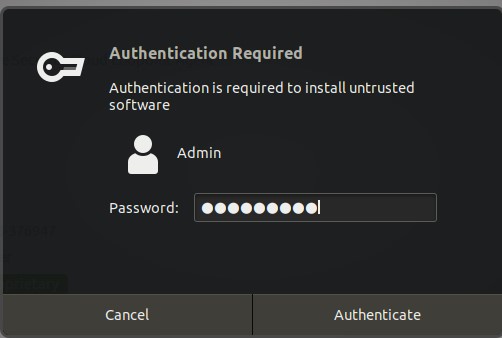
- Udfyld adgangskoden for den tilsluttede bruger.
- For at bekræfte, at den nye version er installeret og kører, skal du åbne et Terminal-vindue, skrive
ps -A | grep cbagentdog derefter trykke på Enter.

- I det samme Terminal-vindue skal du skrive
sudo /opt/carbonblack/psc/bin/cbagentd -vog derefter trykke på Enter.

- Registrer versionen
cbagentd.

CLI
VMware Carbon Black Cloud-sensoren kan opdateres ved hjælp af CLI på en af to måder. Den kan opdateres enten fra slutpunkterne ved at køre installationspakken eller ved at skubbe kommandolinjescriptet gennem et centraliseret implementeringsværktøj. Klik på det relevante operativsystem for at få flere oplysninger.
VMware Carbon Black Cloud giver fleksibilitet i kommandolinjens installationsmuligheder gennem brug af switche.
| Switch | Obligatorisk | Formål |
|---|---|---|
| /q | Ja | Tillader opsætningen at køre i lydsvag tilstand uden brugerinteraktion |
| /i | Ja | Angiver den pakke, der skal installeres |
| /L* | Valgfrit | Opretter en MSI-logfil |
| /L*vx | Valgfrit | Opretter en detaljeret MSI-logfil med fejlfindingsoplysninger |
Sådan opdateres sensoren via kommandolinjen:
- Log på slutpunktet med en administratorbruger.
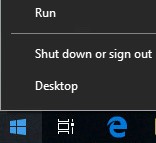
- Som administrator skal du højreklikke i menuen Start i Windows og derefter klikke på Kør.
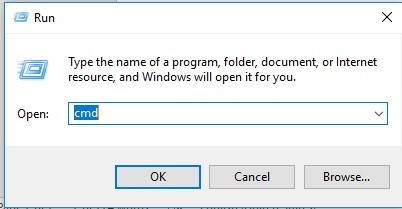
- I dialogboksen Kør skal du skrive
cmdog derefter klikke på OK.
- I kommandoprompten skal du skrive
msiexec /q /i [DIRECTORY]\installer_vista_win7_win8-[VERSION].msi /L*vx [LOGDIRECTORY]og derefter trykke på Enter.

[DIRECTORY]repræsenterer den sti, hvor installationspakken er placeret.[VERSION]repræsenterer versionen i installationspakkens filnavn.[LOGDIRECTORY]repræsenterer den sti, hvor logfilmappen skal oprettes.- Stierne og versionen i eksempelbilledet kan være anderledes i dit miljø.
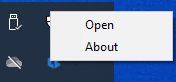
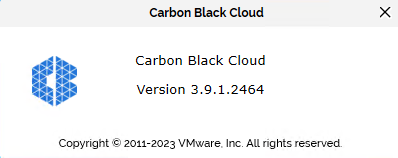
- For at bekræfte, at den nye version er installeret, skal du højreklikke på VMware Carbon Black Cloud-ikonet på Windows-proceslinjen og derefter vælge Om.
- Registrer version.
Sådan opdateres sensoren via kommandolinjen:
- Opret forbindelse til slutpunktet med en bruger, der har lokale administratorrettigheder.
- Dobbeltklik på installationspakken.

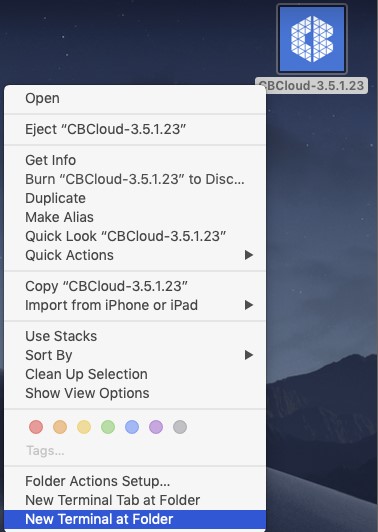
- Højreklik på det tilsluttede billede, og vælg derefter Ny terminal i mappen.
- I Terminal skal du skrive
sudo /usr/sbin/installer -verbose -pkg CBCloud\ Install.pkg -target /og derefter trykke på Enter.

- Udfyld rodadgangskoden.

- Luk Terminal, når opdateringen er fuldført.

- For at bekræfte, at den nye version er installeret, skal du klikke på VMware Carbon Black-ikonet øverst til venstre på skærmen og derefter vælge Om CB PSC.
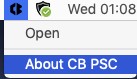
- Registrer version.
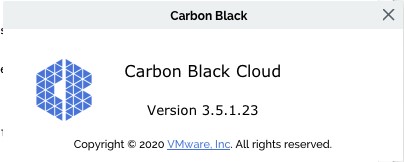
Sådan opdateres sensoren via kommandolinjen:
- Opret forbindelse til slutpunktet med en bruger, der har lokale administratorrettigheder.
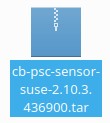
- Dobbeltklik på den nye installationspakke for at udpakke den.
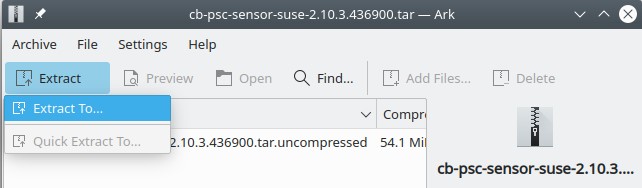
- I dialogboksen Ark skal du klikke på Udpak og derefter vælge Udpak til.
- Vælg en destination for de udpakkede filer, og klik derefter på Udpak.

- Vælg den udpakkede
tar.uncompressedfil, og gentag trin 1 til 4 for at udpakke den.
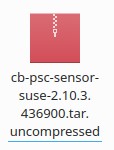
- Dobbeltklik på den udpakkede mappe, og bekræft tilstedeværelsen af .rpm-filen.
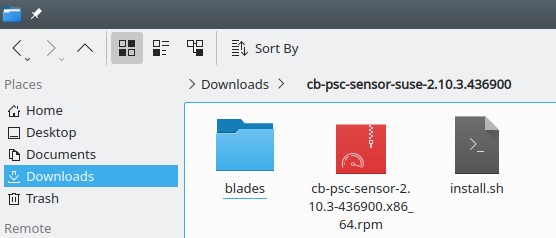
- Åbn Terminal.
- Skriv
sudo rpm -U [DIRECTORY]/cb-psc-sensor-[VERSION].x86_64.rpm, og tryk derefter på Enter.
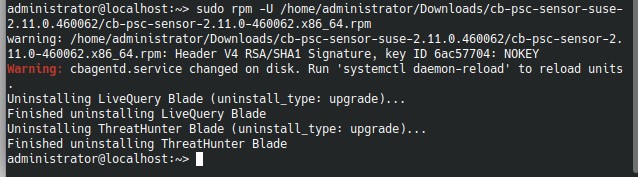
[DIRECTORY]repræsenterer den sti, hvor installationspakken er placeret.[VERSION]repræsenterer versionen i installationspakkens filnavn.- Stierne og versionen i eksempelbilledet kan være anderledes i dit miljø.
- For at bekræfte, at den nye version er installeret og kører, skal du åbne Terminal, skrive
ps -A | grep cbagentdog derefter trykke på Enter.

- I det samme Terminal-vindue skal du skrive
sudo /opt/carbonblack/psc/bin/cbagentd -vog derefter trykke på Enter. Indsæt rodadgangskoden, hvis du bliver bedt om det.

- Registrer versionen
cbagentd.

Sådan opdateres sensoren via kommandolinjen:
- Opret forbindelse til slutpunktet med en bruger, der har lokale administratorrettigheder.
- Find, højreklik derefter på installationspakken , og vælg Derefter Udpak til.
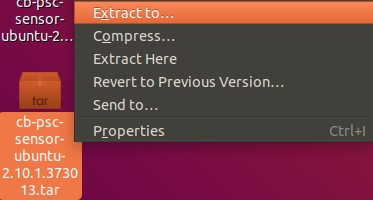
- I dialogboksen skal du vælge en destinationsmappe til de udpakkede filer og derefter klikke på Vælg.
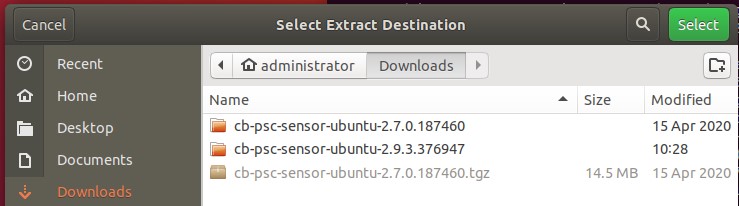
- Åbn Terminal.
- Skriv
sudo dpkg -i '[DIRECTORY]/cb-psc-sensor-[VERSION].x86_64.deb', og tryk derefter på Enter.

[DIRECTORY]repræsenterer den sti, hvor installationspakken er placeret.[VERSION]repræsenterer versionen i installationspakkens filnavn.- Stierne og versionen i eksempelbilledet kan være anderledes i dit miljø.
- En måde at skrive kommandoen på er at trække .deb-filen ind i Terminal-vinduet i begyndelsen af
sudo dpkg -ikommandoen.
- Udfyld adgangskoden til den tilsluttede bruger, når du bliver bedt om det.

- Luk Terminal, når opdateringen er fuldført.
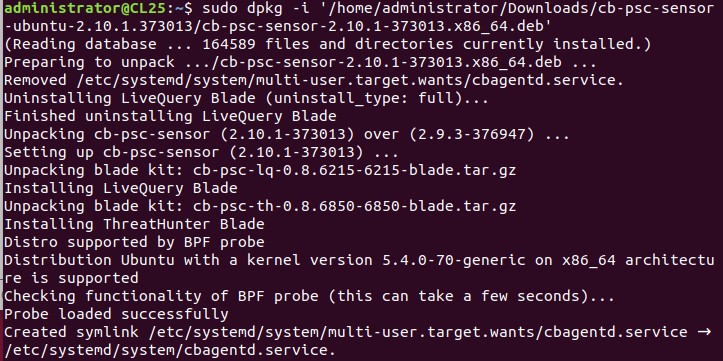
- For at bekræfte, at den nye version er installeret og kører, skal du åbne Terminal, skrive
ps -A | grep cbagentdog derefter trykke på Enter.

- I det samme Terminal-vindue skal du skrive
sudo /opt/carbonblack/psc/bin/cbagentd -vog derefter trykke på Enter. Indsæt rodadgangskoden, hvis du bliver bedt om det.

- Registrer versionen
cbagentd.

For at kontakte support kan du bruge internationale supporttelefonnumre til Dell Data Security.
Gå til TechDirect for at oprette en anmodning om teknisk support online.
Hvis du vil have yderligere indsigt og ressourcer, skal du tilmelde dig Dell Security Community-forummet.