Update von VMware Carbon Black Cloud Endpoint
Summary: VMware Carbon Black Cloud Endpoint kann aktualisiert werden, indem Sie die folgenden Anweisungen für Windows, Mac und Linux befolgen.
Instructions
In diesem Artikel wird beschrieben, wie Sie den VMware Carbon Black Cloud Endpoint-Sensor aktualisieren.
Betroffene Produkte:
- VMware Carbon Black Cloud Endpoint
Betroffene Betriebssysteme:
- Windows
- Mac
- Linux
Ein Administrator kann den VMware Carbon Black Cloud Endpoint-Sensor entweder über die Carbon Black Cloud-Konsole oder über einen Endpunkt mit dem Installationspaket aktualisieren. Klicken Sie auf die entsprechende Methode für weitere Informationen.
Carbon Black Cloud-Konsole
So aktualisieren Sie den Sensor mithilfe der Carbon Black Cloud-Konsole:
- Navigieren Sie in einem Webbrowser zu [REGION].conferdeploy.net.
- Amerika = https://defense-prod05.conferdeploy.net/
- Europa = https://defense-eu.conferdeploy.net/
- Asien und Pazifik = https://defense-prodnrt.conferdeploy.net/
- Australien und Neuseeland: https://defense-prodsyd.conferdeploy.net

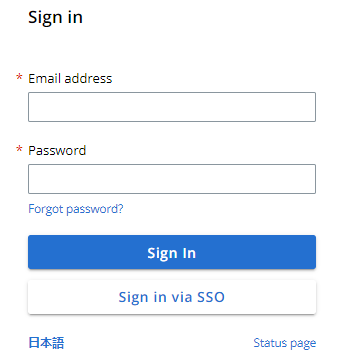
- Melden Sie sich bei der VMware Carbon Black Cloud an.
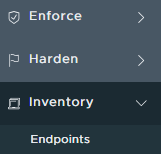
- Klicken Sie im linken Menübereich auf Inventar und dann auf Endpunkte.
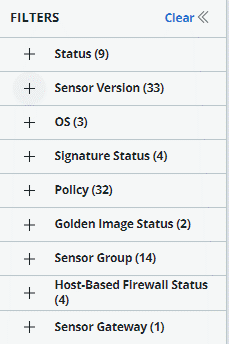
- Suchen Sie nach den Endpunkten, die aktualisiert werden sollen, entweder nach Name oder mithilfe der verfügbaren Filter.
- Wählen Sie einen oder mehrere zu aktualisierende Endpunkte aus.
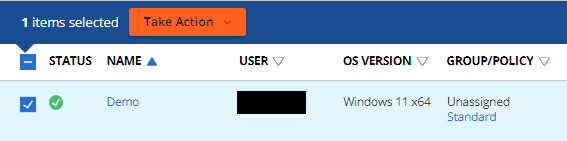
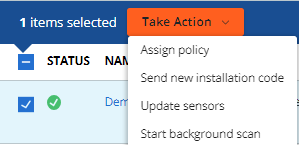
- Klicken Sie auf Maßnahmen ergreifen und wählen Sie dann Sensoren aktualisieren aus.
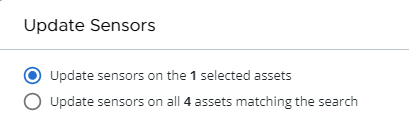
- Wählen Sie im Dialogfeld „Sensoren aktualisieren“ aus, um entweder Sensoren für die ausgewählten Ressourcen oder alle Ressourcen zu aktualisieren.
- Geben Sie für jede Plattform eine Zielversion für die Sensoren an.

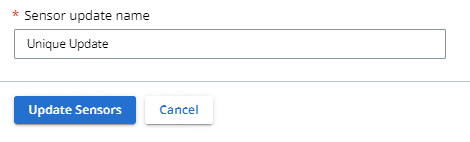
- Fügen Sie einen eindeutigen Sensoraktualisierungsnamen hinzu und klicken Sie dann auf Sensoren aktualisieren.
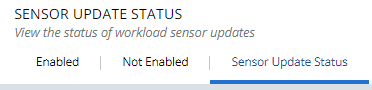
- Um den Fortschritt des Updates zu überprüfen, gehen Sie zu Bestand, klicken Sie auf Endpunkte und wählen Sie dann die Registerkarte Sensorupdatestatus aus.
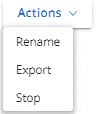
- Optional kann nach Abschluss der Aktualisierung eine CSV-Datei mit Details exportiert werden, indem Sie im Menü Actionsauf die Exportoption klicken.
Installationspaket
Der VMware Carbon Black Cloud-Sensor kann aktualisiert werden, indem das neue Installationspaket direkt auf den Endpunkten ausgeführt wird. Ein Administrator muss zuerst das Installationspaket herunterladen, dann muss der Administrator das Installationspaket entweder über die Benutzeroberfläche oder die CLI ausführen. Klicken Sie auf die entsprechende Methode für weitere Informationen.
- Die CLI-Methode ist erforderlich, um Endpunkte zu aktualisieren, auf denen SUSE Linux ausgeführt wird.
- Weitere Informationen zum Herunterladen des Installationspakets finden Sie unter Anleitung zum Herunterladen des VMware Carbon Black Cloud Endpoint-Sensors.
UI
Der VMware Carbon Black Cloud Endpoint-Sensor kann über die Benutzeroberfläche unter Windows, macOS oder Ubuntu aktualisiert werden. Klicken Sie auf das entsprechende Betriebssystem, um weitere Informationen zu erhalten.
- Stellen Sie eine Verbindung zu dem Endpunkt her, für den eine Aktualisierung erforderlich ist, mit einem Benutzer mit lokalen Administratorrechten.
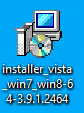
- Suchen und doppelklicken Sie dann auf das Installationspaket.
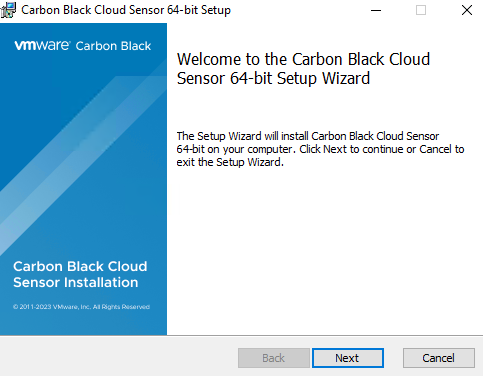
- Klicken Sie auf Next.
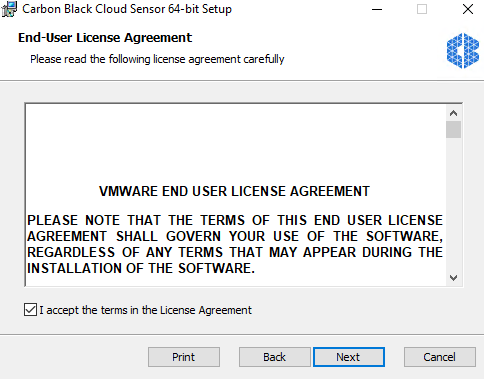
- Akzeptieren Sie die Bedingungen in der Lizenzvereinbarung und klicken Sie dann auf Weiter.
- Klicken Sie auf Installieren.
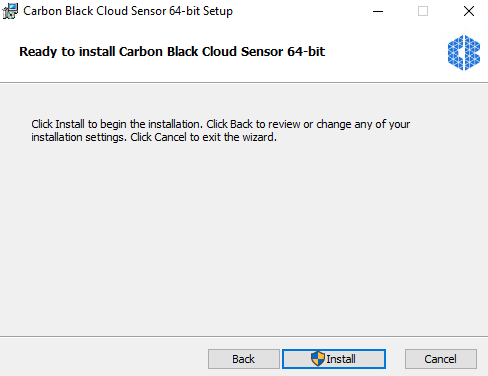
- Klicken Sie auf Fertig stellen, sobald der Vorgang abgeschlossen ist.
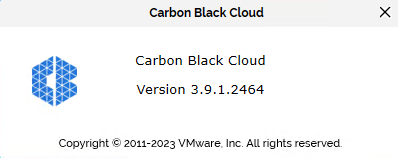
- Um zu bestätigen, dass die neue Version installiert ist, klicken Sie mit der rechten Maustaste auf das Symbol VMware Carbon Black Cloud in der Windows-Taskleiste und wählen Sie dann Info aus.
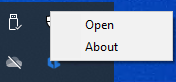
- Notieren Sie die Version.
- Stellen Sie eine Verbindung zu dem Endpunkt her, für den eine Aktualisierung erforderlich ist, mit einem Benutzer mit lokalen Administratorrechten.
- Suchen und doppelklicken Sie dann auf das Installationspaket.

- Doppelklicken Sie auf CbCloud Install.
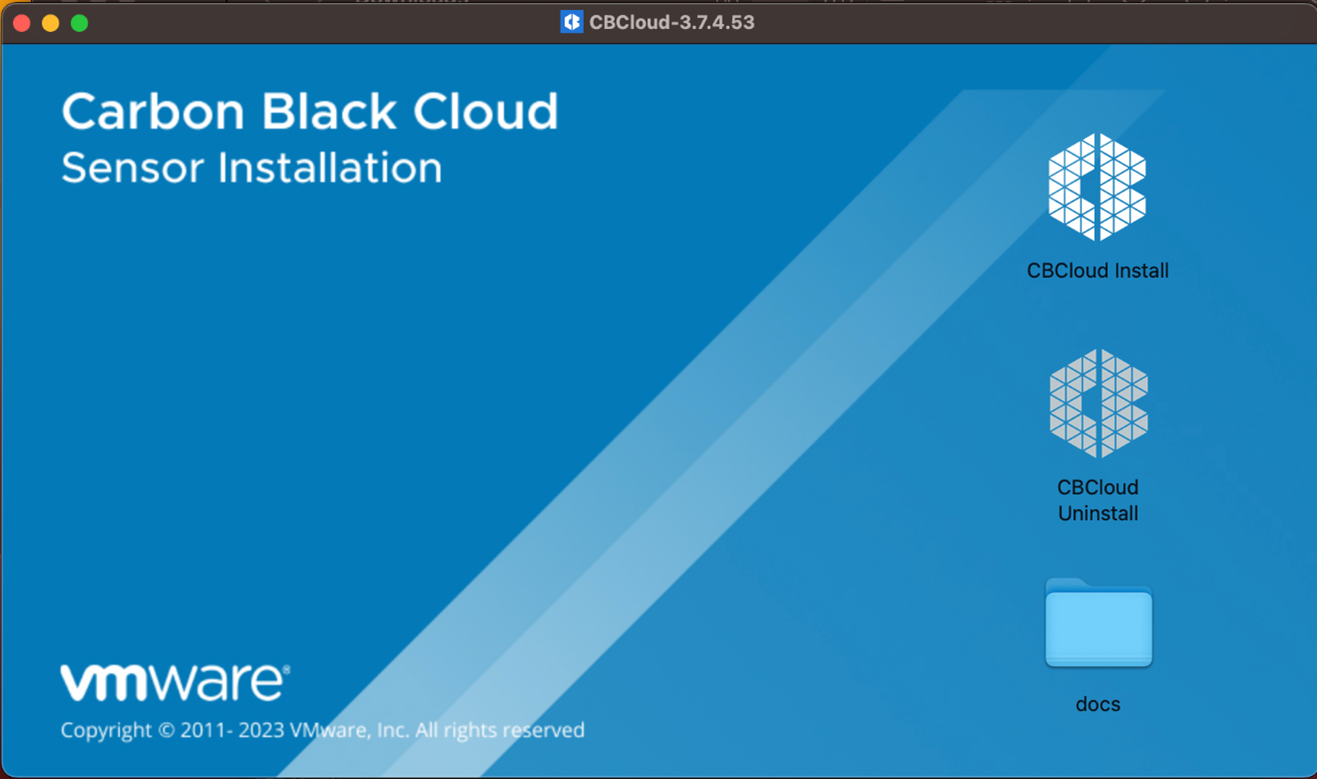
- Klicken Sie auf Zulassen.
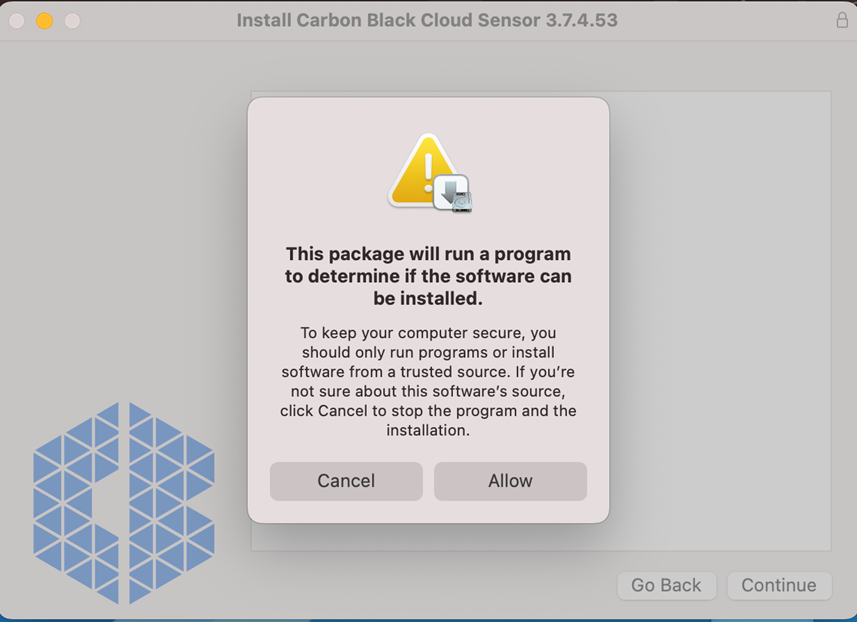
- Klicken Sie auf Weiter.
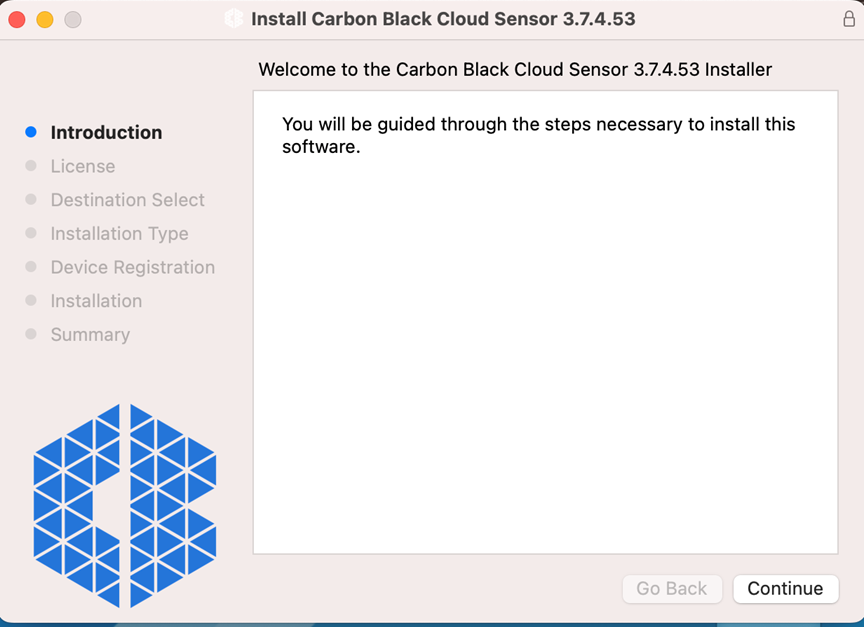
- Klicken Sie auf Weiter und dann auf Zustimmen, wenn Sie den Bestimmungen der Lizenzvereinbarung zustimmen.
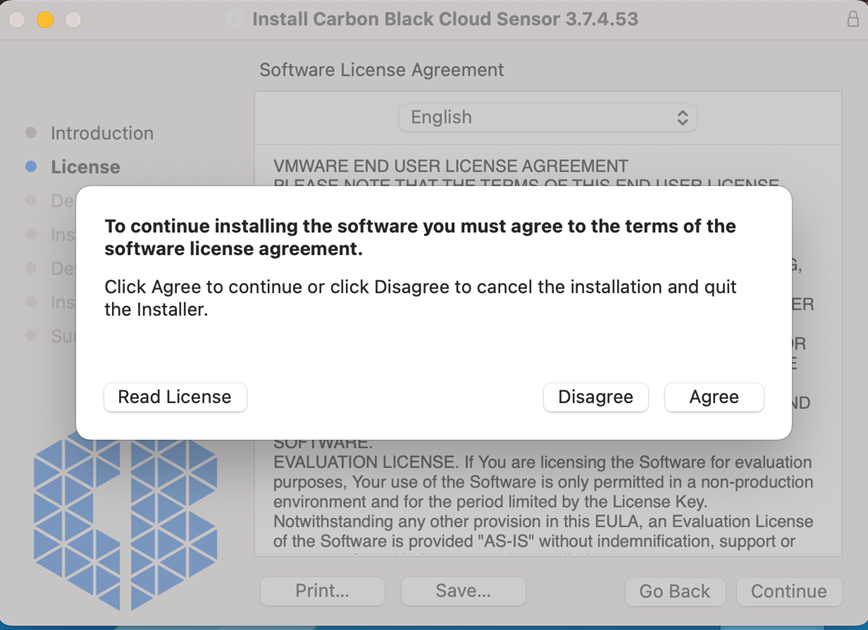
- Klicken Sie auf Installieren.
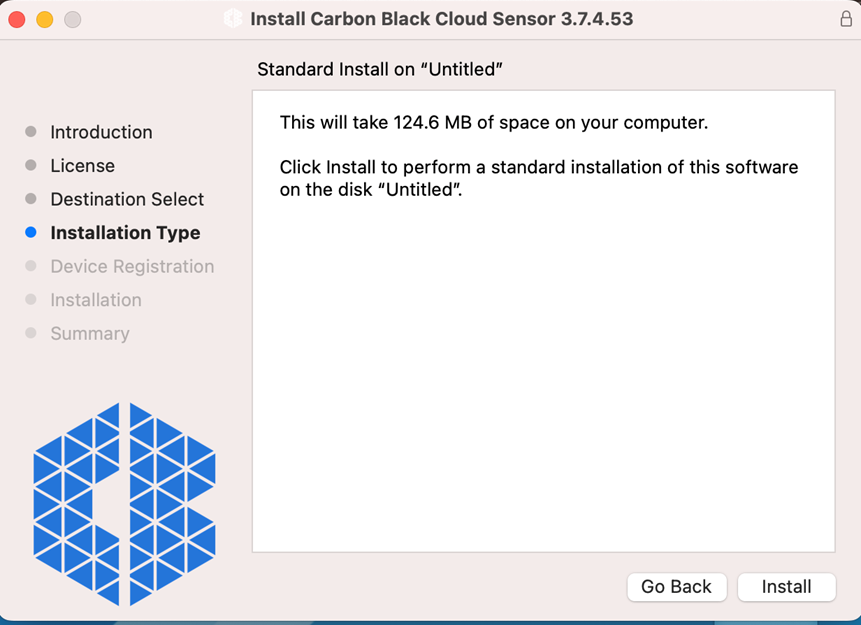
- Fügen Sie die Anmeldedaten eines Benutzers mit Administratorrechten ein und klicken Sie dann auf Software installieren.
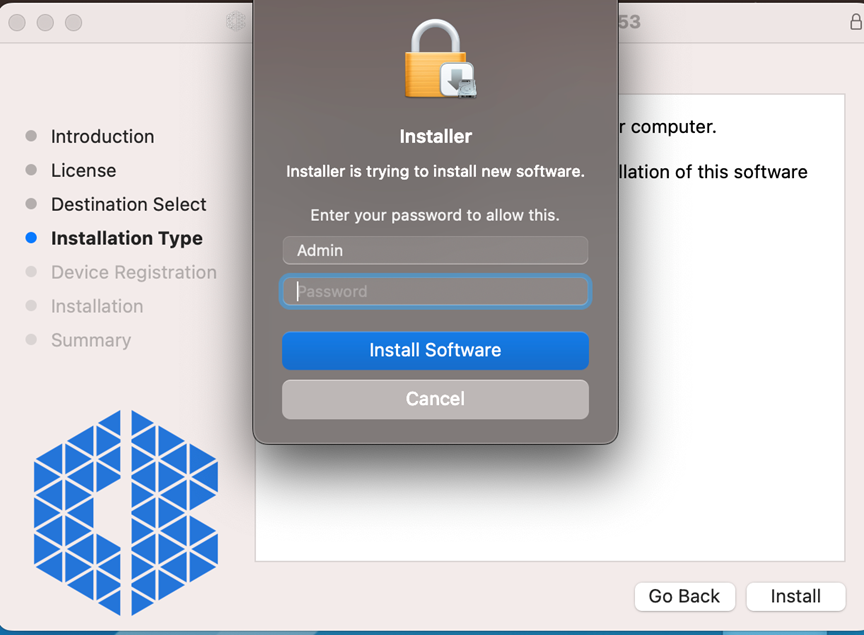
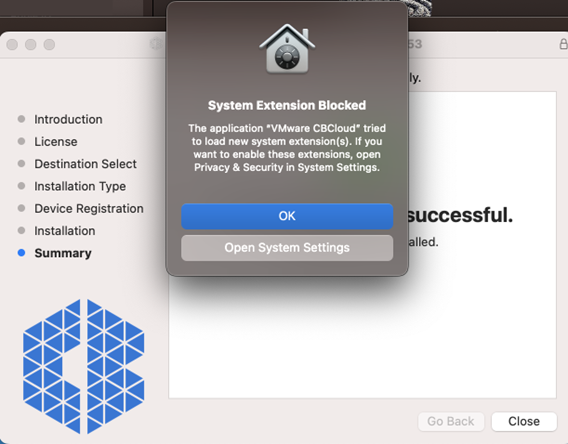
- MacOS gibt eine Benachrichtigung darüber aus, dass das Installationsprogramm versucht, eine neue Erweiterung zu laden. Sobald die Installation abgeschlossen ist, gehen Sie zu Datenschutz und Sicherheit in den Systemeinstellungen , um die CB-Erweiterung zu aktivieren.
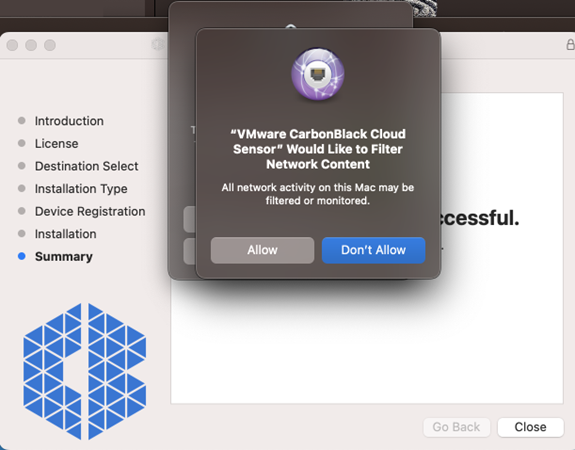
- MacOS gibt eine Benachrichtigung aus, dass das Installationsprogramm versucht, einen neuen Netzwerkinhaltsfilter zu laden. Klicken Sie auf Zulassen.
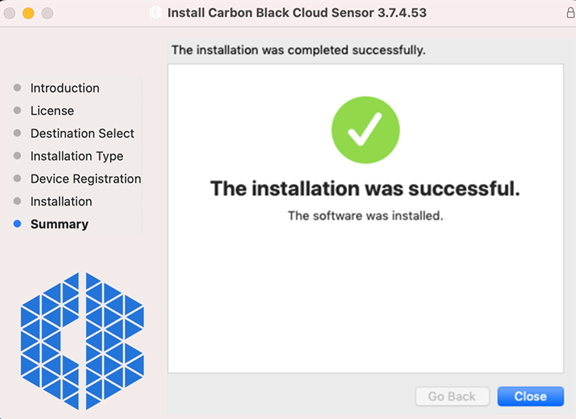
- Wenn die Installation abgeschlossen ist, klicken Sie auf Schließen.
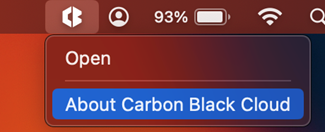
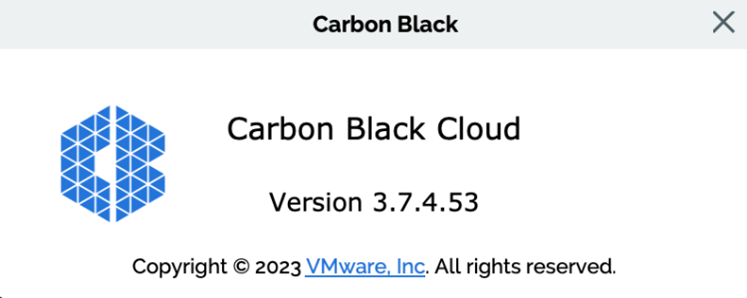
- Um zu bestätigen, dass die neue Version installiert ist, klicken Sie mit der rechten Maustaste auf das Symbol VMware Carbon Black Cloud oben links und wählen Sie Dann About Carbon Black Cloud aus.
- Notieren Sie die Version.
- Stellen Sie eine Verbindung zu dem Endpunkt her, für den eine Aktualisierung erforderlich ist, mit einem Benutzer mit lokalen Administratorrechten.
- Suchen und doppelklicken Sie dann auf das Installationspaket.
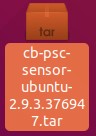
- Doppelklicken Sie auf die .deb-Datei.
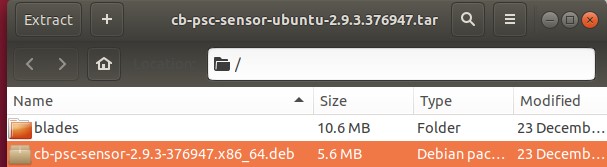
- Klicken Sie auf Installieren.
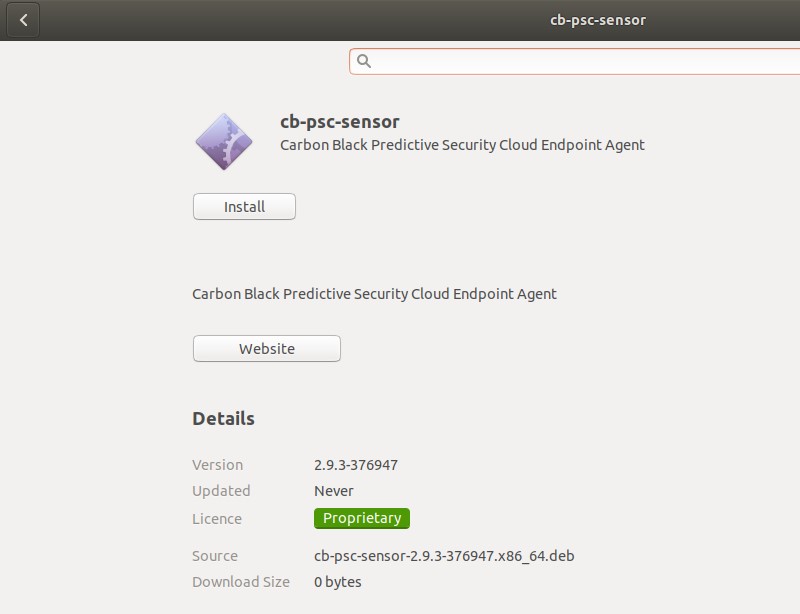
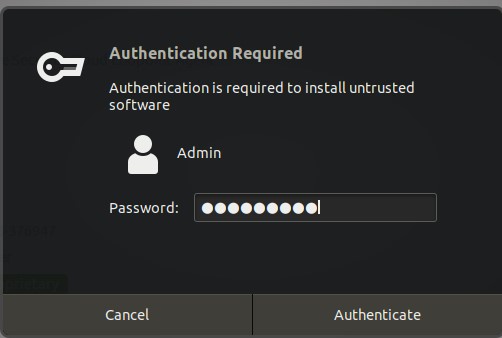
- Geben Sie das Kennwort des verbundenen Nutzers ein.
- Um zu überprüfen, ob die neue Version installiert wurde und ausgeführt wird, öffnen Sie ein Terminalfenster, geben Sie
ps -A | grep cbagentdein und drücken Sie die Eingabetaste.

- Geben Sie
sudo /opt/carbonblack/psc/bin/cbagentd -vim selben Terminalfenster ein und drücken Sie die Eingabetaste.

- Notieren Sie die
cbagentd-Version.

CLI
Der VMware Carbon Black Cloud-Sensor kann über die CLI auf eine von zwei Arten aktualisiert werden. Er kann entweder über die Endpunkte aktualisiert werden, indem das Installationspaket ausgeführt wird oder indem das Befehlszeilenskript über ein zentrales Bereitstellungstool übertragen wird. Klicken Sie auf das entsprechende Betriebssystem, um weitere Informationen zu erhalten.
VMware Carbon Black Cloud ermöglicht Flexibilität bei den Optionen für die Befehlszeileninstallation durch die Verwendung von Switches.
| Switch (Schalter) | Erforderlich | Zweck |
|---|---|---|
| /q | Ja | Ermöglicht die Ausführung des Setups im Hintergrundmodus ohne Nutzerinteraktion |
| /i | Ja | Gibt das zu installierende Paket an. |
| /L* | Optional | Erstellt eine MSI-Protokolldatei. |
| /L*vx | Optional | Erstellt eine ausführliche MSI-Protokolldatei mit Debug-Informationen. |
So aktualisieren Sie den Sensor über die Befehlszeile:
- Melden Sie sich mit einem Administratorbenutzer am Endpunkt an.
- Klicken Sie als Administrator mit der rechten Maustaste auf das Startmenü von Windows und klicken Sie auf Ausführen.
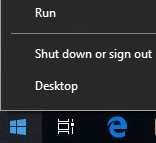
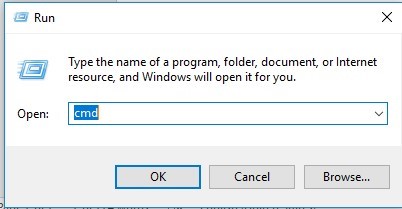
- Geben Sie in das Feld „Ausführen“ den Befehl
cmdein und klicken Sie auf OK.
- Geben Sie in der Eingabeaufforderung
msiexec /q /i [DIRECTORY]\installer_vista_win7_win8-[VERSION].msi /L*vx [LOGDIRECTORY]ein und drücken Sie „Enter“.

[DIRECTORY]steht für den Pfad, in dem sich das Installationspaket befindet.[VERSION]steht für die Version im Dateinamen des Installationspakets.[LOGDIRECTORY]steht für den Pfad, unter dem das Protokollverzeichnis erstellt werden soll.- Pfade und Version im Beispiel können von Ihrer Umgebung abweichen.
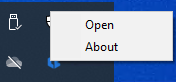
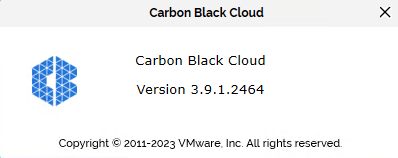
- Um zu bestätigen, dass die neue Version installiert ist, klicken Sie mit der rechten Maustaste auf das Symbol VMware Carbon Black Cloud in der Windows-Taskleiste und wählen Sie dann Info aus.
- Notieren Sie die Version.
So aktualisieren Sie den Sensor über die Befehlszeile:
- Stellen Sie eine Verbindung zum Endpunkt mit einem Benutzer her, der über lokale Administratorrechte verfügt.
- Doppelklicken Sie auf das Installationspaket.

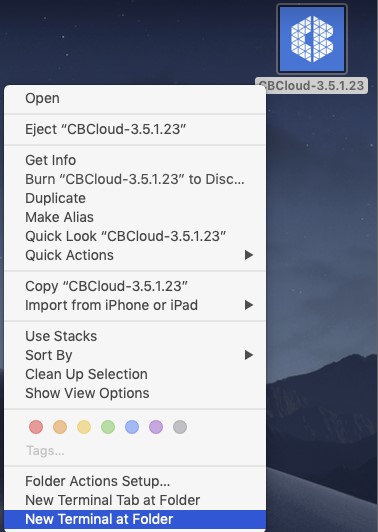
- Klicken Sie mit der rechten Maustaste auf das eingehängte Image und wählen Sie dann Neues Terminal im Ordner aus.
- Geben Sie im Terminal
sudo /usr/sbin/installer -verbose -pkg CBCloud\ Install.pkg -target /ein und drücken Sie die Eingabetaste.

- Geben Sie das root-Kennwort ein.

- Schließen Sie nach Abschluss des Updates das Terminal.

- Um zu bestätigen, dass die neue Version installiert ist, klicken Sie auf das Symbol VMware Carbon Black im oberen linken Teil des Bildschirms und wählen Sie dann About CB PSC aus.
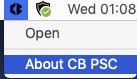
- Notieren Sie die Version.
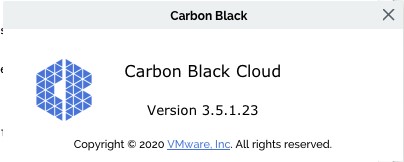
So aktualisieren Sie den Sensor über die Befehlszeile:
- Stellen Sie eine Verbindung zum Endpunkt mit einem Benutzer her, der über lokale Administratorrechte verfügt.
- Doppelklicken Sie auf das neue Installationspaket, um es zu extrahieren.
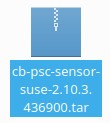
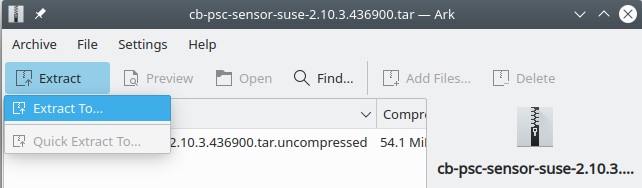
- Klicken Sie im Ark-Dialogfeld auf Extrahieren und wählen Sie dann Extrahieren in aus.
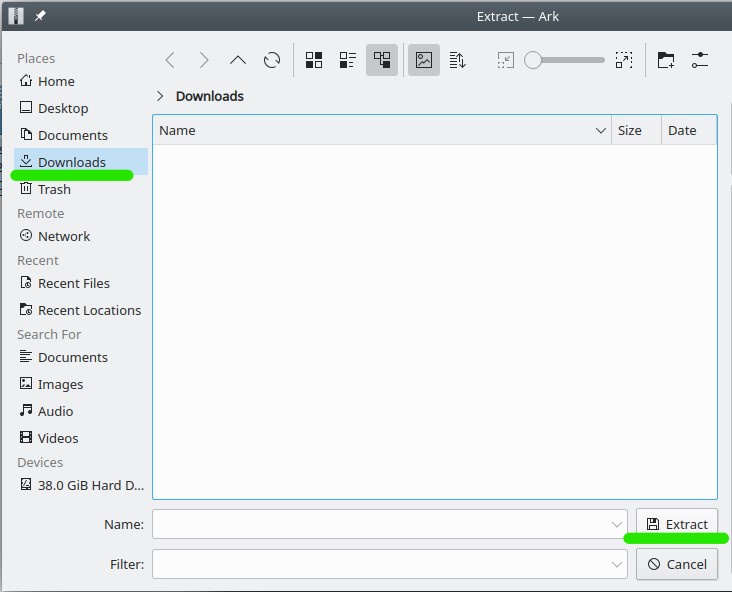
- Wählen Sie ein Ziel für die extrahierten Dateien aus und klicken Sie dann auf Extrahieren.
- Wählen Sie die extrahierte Datei aus
tar.uncompressedund wiederholen Sie die Schritte 1 bis 4, um sie zu extrahieren.
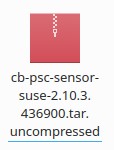
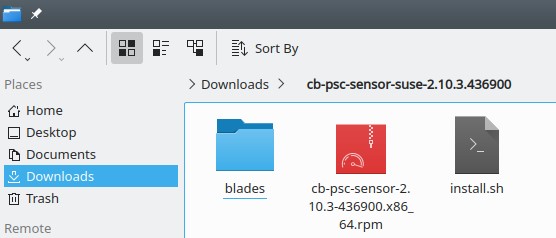
- Doppelklicken Sie auf den extrahierten Ordner und überprüfen Sie, dass die .rpm-Datei vorhanden ist.
- Öffnen Sie Terminal.
- Geben Sie
sudo rpm -U [DIRECTORY]/cb-psc-sensor-[VERSION].x86_64.rpmein und drücken Sie anschließend die Eingabetaste.
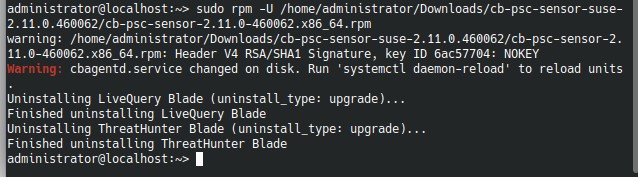
[DIRECTORY]steht für den Pfad, in dem sich das Installationspaket befindet.[VERSION]steht für die Version im Dateinamen des Installationspakets.- Pfade und Version im Beispiel können von Ihrer Umgebung abweichen.
- Um zu bestätigen, dass die neue Version installiert wurde und ausgeführt wird, öffnen Sie das Terminal, geben Sie
ps -A | grep cbagentdein und drücken Sie dann die Eingabetaste.

- Geben Sie
sudo /opt/carbonblack/psc/bin/cbagentd -vim selben Terminalfenster ein und drücken Sie die Eingabetaste. Wenn Sie dazu aufgefordert werden, geben Sie das Root-Kennwort ein.

- Notieren Sie die
cbagentd-Version.

So aktualisieren Sie den Sensor über die Befehlszeile:
- Stellen Sie eine Verbindung zum Endpunkt mit einem Benutzer her, der über lokale Administratorrechte verfügt.
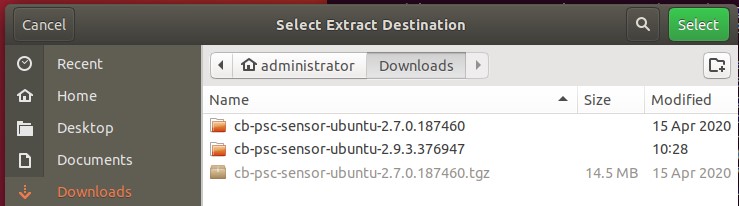
- Suchen Sie nach dem Installationspaket und klicken Sie dann mit der rechten Maustaste darauf und wählen Sie Extrahieren in aus.
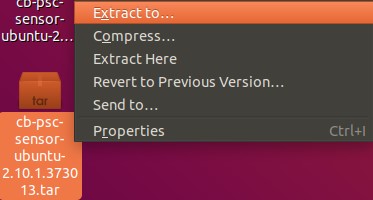
- Wählen Sie im Dialogfeld einen Zielordner für die extrahierten Dateien aus und klicken Sie dann auf Auswählen.
- Öffnen Sie Terminal.
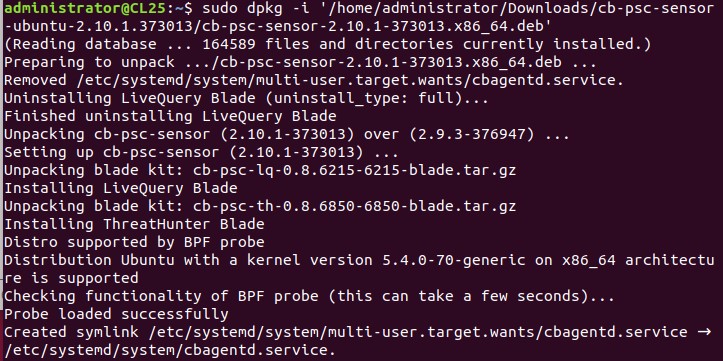
- Geben Sie
sudo dpkg -i '[DIRECTORY]/cb-psc-sensor-[VERSION].x86_64.deb'ein und drücken Sie anschließend die Eingabetaste.

[DIRECTORY]steht für den Pfad, in dem sich das Installationspaket befindet.[VERSION]steht für die Version im Dateinamen des Installationspakets.- Pfade und Version im Beispiel können von Ihrer Umgebung abweichen.
- Eine Möglichkeit, den Befehl zu schreiben, besteht darin, die .deb-Datei in das Terminalfenster an den Anfang des Befehls
sudo dpkg -izu ziehen.
- Geben Sie das Kennwort für den verbundenen Nutzer ein, wenn Sie dazu aufgefordert werden.

- Schließen Sie nach Abschluss des Updates das Terminal.
- Um zu bestätigen, dass die neue Version installiert wurde und ausgeführt wird, öffnen Sie das Terminal, geben Sie
ps -A | grep cbagentdein und drücken Sie dann die Eingabetaste.

- Geben Sie
sudo /opt/carbonblack/psc/bin/cbagentd -vim selben Terminalfenster ein und drücken Sie die Eingabetaste. Wenn Sie dazu aufgefordert werden, geben Sie das Root-Kennwort ein.

- Notieren Sie die
cbagentd-Version.

Nutzen Sie zur Kontaktaufnahme mit dem Support die internationalen Support-Telefonnummern von Dell Data Security.
Gehen Sie zu TechDirect, um online eine Anfrage an den technischen Support zu erstellen.
Zusätzliche Einblicke und Ressourcen erhalten Sie im Dell Security Community Forum.