VMware Carbon Black Cloud Endpoint Aumento de alertas de inyección de código mediante CreateRemoteThread o NtQueueApcThread
Summary: En este artículo, se analiza un problema en VMware Carbon Black Cloud Endpoint aumenta las alertas de inserción de código mediante CreateRemoteThread o NTQueueApcThread.
Symptoms
Productos afectados:
- VMware Carbon Black Cloud Endpoint
Versiones afectadas:
- v3.7.0.1253
Cause
Luego de actualizar o instalar la versión 3.7.0.1253 del sensor, es posible que vea un aumento en las alertas observadas para la inyección de código; para ello, llame a las funciones CreateRemoteThread o NtQueueApcThread.

Resolution
El equipo de soporte está investigando los cambios que causaron el aumento de las alertas observadas para darles una corrección permanente.
Puede descartar sin problemas las alertas de código de inserción que se observan para las funciones de CreateRemoteThread o NtQueueApcThread.
Para verificar y descartar estas alertas
- En un navegador web, vaya a [REGIÓN].conferdeploy.net.
Nota: [REGION] = Región del grupo de usuarios
- América = https://defense-prod05.conferdeploy.net
- Europa = https://defense-eu.conferdeploy.net/
- Asia-Pacífico = https://defense-prodnrt.conferdeploy.net/
- Australia y Nueva Zelanda = https://defense-prodsyd.conferdeploy.net
- América = https://defense-prod05.conferdeploy.net
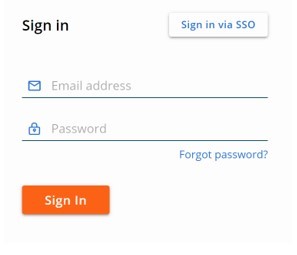
- Sign In en VMware Carbon Black Cloud.
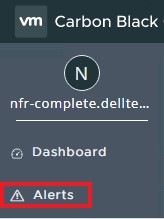
- En el panel de menú izquierdo, haga clic en Investigate.
- Haga clic en la opción para expandir la alerta.

- Haga clic en el icono Investigate.
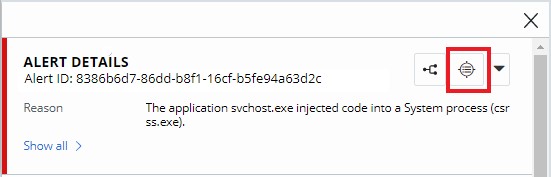
- Compruebe que la función a la que se llama sea CreateRemoteThread o NtQueueApcThread.
 Nota: Si se observan alertas de inserción de código para cualquier otra función además de CreateRemoteThread o NtQueueApcThread, comuníquese con el soporte técnico para investigar más a fondo. Consulte Cómo solicitar soporte para Terminal de nube VMware Carbon Black.
 - Expanda el evento correspondiente y haga clic en Dismiss Alert.

- Haga clic en Dismiss
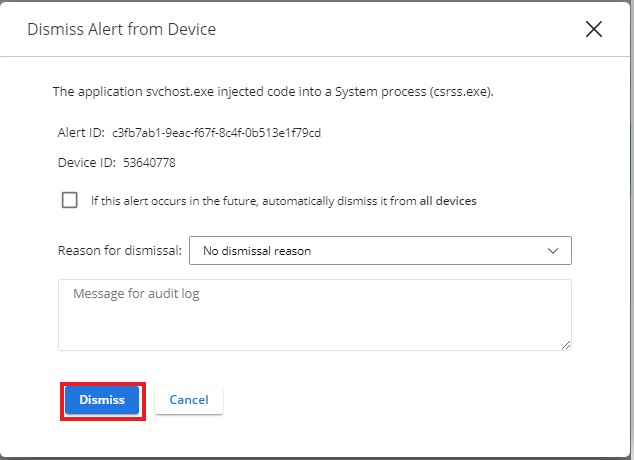 Nota: Puede optar por descartar todas las instancias futuras seleccionando el campo junto a Si esta alerta se produce en el futuro, descartarla automáticamente de todos los dispositivos.

Para comunicarse con el equipo de soporte, consulte los números de teléfono de soporte internacionales de Dell Data Security.
Vaya a TechDirect para generar una solicitud de soporte técnico en línea.
Para obtener información y recursos adicionales, únase al foro de la comunidad de seguridad de Dell.