VMware Carbon Black Cloud Endpoint Zwiększenie liczby alertów o iniekcjach kodu przy użyciu CreateRemoteThread lub NtQueueApcThread
Summary: W tym artykule omówiono problem z VMware Carbon Black Cloud Endpoint zwiększa alerty iniekcji kodu przy użyciu CreateRemoteThread lub NTQueueApcThread.
Symptoms
Dotyczy produktów:
- VMware Carbon Black Cloud Endpoint
Dotyczy wersji:
- v3.7.0.1253
Cause
Po uaktualnieniu lub zainstalowaniu czujnika w wersji 3.7.0.1253 może nastąpić wzrost liczby zaobserwowanych alertów dotyczących wprowadzania kodu poprzez wywołanie funkcji CreateRemoteThread lub NtQueueApcThread.

Resolution
Dział pomocy technicznej bada zmiany, które spowodowały wzrost zaobserwowanych alertów, w celu znalezienia trwałej poprawki.
Możesz bezpiecznie odrzucić alerty kodu wstrzyknięcia , które są obserwowane dla funkcji CreateRemoteThread lub NtQueueApcThread.
Aby zweryfikować i odrzucić te alerty
- W przeglądarce internetowej przejdź do strony [REGION].conferdeploy.net.
Uwaga: [REGION] = region najemcy
- Ameryka Północna i Południowa = https://defense-prod05.conferdeploy.net/
- Europa = https://defense-eu.conferdeploy.net/
- Azja i Pacyfik = https://defense-prodnrt.conferdeploy.net/
- Australia i Nowa Zelandia: https://defense-prodsyd.conferdeploy.net
- Ameryka Północna i Południowa = https://defense-prod05.conferdeploy.net/
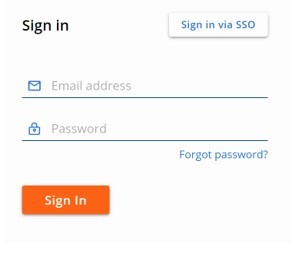
- Zaloguj się do VMware Carbon Black Cloud.
- W okienku po lewej stronie kliknij pozycję Alerts (Alerty).

- Kliknij strzałkę, aby rozwinąć alert.

- Kliknij ikonę Investigate (Zbadaj).
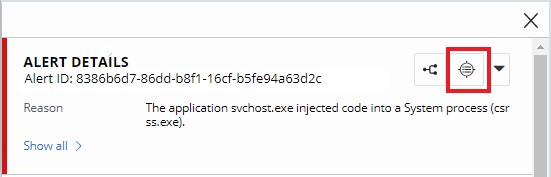
- Sprawdź, czy wywoływana funkcja to CreateRemoteThread lub NtQueueApcThread.
 Uwaga: Jeśli alerty wstrzyknięcia kodu są obserwowane dla dowolnej innej funkcji innej niż CreateRemoteThread lub NtQueueApcThread, skontaktuj się z pomocą techniczną, aby dokładniej zbadać. Zapoznaj się z tematem Uzyskiwanie pomocy technicznej dla VMware Carbon Black Cloud Endpoint.
 - Rozwiń odpowiednie zdarzenie i kliknij przycisk Dismiss Alert (Odrzuć alert).

- Kliknij przycisk Dismiss (Odrzuć)
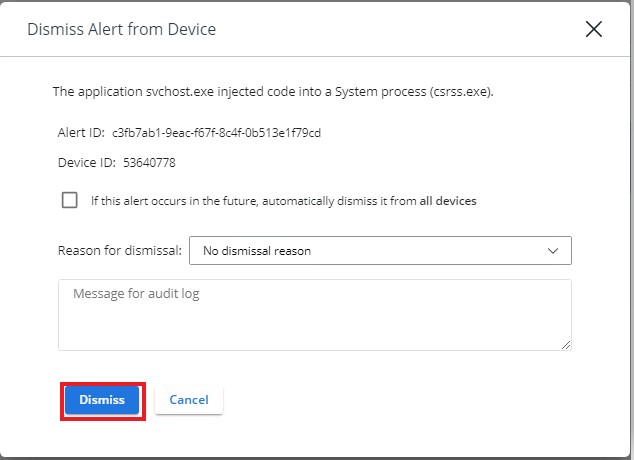 Uwaga: Możesz odrzucić wszystkie przyszłe wystąpienia, zaznaczając pole obok pozycji Jeśli ten alert wystąpi w przyszłości, automatycznie odrzuć go ze wszystkich urządzeń.

Aby skontaktować się z pomocą techniczną, przejdź do sekcji Numery telefonów międzynarodowej pomocy technicznej Dell Data Security.
Przejdź do TechDirect, aby wygenerować zgłoszenie online do pomocy technicznej.
Aby uzyskać dodatkowe informacje i zasoby, dołącz do Forum społeczności Dell Security.