Slik konfigurerer du enkel pålogging via Azure Active Directory med VMware Carbon Black Cloud
Summary: Denne artikkelen veileder deg gjennom konfigurasjonstrinnene som kreves for å aktivere enkel pålogging (SSO) på VMware Carbon Black Cloud via integrering av Security Assertion Markup Language (SAML) med Azure Active Directory (AAD). ...
Instructions
Berørte produkter:
- VMware Carbon Black Cloud
SSO kan aktiveres i Carbon Black Cloud-konsollen for å tillate administratorer å logge på gjennom eksisterende Azure AD-konfigurasjoner.
VMware Carbon Black Cloud bruker en tjenesteleverandør-initiert pålogging (SP) for SSO. Før du starter SSO-konfigurasjon, må du sørge for at du har tilgang til Azure som programadministrator og VMware Carbon Black Cloud som systemadministrator eller administrator med tillatelse til å endre SAML-konfigurasjonen.
- Gå til riktig påloggingsside for din region i en nettleser, og logg inn med administratorkontoen din.
Merk: De regionale påloggingssidene er som følger.
- Amerika = https://defense-prod05.conferdeploy.net/
- Europa = https://defense-eu.conferdeploy.net/
- Asia, Stillehavskysten = https://defense-prodnrt.conferdeploy.net/
- Australia og New Zealand = https://defense-prodsyd.conferdeploy.net
- Amerika = https://defense-prod05.conferdeploy.net/
- Utvid Innstillinger.

- Velg Brukere.

- Velg Aktivert under SAML-konfigurasjon for å samle inn nødvendig informasjon for SSO fra Carbon Black-miljøet.
- Kopier de grønne uthevede informasjonsdelene slik de kreves under Azure-konfigurasjonen.
- Den oransje uthevede informasjonen kreves fra Azure og samles inn i Azure-delen nedenfor.
Merk:
- Denne informasjonen varierer avhengig av Carbon Black-forekomsten som et miljø er registrert i.
- Ingen endringer gjøres i miljøet før URL-adressen for enkel pålogging (HTTP-omdirigeringsbinding) og X509-sertifikatet fylles ut og lagres.

- Den oransje uthevede informasjonen kreves fra Azure og samles inn i Azure-delen nedenfor.
- Logg på Azure-portalen på https://portal.azure.com
med en konto som har programadministrator eller høyere rettigheter.
- Gå til Enterprise-applikasjoner ved å søke i topplinjen.
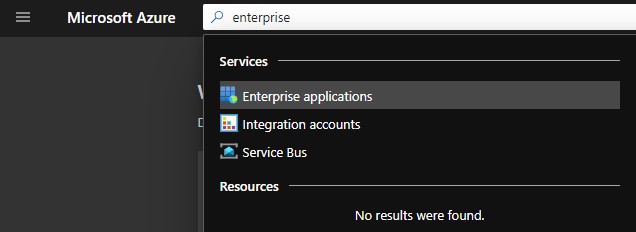
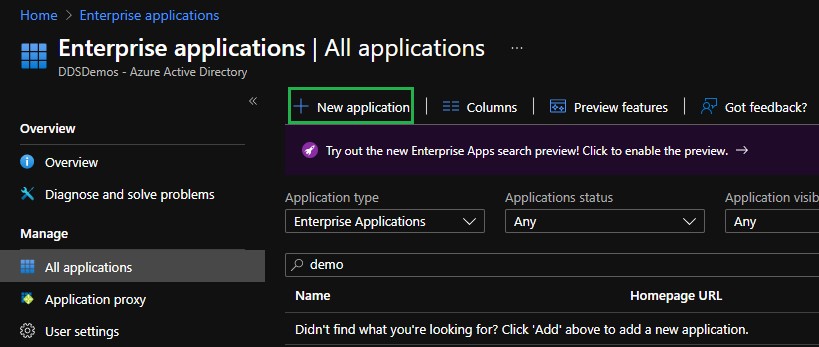
- På skjermbildet Bedriftsapper klikker du på Alle applikasjoner fra venstre Behandle-meny , og deretter klikker du på alternativet Nytt program .
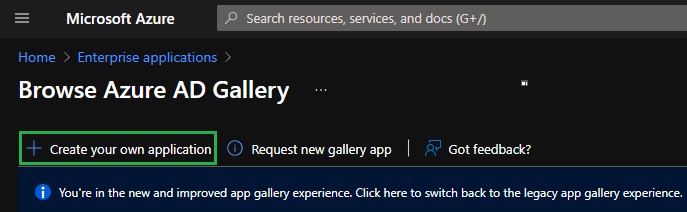
- Velg alternativet Opprett ditt eget program .
- I ruten Opprett ditt eget program angir du et navn for programmet, velger alternativknappen Integrer alle andre programmer som du ikke finner i galleriet (Ikke-galleri), og deretter klikker du Opprett.
 Merk: Dette kan ta flere øyeblikk å skape.
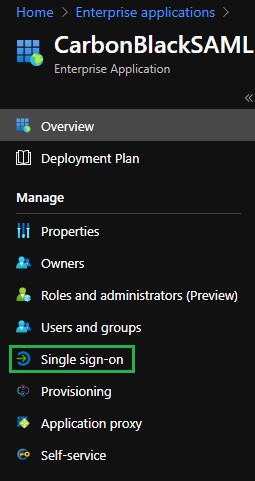
 - Fra applikasjonen du opprettet, velger du Enkel pålogging fra venstre Behandle-meny .
- I ruten Velg en metode for enkel pålogging velger du SAML som enkel påloggingsmetode.
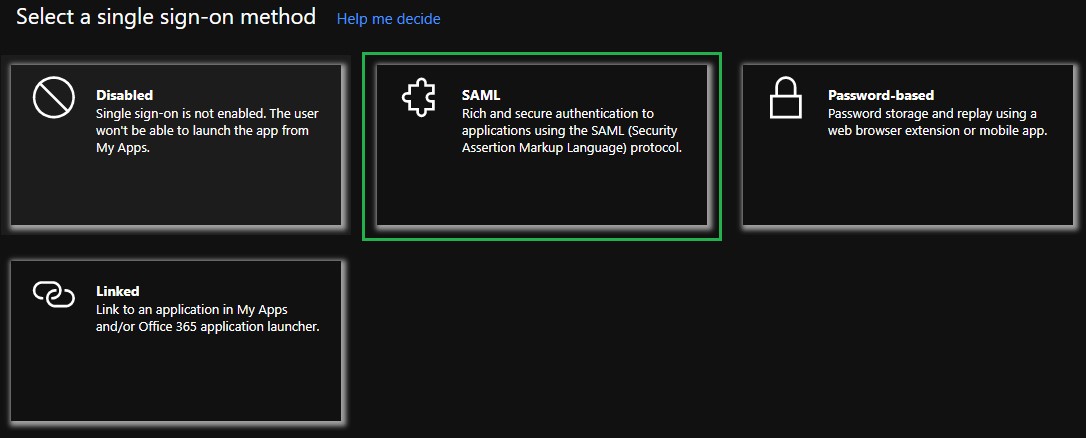
- Klikk på Rediger-ikonet øverst til høyre i delen Grunnleggende SAML-konfigurasjon .
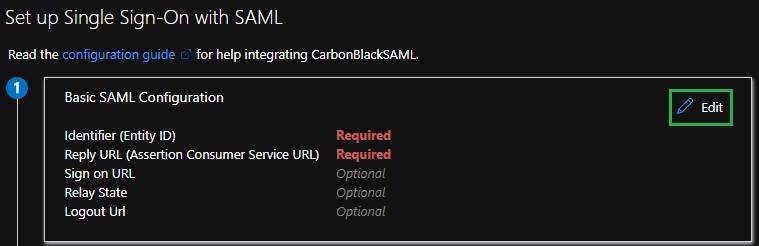
- Lim inn URL-adressen for publikum fra VMware Carbon Black Cloud-konsollen i feltet Identifier (enhets-ID), og angi den som standard.
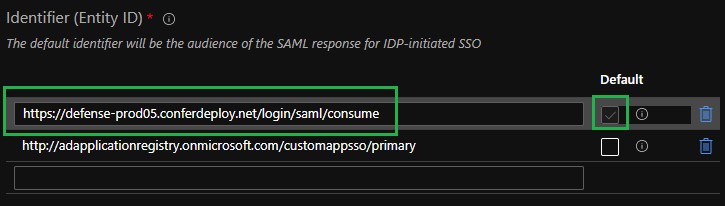
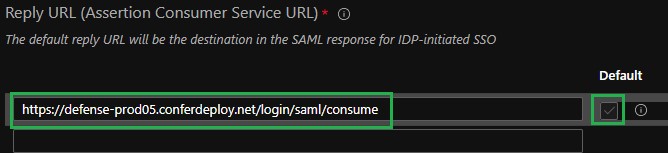
- Lim inn ACS (forbruker)-URL-adressen fra VMware Carbon Black Cloud-konsollen i svar-URL-feltet (URL-adresse for påstandsforbrukertjeneste), og angi den som standard.
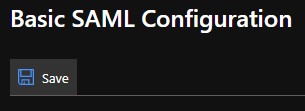
- Klikk på Lagre-ikonet øverst til venstre i ruten Grunnleggende SAML-konfigurasjon .
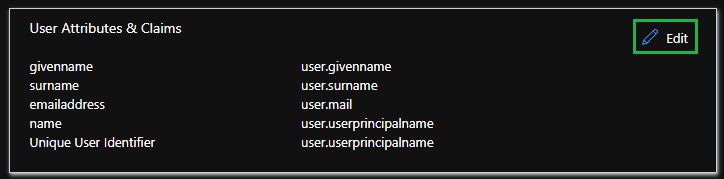
- Klikk på Rediger-ikonet øverst til høyre i delen Brukerattributter og krav .
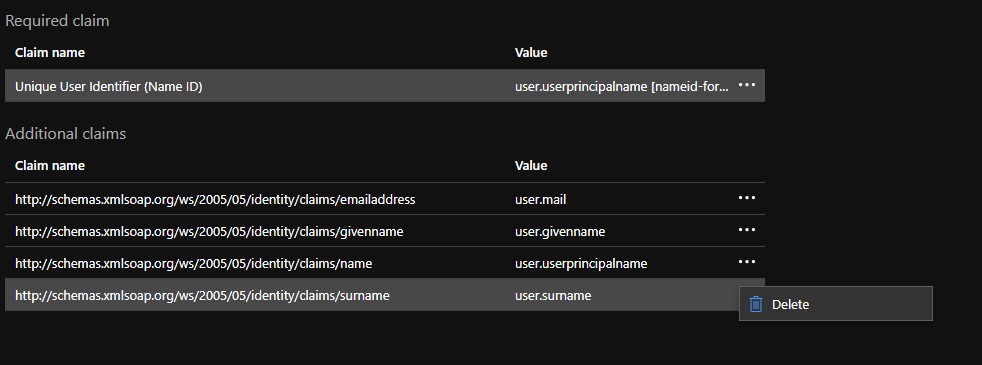
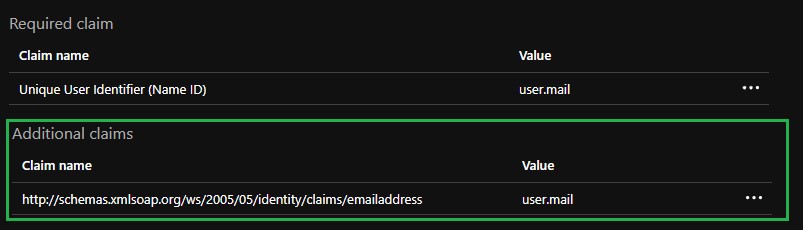
- Klikk på tre prikkene for å se tilleggskravene for
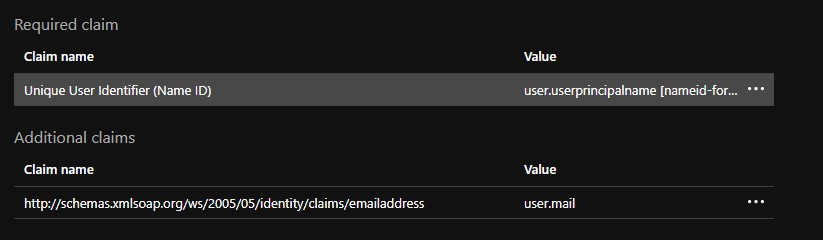
user.surname,user.userprincipalname,user.givennameog slette disse alternativene. Dette etterlateruser.mailsom det eneste kravet i delen Tilleggskrav.
- Klikk på Unik brukeridentifikator i delen Påkrevde krav for å endre kravet.
- Endre kildeattributtet fra
user.userprincipalnametiluser.mail.
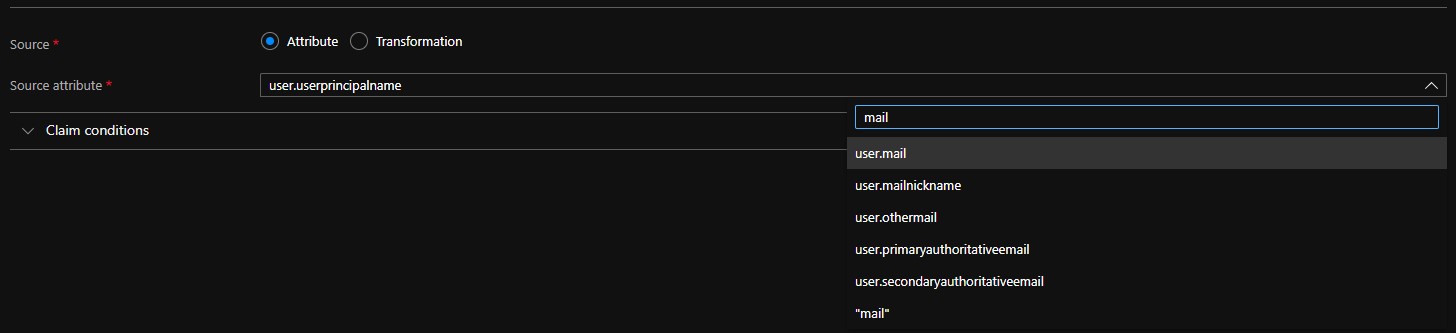
- Utvid Velg format for navnidentifikator.

- Endre formatet for navnidentifikatoren til Standard.
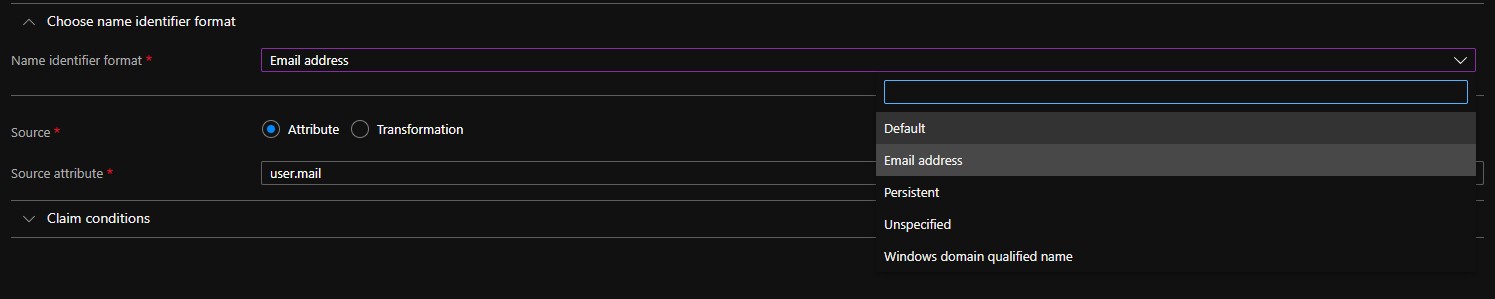
- Klikk på Lagre-ikonet øverst til venstre.
- Velg Kravnavn under overskriften Flere krav.
- Endre navnet som skal sendes på e-post.
Merk:
- Hvis du ikke angir navnet , resulterer det i
INVALID_ASSERTIONFeil. - Kontroller at navneområdet er tømt. Alle oppføringer i dette feltet resulterer i
INVALID_ASSERTIONFeil.
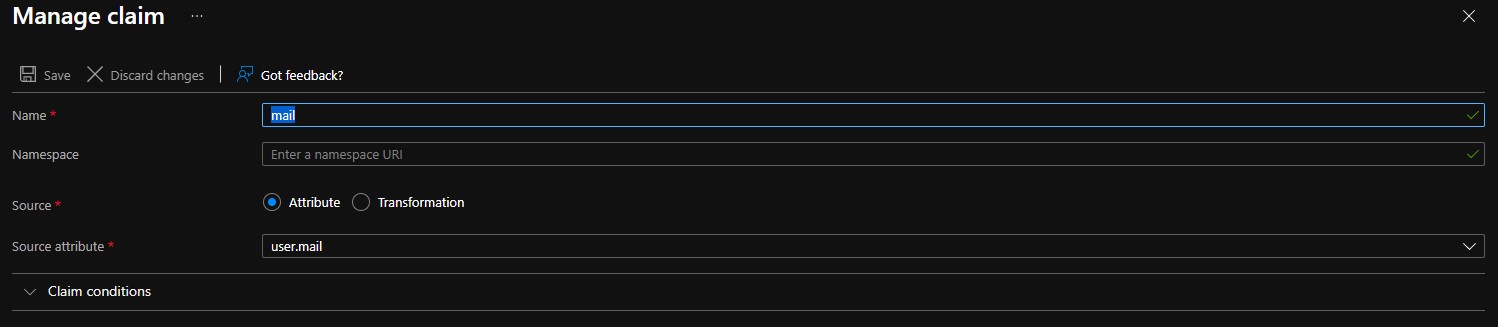
- Hvis du ikke angir navnet , resulterer det i
- Lagre endringene, og lukk deretter ruten Brukerattributter og krav .
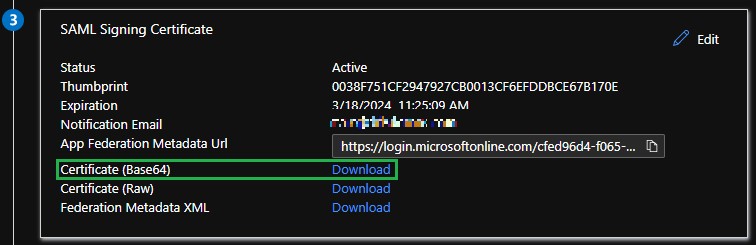
- I delen SAML-signeringssertifikat klikker du på Last ned ved siden av alternativet Sertifikat (base64) og lagrer sertifikatfilen. Dette brukes når du konfigurerer Carbon Black Cloud-konsollen.
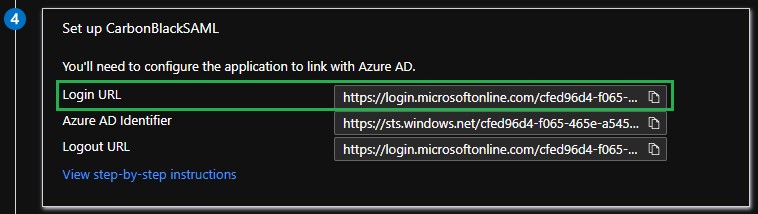
- Kopier URL-adressen for pålogging fra delen Konfigurer <programnavn> . Dette brukes når du konfigurerer Carbon Black Cloud-konsollen.
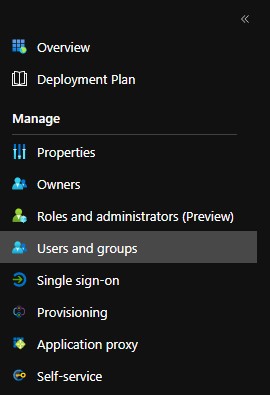
- Brukere må legges til i applikasjonen for at de skal kunne logge på. Velg Brukere og grupper fra venstre Behandle-meny .
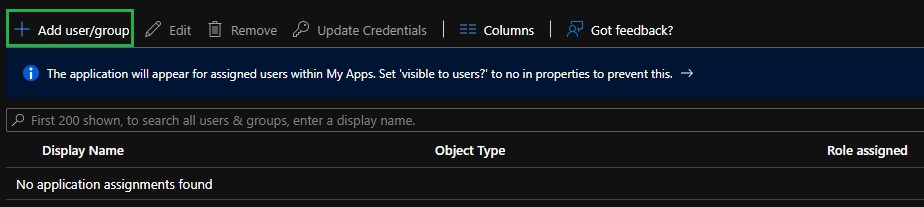
- Velg alternativet Legg til bruker/gruppe .
- Klikk Ingen valgte for å legge til en bruker.
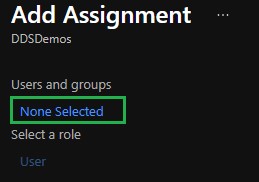
- Tilordne de riktige brukerne og gruppene, og klikk deretter Velg.
Merk: Alle brukere som er tilordnet, må legges til i og ha en passende rolle angitt i VMware Carbon Black Cloud-konsollen manuelt. Hvis du vil ha mer informasjon om roller, kan du se Slik legger du til VMware Carbon Black Cloud-administratorer.
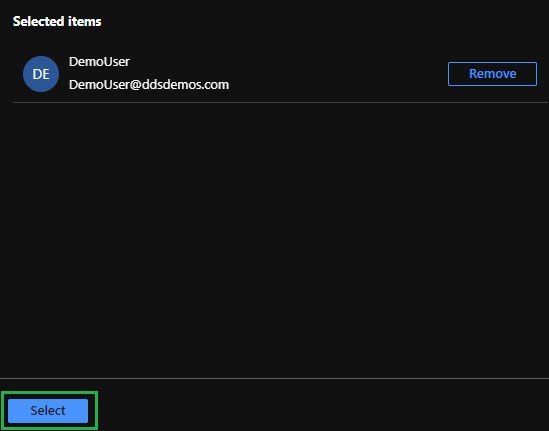
- Når brukerne som er lagt til, klikker du på Tilordne nederst til venstre.

Ha SAML-signeringssertifikatet og URL-adressen for pålogging tilgjengelig fra trinnene i Azure-konfigurasjonsdelen.
- Gå til riktig påloggingsside for din region i en nettleser, og logg inn med administratorkontoen din.
Merk: De regionale påloggingssidene er som følger.
- Amerika = https://defense-prod05.conferdeploy.net/
- Europa = https://defense-eu.conferdeploy.net/
- Asia, Stillehavskysten = https://defense-prodnrt.conferdeploy.net/
- Australia og New Zealand = https://defense-prodsyd.conferdeploy.net
- Amerika = https://defense-prod05.conferdeploy.net/
- Utvid Innstillinger.

- Velg Brukere.

- Velg Aktivert under SAML-konfigurasjon for å oppdatere SAML-konfigurasjonen for SSO.
- Lim inn URL-adressen for pålogging fra delen Azure-konfigurasjon i feltet URL-adresse for enkel pålogging (binding for HTTP-omadressering).

- Høyreklikk på SAML-signeringssertifikatet du tidligere lastet ned fra Azure, og velg
Open with….

- Velg Notisblokk, eller ditt foretrukne tekstredigeringsprogram, fra listen for å åpne .cer-filen.

- Kopier innholdet i sertifikatfilen og lim den inn i feltet for X509-sertifikat .

 Merk: Dette feltet avkorter automatisk linjeskift og topptekst- og bunntekst.


- Klikk på Save (Lagre). Det vises en melding øverst på skjermen som bekrefter at SAML-konfigurasjonen er oppdatert.

- Gå til riktig påloggingsside for ditt område i en nettleser, og velg alternativet Logg på via SSO .
Merk: De regionale påloggingssidene er som følger.
- Amerika = https://defense-prod05.conferdeploy.net/
- Europa = https://defense-eu.conferdeploy.net/
- Asia, Stillehavskysten = https://defense-prodnrt.conferdeploy.net/
- Australia og New Zealand = https://defense-prodsyd.conferdeploy.net

- Amerika = https://defense-prod05.conferdeploy.net/
- Skriv inn e-postadressen til en bruker som ble tilordnet Azure-programmet, og velg deretter Logg på.

- Logg på Azure og godta deretter sluttbrukeravtalen for å fortsette til Carbon Black Cloud-konsollen (hvis dette ikke allerede er godtatt for denne brukerkontoen).

VMware Carbon Black Cloud lastes som forventet.

Når du skal kontakte kundestøtte, kan du se Dell Data Security internasjonale telefonnumre for støtte..
Gå til TechDirect for å generere en forespørsel om teknisk støtte på Internett.
Hvis du vil ha mer innsikt og flere ressurser, kan du bli med i fellesskapsforumet for Dell Security.