Jak nakonfigurovat jednotné přihlášení prostřednictvím služby Azure Active Directory na platformě VMware Carbon Black Cloud
Summary: Tento článek popisuje kroky konfigurace, které jsou nutné k povolení jednotného přihlášení (SSO) do VMware Carbon Black Cloud prostřednictvím integrace standardu SAML (Security Assertion Markup Language) se službou Azure Active Directory (AAD). ...
Instructions
Dotčené produkty:
- Rozhraní VMware Carbon Black Cloud
V konzoli Carbon Black Cloud lze povolit funkci SSO, aby se správci mohli přihlásit prostřednictvím stávajících konfigurací Azure AD.
VMware Carbon Black Cloud využívá pro SSO přihlášení iniciované poskytovatelem služeb (SP). Před zahájením konfigurace jednotného přihlašování se ujistěte, že máte přístup k Azure jako správce aplikací a ke cloudu VMware Carbon Black jako správce systému nebo správce s oprávněními k úpravě konfigurace SAML.
- Ve webovém prohlížeči přejděte na příslušnou přihlašovací stránku pro svou oblast a přihlaste se pomocí svého účtu správce.
Poznámka: Místní přihlašovací stránky jsou následující.
- Amerika = https://defense-prod05.conferdeploy.net/
- Evropa = https://defense-eu.conferdeploy.net/
- Asie a Tichomoří = https://defense-prodnrt.conferdeploy.net/
- Austrálie a Nový Zéland: https://defense-prodsyd.conferdeploy.net
- Amerika = https://defense-prod05.conferdeploy.net/
- Rozbalte položku Settings.

- Vyberte možnost Users.

- V části SAML Config vyberte možnost Enabled a shromážděte informace potřebné pro přihlašování SSO z vašeho prostředí Carbon Black.
- Zkopírujte zeleně zvýrazněné části informací podle požadavků během konfigurace platformy Azure.
- Oranžově zvýrazněné informace jsou vyžadovány platformou Azure a shromažďují se v části Azure níže.
Poznámka:
- Tyto informace se liší v závislosti na instanci Carbon Black, do které je prostředí registrováno.
- V prostředí se neprovádí žádné změny, dokud se nevyplní a neuloží certifikát X509 a adresa URL pro jednotné přihlášení (vazba přesměrování HTTP).

- Oranžově zvýrazněné informace jsou vyžadovány platformou Azure a shromažďují se v části Azure níže.
- Přihlaste se ke svému Azure Portal v https://portal.azure.com
pomocí účtu, který má oprávnění Správce aplikací nebo vyšší.
- Přejděte na možnost Enterprise applications tak, že ji vyhledáte v horním panelu.

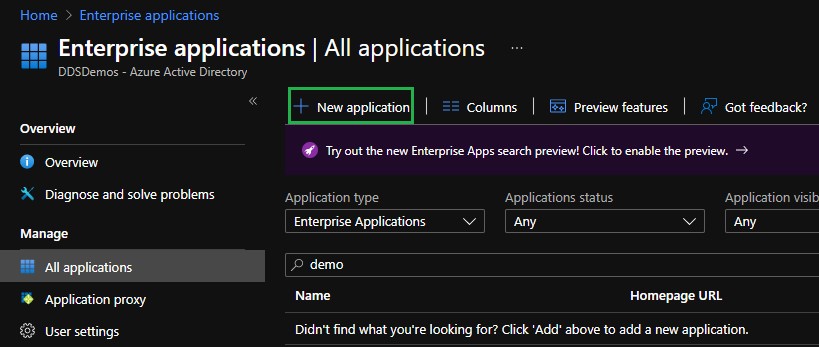
- Na obrazovce Enterprise Applications klikněte v nabídce Manage na možnost All applications a poté klikněte na možnost New Application.
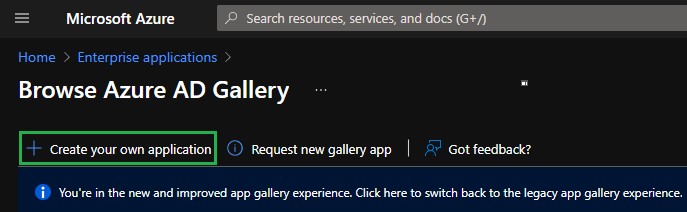
- Vyberte možnost Create your own application.
- V podokně Vytvořit vlastní aplikaci zadejte název aplikace, vyberte přepínač Integrovat jakoukoli jinou aplikaci, kterou nenajdete v galerii (mimo galerii), a klikněte na Vytvořit.
 Poznámka: Vytvoření může chvíli trvat.
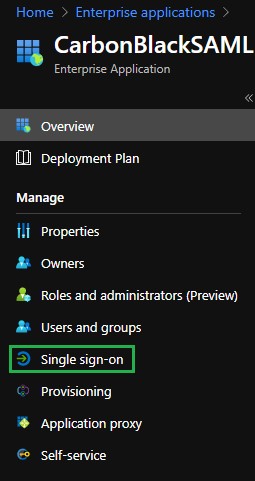
 - V aplikaci, kterou jste vytvořili, vyberte Jednotné přihlašování v nabídce Spravovat vlevo.
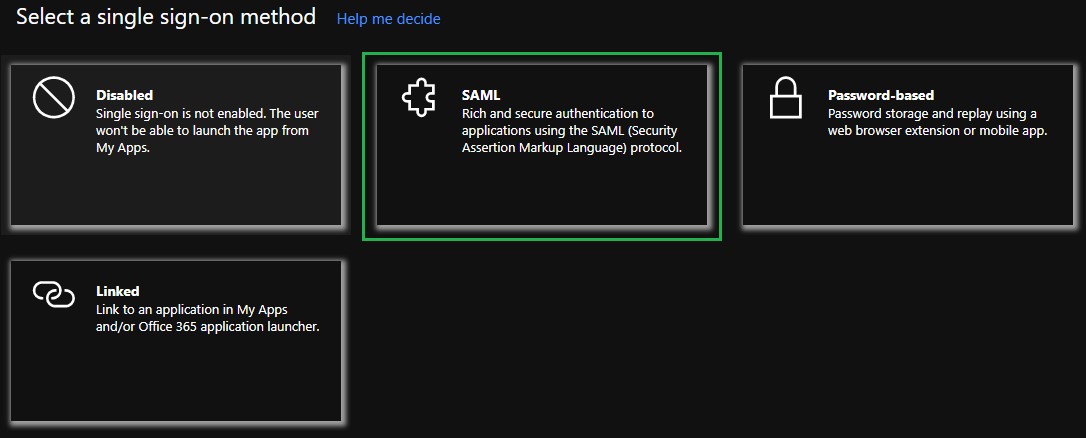
- Na panelu Select a single sign-on method zvolte SAML jako metodu jednotného přihlášení.
- Klikněte na ikonu Edit v pravém horním rohu části Basic SAML Configuration .

- Vložte adresu URL cílové skupiny z konzole VMware Carbon Black Cloud do pole Identifikátor (ID entity) a nastavte ji jako výchozí.
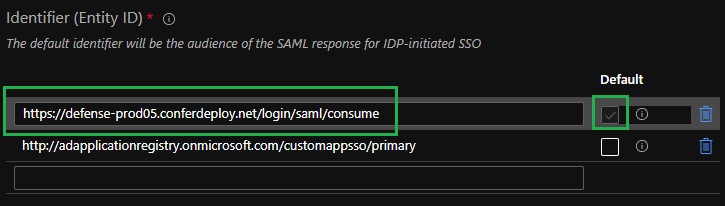
- Vložte adresu ACS (Consumer) URL z konzole VMware Carbon Black Cloud do pole Reply URL (Assertion Consumer Service URL) a nastavte ji jako výchozí.

- Klikněte na ikonu Save v levém horním rohu panelu Basic SAML Configuration.
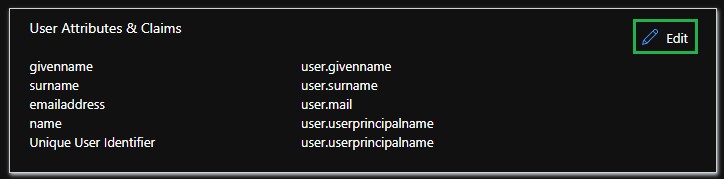
- Klikněte na ikonu Edit v pravém horním rohu části User Attributes & Claims.
- Kliknutím na tři tečky zobrazíte dodatečné nároky
user.surname,user.userprincipalname,user.givennamea tyto možnosti odstraňte. To znamená, žeuser.mailjako jediný nárok v části Dodatečné nároky.
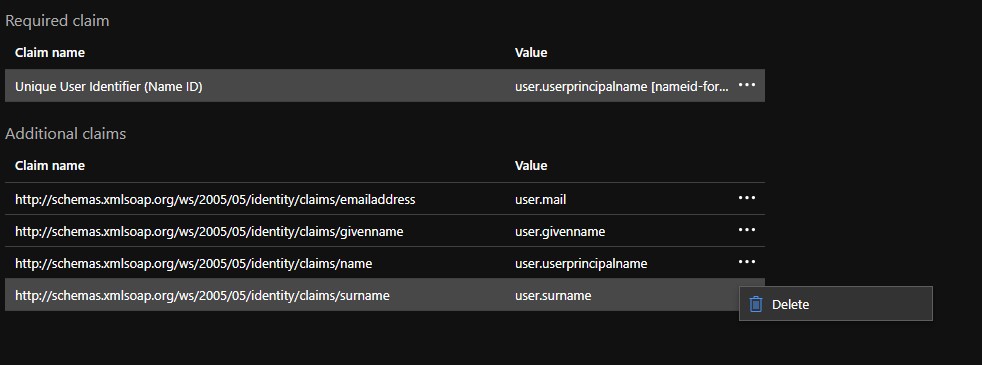
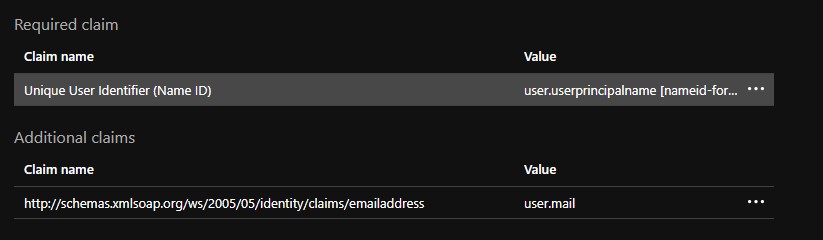
- Chcete-li nárok upravit, klikněte na možnost Unique User Identifier v části Required Claim .
- Upravte zdrojový atribut z
user.userprincipalnamenauser.mail.
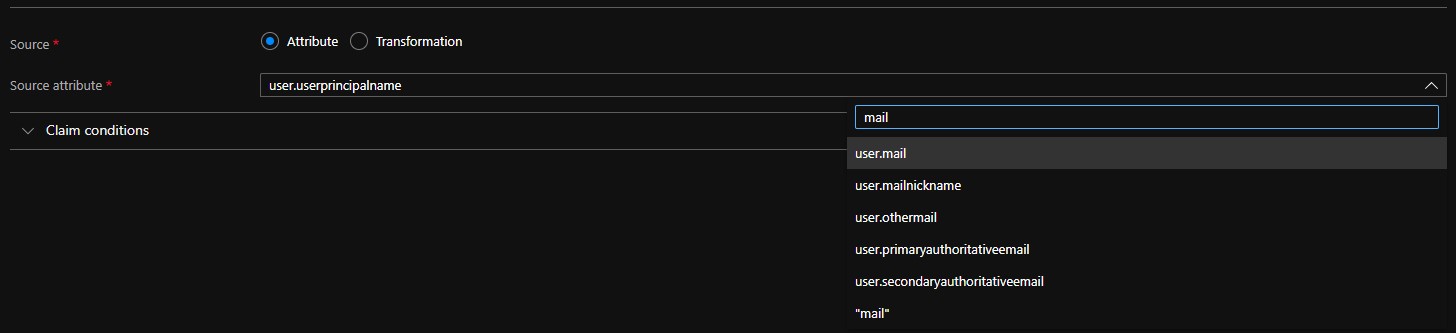
- Rozbalte položku Choose name identifier format.

- Změňte možnost Name identifier format na Default.
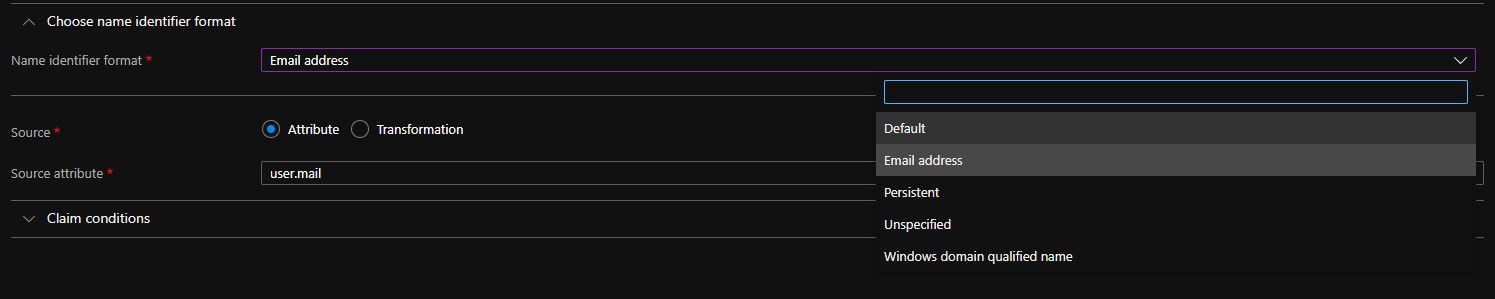
- Klikněte na ikonu Save vlevo nahoře.
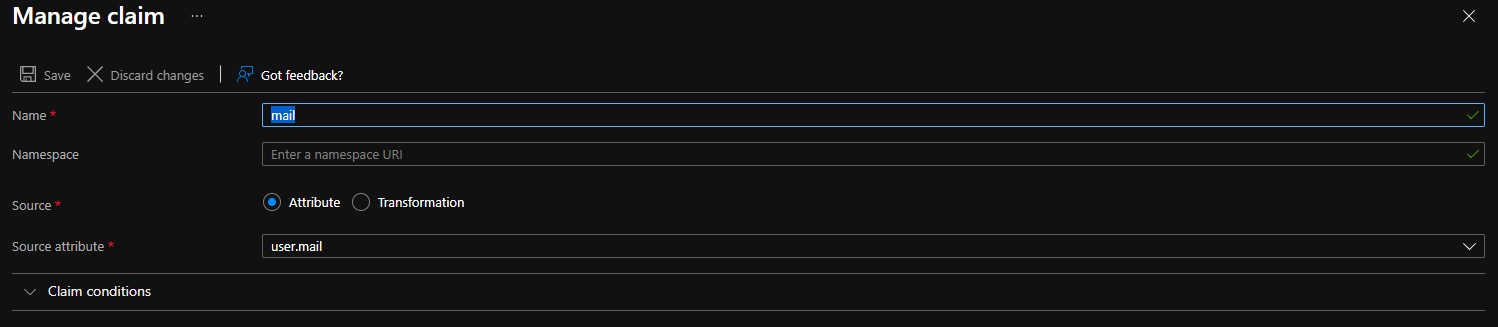
- Pod záhlavím Additional Claims vyberte možnost Claim name .
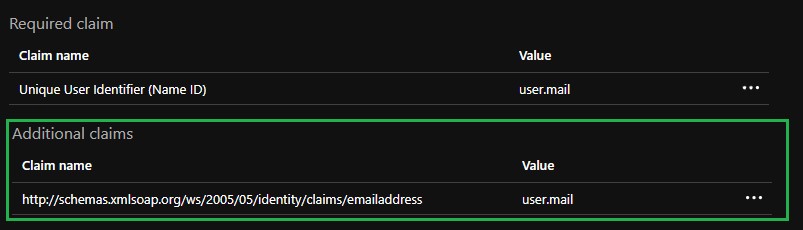
- Změňte možnost Name na mail.
Poznámka:
- Pokud nenastavíte název , výsledkem je
INVALID_ASSERTIONselhání. - Ujistěte se, že je obor názvů vymazán. Všechny položky v tomto poli mají za následek
INVALID_ASSERTIONselhání.
- Pokud nenastavíte název , výsledkem je
- Uložte změny a zavřete panel User Attributes & Claims .
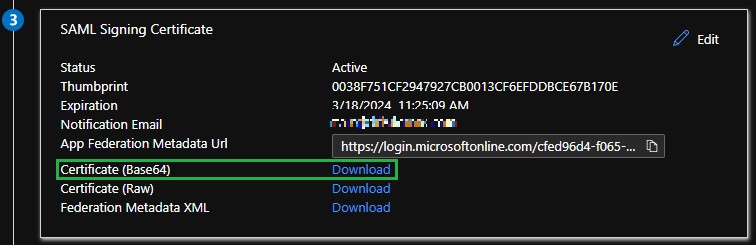
- V části SAML Signing Certificate klikněte na možnost Download vedle možnosti Certificate (Base64) a uložte soubor certifikátu. Používá se při konfiguraci konzole Carbon Black Cloud.
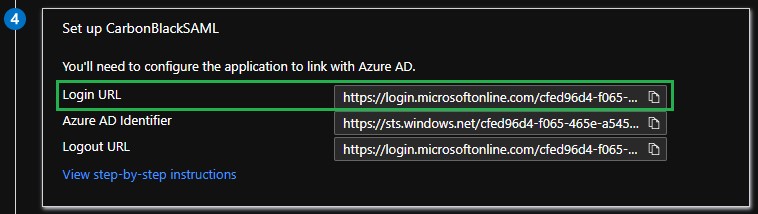
- Zkopírujte přihlašovací adresu URL z části Nastavení <názvu> aplikace. Používá se při konfiguraci konzole Carbon Black Cloud.
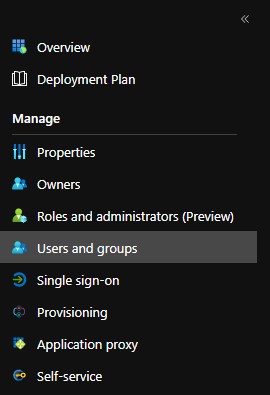
- Aby se uživatelé mohli přihlásit, musí být do aplikace přidáni. V nabídce Manage nalevo vyberte možnost Users and Groups.
- Vyberte možnost Add user/group.
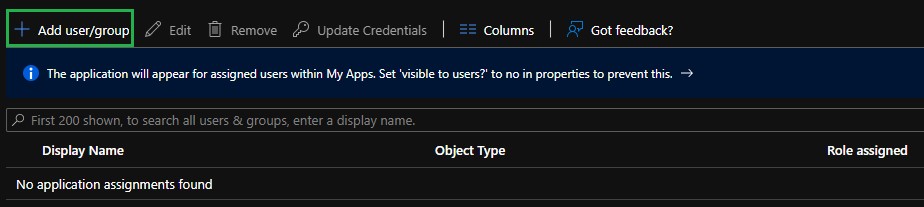
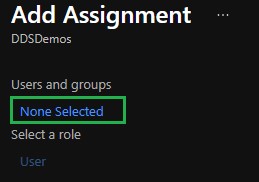
- Kliknutím na možnost None Selected přidejte uživatele.
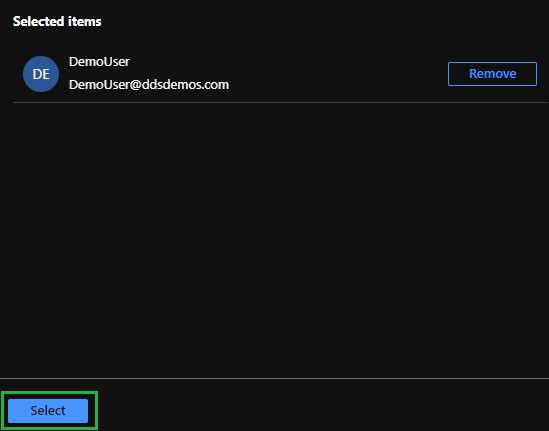
- Přiřaďte příslušné uživatele a skupiny a klikněte na možnost Vybrat.
Poznámka: Všichni uživatelé, kteří jsou přiřazeni, musí být ručně přidáni do konzole VMware Carbon Black Cloud a musí mít v ní nastavenou příslušnou roli. Další informace o rolích najdete v článku Jak přidat správce cloudu VMware Carbon Black.
- Po přidání uživatelů klikněte vlevo dole na možnost Assign.

Z kroků v části Azure Configuration máte k dispozici certifikát podepisování SAML a přihlašovací adresu URL.
- Ve webovém prohlížeči přejděte na příslušnou přihlašovací stránku pro svou oblast a přihlaste se pomocí svého účtu správce.
Poznámka: Místní přihlašovací stránky jsou následující.
- Amerika = https://defense-prod05.conferdeploy.net/
- Evropa = https://defense-eu.conferdeploy.net/
- Asie a Tichomoří = https://defense-prodnrt.conferdeploy.net/
- Austrálie a Nový Zéland: https://defense-prodsyd.conferdeploy.net
- Amerika = https://defense-prod05.conferdeploy.net/
- Rozbalte položku Settings.

- Vyberte možnost Users.

- Výběrem možnosti Enabled v části SAML Config aktualizujte konfiguraci SAML pro SSO.
- Vložte Login URL z části Azure Configuration do pole Single sign-on URL (HTTP-redirect binding).

- Klikněte pravým tlačítkem na podpisový certifikát SAML, který jste si dříve stáhli z Azure, a vyberte
Open with….

- Ze seznamu vyberte Notepad nebo preferovaný textový editor a otevřete soubor .cer.

- Zkopírujte obsah souboru certifikátu a vložte jej do pole X509 certificate.

 Poznámka: Toto pole automaticky zkrátí návrat řádku a text záhlaví a zápatí.


- Klikněte na tlačítko Uložit. V horní části obrazovky se zobrazí zpráva s potvrzením, že konfigurace SAML byla aktualizována.

- Ve webovém prohlížeči přejděte na příslušnou přihlašovací stránku pro svou oblast a vyberte možnost Sign in via SSO.
Poznámka: Místní přihlašovací stránky jsou následující.
- Amerika = https://defense-prod05.conferdeploy.net/
- Evropa = https://defense-eu.conferdeploy.net/
- Asie a Tichomoří = https://defense-prodnrt.conferdeploy.net/
- Austrálie a Nový Zéland: https://defense-prodsyd.conferdeploy.net

- Amerika = https://defense-prod05.conferdeploy.net/
- Zadejte e-mailovou adresu uživatele, který byl přiřazen k aplikaci Azure, a poté vyberte možnost Sign In.

- Přihlaste se k Azure, přijměte smlouvu s koncovým uživatelem a pokračujte do konzole Carbon Black Cloud (pokud jste ji pro tento uživatelský účet ještě nepřijali).

VMware Carbon Black Cloud se načte podle očekávání.

Chcete-li kontaktovat podporu, přečtěte si článek Telefonní čísla mezinárodní podpory Dell Data Security.
Přejděte na portál TechDirect a vygenerujte online žádost o technickou podporu.
Další informace a zdroje získáte na fóru komunity Dell Security.