Sådan konfigurerer du enkeltlogon via Azure Active Directory med VMware Carbon Black Cloud
Summary: I denne artikel gennemgås de konfigurationstrin, der kræves for at aktivere enkeltlogon (SSO) til VMware Carbon Black Cloud via SAML-integration (Security Assertion Markup Language) med Azure Active Directory (AAD). ...
Instructions
Berørte produkter:
- VMware Carbon Black Cloud
SSO kan aktiveres i Carbon Black Cloud-konsollen for at give administratorer mulighed for at logge på via eksisterende Azure AD-konfigurationer.
VMware Carbon Black Cloud udnytter et serviceudbyderinitieret (SP) login til SSO. Før du starter SSO-konfigurationen, skal du sikre dig, at du har adgang til Azure som programadministrator og VMware Carbon Black Cloud som systemadministrator eller administrator med tilladelser til at ændre SAML-konfigurationen.
- I en webbrowser skal du gå til den relevante login-side for dit område og logge ind med din administratorkonto.
Bemærk: De regionale login-sider er som følger.
- Amerika = https://defense-prod05.conferdeploy.net/
- Europa = https://defense-eu.conferdeploy.net/
- Asien og Stillehavsområdet = https://defense-prodnrt.conferdeploy.net/
- Australien og New Zealand = https://defense-prodsyd.conferdeploy.net
- Amerika = https://defense-prod05.conferdeploy.net/
- Udvid Indstillinger.

- Vælg Brugere.

- Vælg Aktiveret under SAML-konfiguration for at indsamle de nødvendige oplysninger til SSO fra dit Carbon Black-miljø.
- Kopiér de grønne fremhævede oplysninger, som de skal bruges under Azure-konfigurationen.
- De orange fremhævede oplysninger kræves fra Azure og indsamles i afsnittet Azure nedenfor.
Bemærk:
- Disse oplysninger varierer afhængigt af den Carbon Black-forekomst, som et miljø er registreret til.
- Der foretages ingen ændringer i miljøet, før URL-adressen til enkeltlogon (HTTP-omdirigeringsbinding) og X509-certifikatet udfyldes og gemmes.

- De orange fremhævede oplysninger kræves fra Azure og indsamles i afsnittet Azure nedenfor.
- Log på din Azure-portal på https://portal.azure.com
ved hjælp af en konto, der har programadministratorrettigheder eller højere rettigheder.
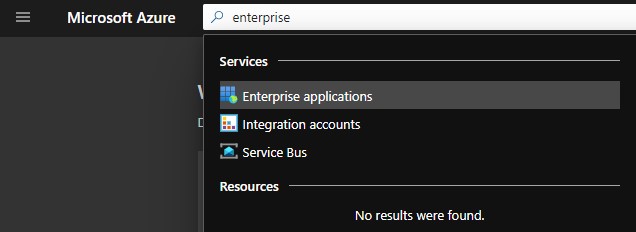
- Gå til Enterprise-programmer ved at søge i den øverste bjælke.
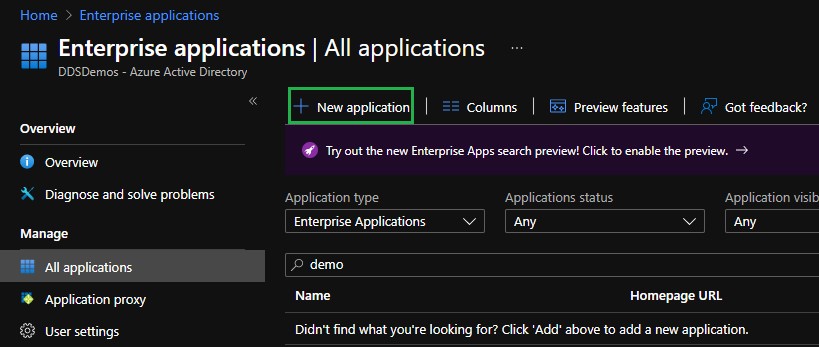
- På skærmbilledet Virksomhedsprogrammer skal du klikke på Alle programmer i menuen Administrer til venstre og derefter klikke på indstillingen Ny applikation .
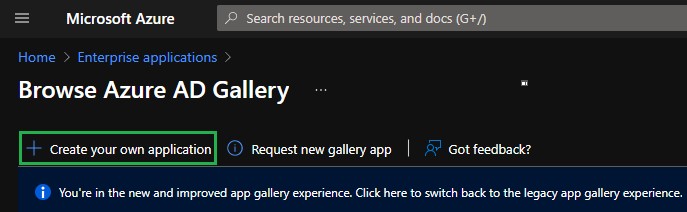
- Vælg indstillingen Opret dit eget program .
- Angiv et navn til programmet i ruden Opret dit eget program , vælg alternativknappen Integrer ethvert andet program, som du ikke finder i galleriet (Ikke-galleri), og klik derefter på Opret.
 Bemærk: Det kan tage flere øjeblikke at oprette dette.
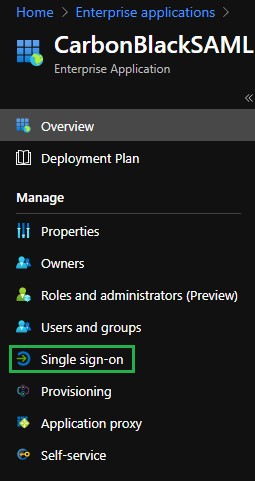
 - I det program, du oprettede, skal du vælge Enkeltlogon i menuen Administrer til venstre.
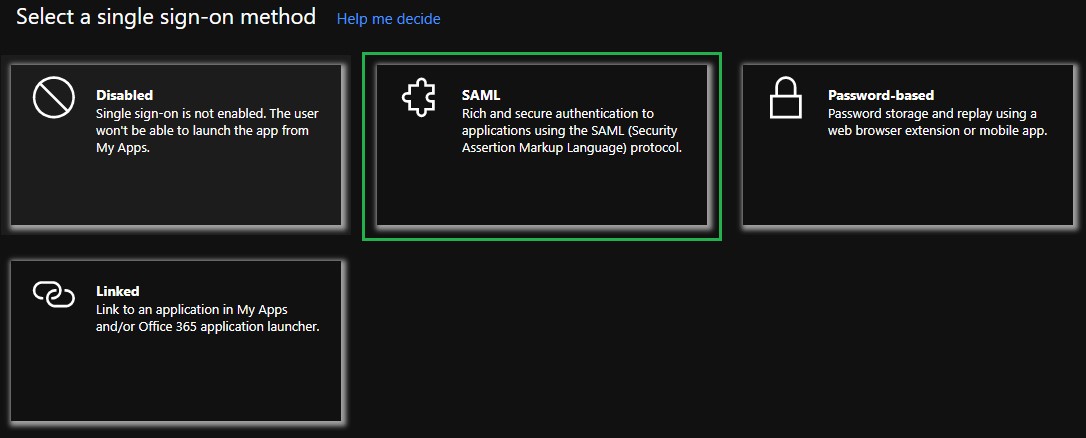
- I ruden Vælg en metode til enkeltlogon skal du vælge SAML som enkeltlogonmetode.
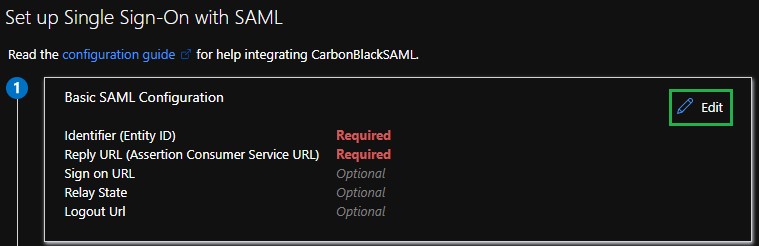
- Klik på ikonet Rediger øverst til højre i afsnittet Grundlæggende SAML-konfiguration .
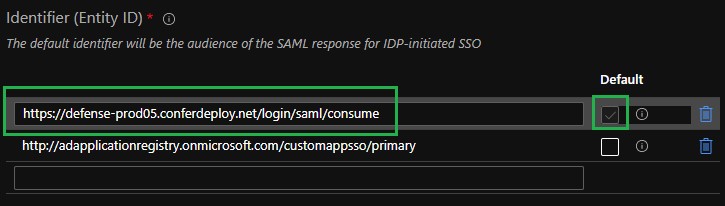
- Indsæt publikums URL-adresse fra VMware Carbon Black Cloud-konsollen i feltet Identifikator (enheds-id), og angiv den som standard.
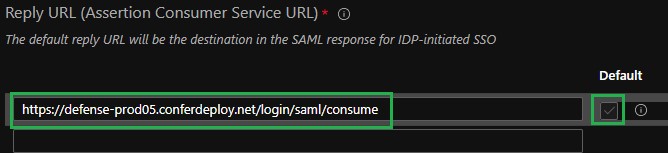
- Indsæt ACS-URL'en (forbruger) fra VMware Carbon Black Cloud-konsollen i feltet Svar-URL (Assertion Consumer Service URL), og indstil den som standard.
- Klik på ikonet Gem øverst til venstre i ruden Grundlæggende SAML-konfiguration .
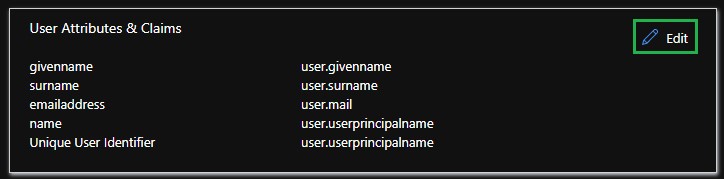
- Klik på ikonet Rediger øverst til højre i afsnittet Brugerattributter og krav .
- Klik på de tre prikker for de yderligere påstande om
user.surname,user.userprincipalname,user.givenname, og slet disse indstillinger. Dette efterladeruser.mailsom det eneste krav i afsnittet Yderligere krav.

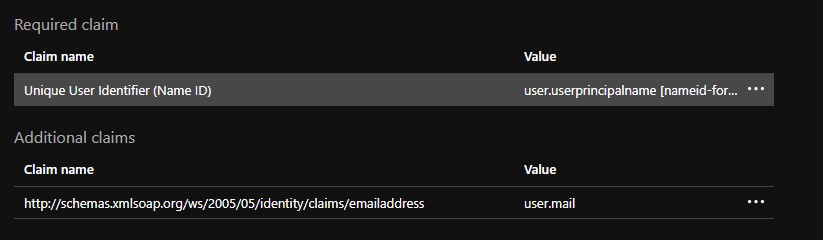
- Klik på Unikt bruger-id i afsnittet Påkrævet krav for at ændre kravet.
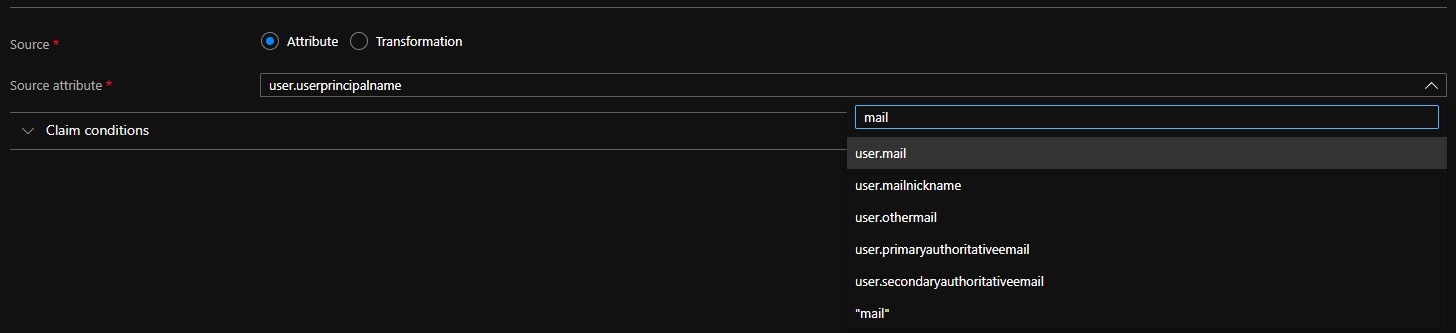
- Rediger kildeattributten fra
user.userprincipalnametiluser.mail.
- Udvid Vælg format for navne-id.

- Rediger navne-id-formatet til Standard.
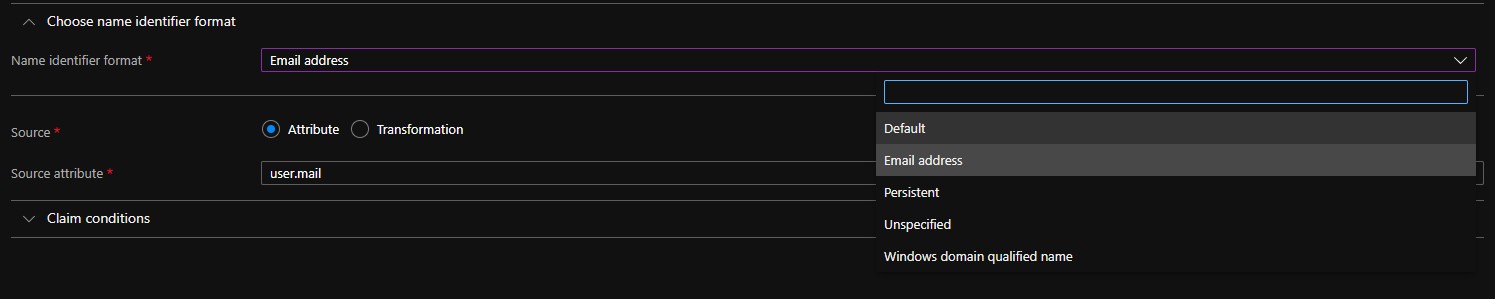
- Klik på ikonet Gem øverst til venstre.
- Vælg kravnavnet under overskriften Yderligere krav.
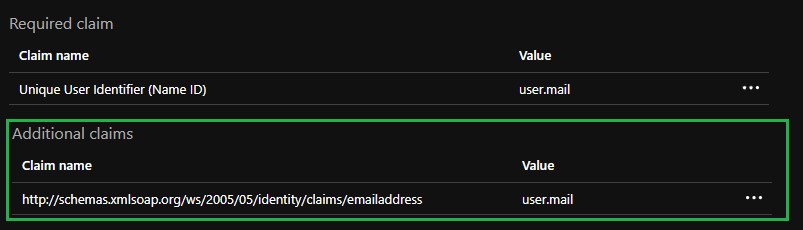
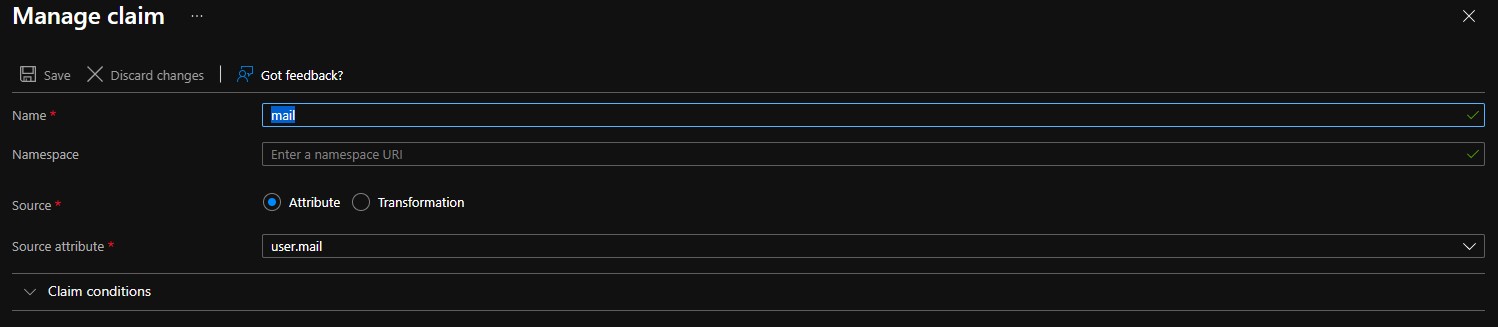
- Rediger navnet til mail.
Bemærk:
- Hvis du ikke angiver navnet , resulterer det i
INVALID_ASSERTIONFejl. - Sørg for, at navneområdet er ryddet. Alle poster i dette felt resulterer i
INVALID_ASSERTIONFejl.
- Hvis du ikke angiver navnet , resulterer det i
- Gem ændringerne, og luk derefter ruden Brugerattributter & krav .
- I sektionen SAML-signeringscertifikat skal du klikke på Download ved siden af indstillingen Certifikat (Base64) og gemme certifikatfilen. Dette bruges ved konfiguration af Carbon Black Cloud-konsollen.
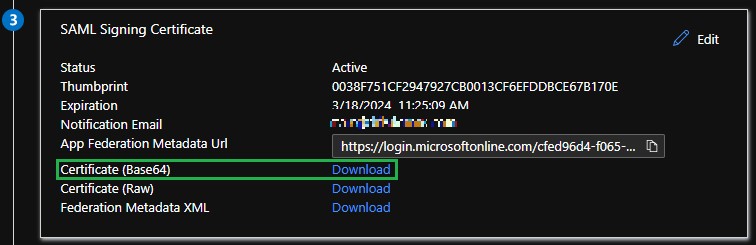
- Kopiér login-URL-adressen fra afsnittet Konfigurer <programnavn> . Dette bruges ved konfiguration af Carbon Black Cloud-konsollen.
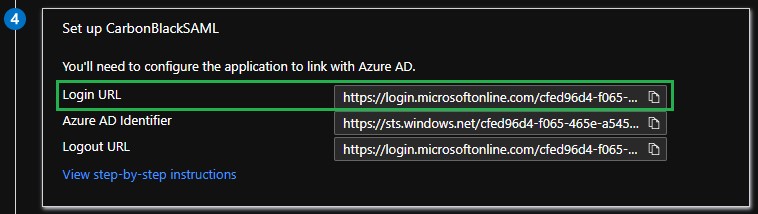
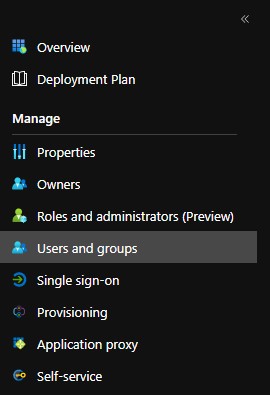
- Brugere skal føjes til applikationen for at give dem mulighed for at logge ind. Vælg Brugere og grupper i menuen Administrer til venstre.
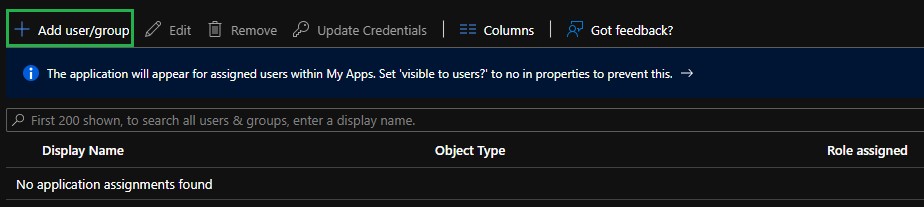
- Vælg indstillingen Tilføj bruger/gruppe .
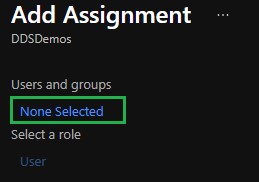
- Klik på Ingen valgt for at tilføje en bruger.
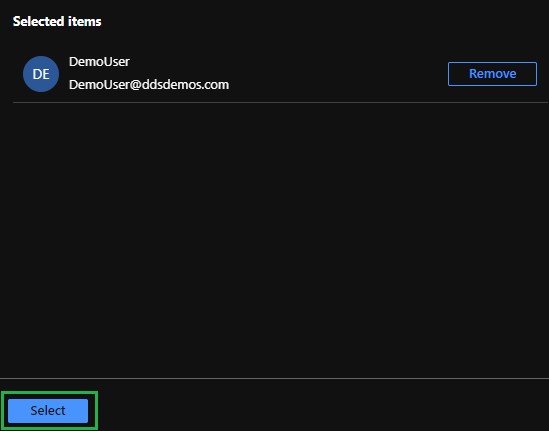
- Tildel de relevante brugere og grupper, og klik derefter på Vælg.
Bemærk: Alle brugere, der er tildelt, skal føjes til og have en passende rolleindstilling i VMware Carbon Black Cloud-konsollen manuelt. Du kan finde flere oplysninger om roller i Sådan tilføjer du VMware Carbon Black Cloud-administratorer.
- Når brugerne er tilføjet, skal du klikke på Tildel nederst til venstre.

Hav SAML-signeringscertifikatet og URL-adressen til logon tilgængelige via trinnene i afsnittet Azure-konfiguration.
- I en webbrowser skal du gå til den relevante login-side for dit område og logge ind med din administratorkonto.
Bemærk: De regionale login-sider er som følger.
- Amerika = https://defense-prod05.conferdeploy.net/
- Europa = https://defense-eu.conferdeploy.net/
- Asien og Stillehavsområdet = https://defense-prodnrt.conferdeploy.net/
- Australien og New Zealand = https://defense-prodsyd.conferdeploy.net
- Amerika = https://defense-prod05.conferdeploy.net/
- Udvid Indstillinger.

- Vælg Brugere.

- Vælg Aktiveret under SAML-konfiguration for at opdatere SAML-konfigurationen for SSO.
- Indsæt URL-adressen til logon fra sektionen Azure-konfiguration i feltet URL-adresse til enkeltlogon (HTTP-omdirigeringsbinding).

- Højreklik på SAML-signeringscertifikatet, som du tidligere har downloadet fra Azure, og vælg
Open with….

- Vælg Notesblok eller dit foretrukne tekstredigeringsprogram på listen for at åbne filen .cer.

- Kopiér indholdet af certifikatfilen, og indsæt det i feltet X509-certifikat .

 Bemærk: Dette felt afkorter automatisk linjeskift og teksten i sidehovedet og sidefoden.


- Klik på Gem. Der vises en meddelelse øverst på skærmen, der bekræfter, at SAML-konfigurationen er blevet opdateret.

- I en webbrowser skal du gå til den relevante login-side for dit område og vælge indstillingen Log ind via SSO .
Bemærk: De regionale login-sider er som følger.
- Amerika = https://defense-prod05.conferdeploy.net/
- Europa = https://defense-eu.conferdeploy.net/
- Asien og Stillehavsområdet = https://defense-prodnrt.conferdeploy.net/
- Australien og New Zealand = https://defense-prodsyd.conferdeploy.net

- Amerika = https://defense-prod05.conferdeploy.net/
- Angiv mailadressen på en bruger, der blev tildelt Azure-programmet, og vælg derefter Log på.

- Log på Azure, og accepter derefter slutbrugeraftalen for at fortsætte til Carbon Black Cloud-konsollen (hvis dette ikke allerede er accepteret for denne brugerkonto).

VMware Carbon Black Cloud indlæses som forventet.

For at kontakte support kan du bruge internationale supporttelefonnumre til Dell Data Security.
Gå til TechDirect for at oprette en anmodning om teknisk support online.
Hvis du vil have yderligere indsigt og ressourcer, skal du tilmelde dig Dell Security Community-forummet.