Kertakirjautumisen määrittäminen Azure Active Directoryn kautta VMware Carbon Black Cloudissa
Summary: Tässä artikkelissa esitellään määritysvaiheet, joita tarvitaan kertakirjautumisen (SSO) käyttöönottoon VMware Carbon Black Cloudissa SAML (Security Assertion Markup Language) -integroinnin avulla Azure Active Directoryn (AAD) kanssa. ...
Instructions
Tuotteet, joita asia koskee:
- VMware Carbon Black Cloud
Kertakirjautuminen voidaan ottaa käyttöön Carbon Black Cloud -konsolissa, jotta järjestelmänvalvojat voivat kirjautua sisään olemassa olevien Azure AD -määritysten kautta.
VMware Carbon Black Cloud hyödyntää palveluntarjoajan (SP) aloittamaa kertakirjautumista. Varmista ennen kertakirjautumisen määrityksen aloittamista, että sinulla on käyttöoikeus Azureen sovelluksen järjestelmänvalvojana ja VMware Carbon Black Cloudin käyttöoikeus järjestelmänvalvojana tai järjestelmänvalvojana, jolla on SAML-kokoonpanon muokkausoikeudet.
- Siirry selaimessa alueesi asianmukaiselle kirjautumissivulle ja kirjaudu sisään järjestelmänvalvojan tilillä.
Huomautus: Alueelliset kirjautumissivut ovat seuraavat.
- Pohjois- ja Etelä-Amerikka = https://defense-prod05.conferdeploy.net/
- Eurooppa = https://defense-eu.conferdeploy.net/
- Aasia ja Tyynenmeren alue = https://defense-prodnrt.conferdeploy.net/
- Australia ja Uusi-Seelanti = https://defense-prodsyd.conferdeploy.net
- Pohjois- ja Etelä-Amerikka = https://defense-prod05.conferdeploy.net/
- Laajenna Asetukset.

- Valitse Käyttäjät.

- Valitse SAML Config -kohdassa Enabled , jos haluat kerätä kertakirjautumisen tarvitsemat tiedot Carbon Black -ympäristöstäsi.
- Kopioi vihreät korostetut tiedot siinä muodossa kuin niitä tarvitaan Azure-määrityksen aikana.
- Oransseilla korostetut tiedot vaaditaan Azuresta, ja ne kerätään alla olevaan Azure-osioon.
Huomautus:
- Nämä tiedot vaihtelevat sen mukaan, mihin Carbon Black -esiintymään ympäristö on rekisteröity.
- Ympäristöön ei tehdä muutoksia, ennen kuin kertakirjautumisen URL-osoite (HTTP-uudelleenohjauksen sidonta) ja X509-varmenne on täytetty ja tallennettu.

- Oransseilla korostetut tiedot vaaditaan Azuresta, ja ne kerätään alla olevaan Azure-osioon.
- Kirjaudu Azure-portaaliin osoitteessa https://portal.azure.com
käyttämällä tiliä, jolla on sovelluksen järjestelmänvalvojan tai sitä korkeammat oikeudet.
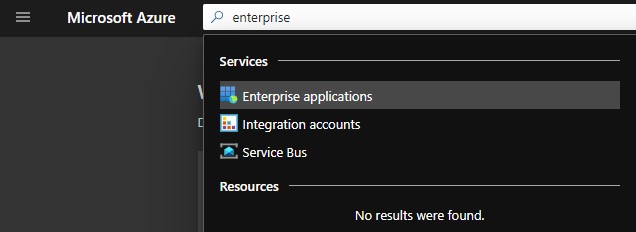
- Siirry Yrityssovelluksiin hakemalla yläpalkista.
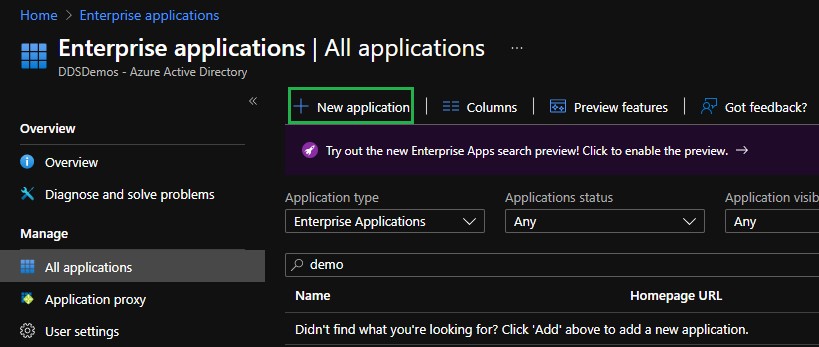
- Valitse Yrityssovellukset-näytössä vasemmasta Hallinta-valikostaKaikki sovellukset ja klikkaa sitten Uusi sovellus -vaihtoehtoa.
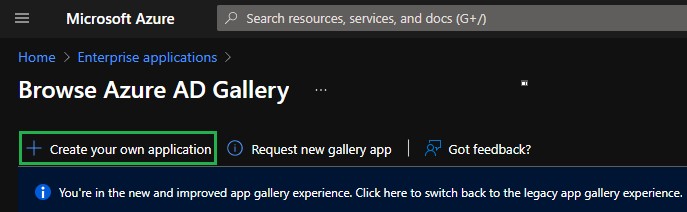
- Valitse Luo oma sovellus - vaihtoehto.
- Anna Luo oma sovellus -ruudussa sovellukselle nimi, valitse Integroi kaikki muut sovellukset, joita et löydä valikoimasta (ei galleria) -valintanappi ja valitse sitten Luo.
 Huomautus: Tämän luominen voi kestää useita hetkiä.
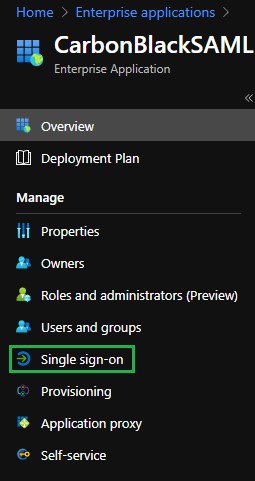
 - Valitse luomassasi sovelluksessa vasemmasta Hallinta-valikosta Kertakirjautuminen.
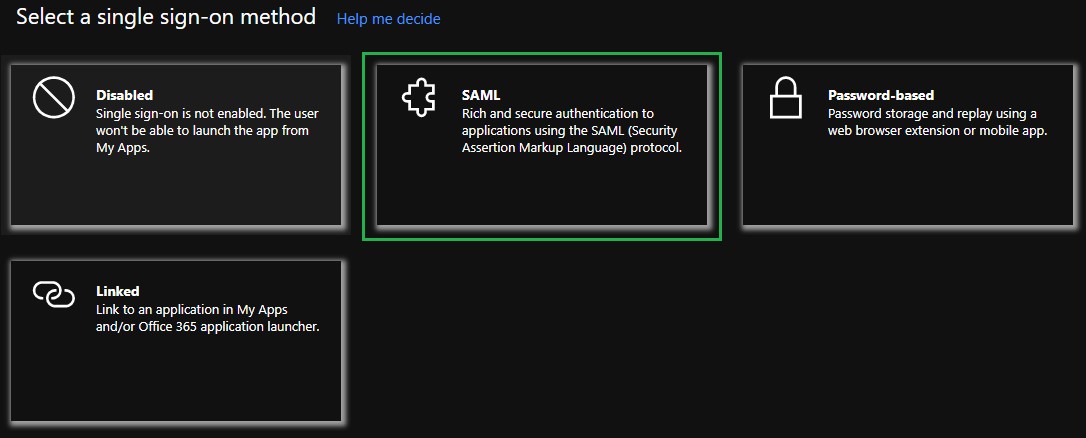
- Valitse Valitse kertakirjautumistapa - ruudussa SAML kertakirjautumismenetelmäksi.
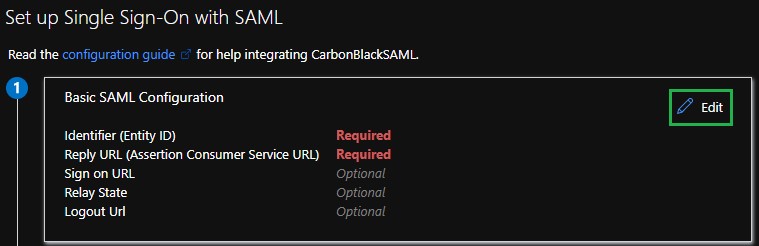
- Napsauta Muokkaa-kuvakettaSAML-perusmääritykset -osan oikeassa yläkulmassa.
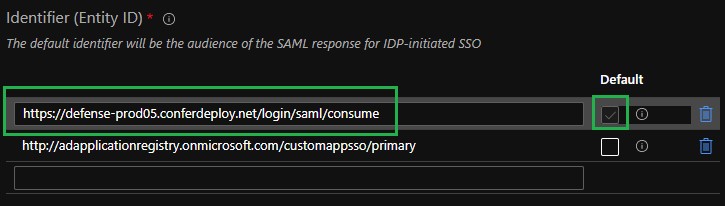
- Liitä yleisön URL-osoite VMware Carbon Black Cloud -konsolista Identifier (Entity ID) -kenttään ja aseta se oletusarvoksi.
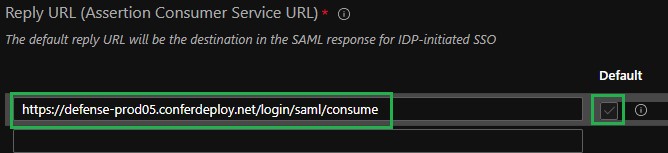
- Liitä VMware Carbon Black Cloud -konsolin ACS (Consumer) -URL-osoiteReply URL (Assertion Consumer Service URL) -kenttään ja aseta se oletusarvoiseksi.
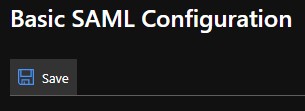
- Napsauta Tallenna-kuvakettaSAML-perusmääritysruudun vasemmassa yläkulmassa.
- Napsauta Muokkaa-kuvaketta Käyttäjämääritteet ja väitteet -osion oikeassa yläkulmassa.

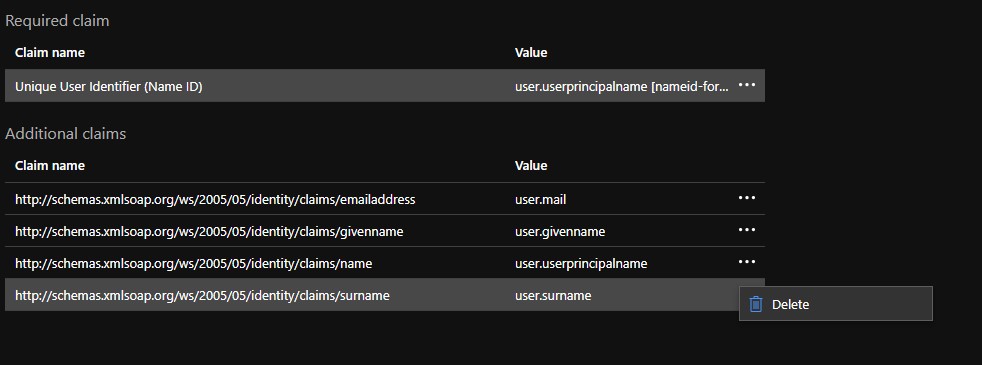
- Napsauta kolmea pistettä, jos haluat nähdä lisäväitteet
user.surname,user.userprincipalname,user.givennameja poista nämä vaihtoehdot. Tämä lähteeuser.mailainoana vaatimuksena Lisävaatimukset-osiossa.
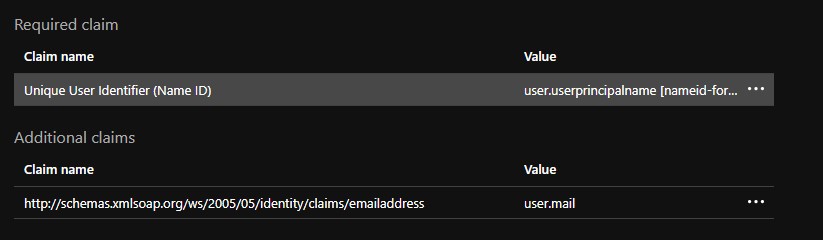
- Voit muokata vaatimusta valitsemalla Pakollinen vaatimus -osiosta Yksilöllinen käyttäjätunnus.
- Muokkaa lähdemääritettä kohteesta
user.userprincipalnamejottauser.mail.

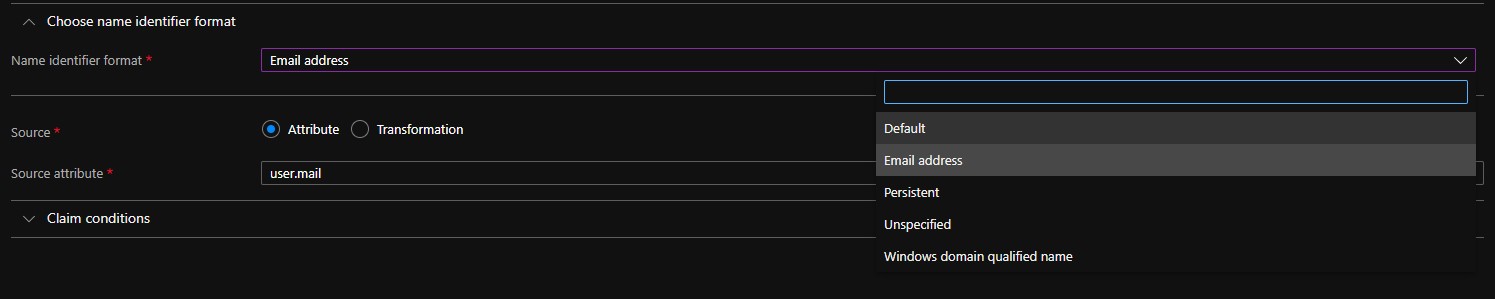
- Laajenna Valitse nimen tunnisteen muoto.

- Muuta nimen tunnisteen muodoksiOletus.
- Klikkaa Säästä kuvaketta vasemmassa yläkulmassa.
- Valitse vaatimuksen nimi Lisävaatimukset-otsikon alta.
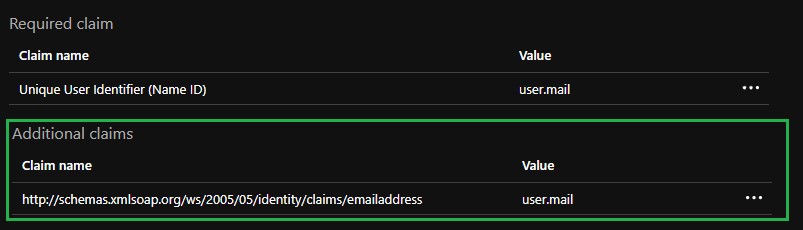
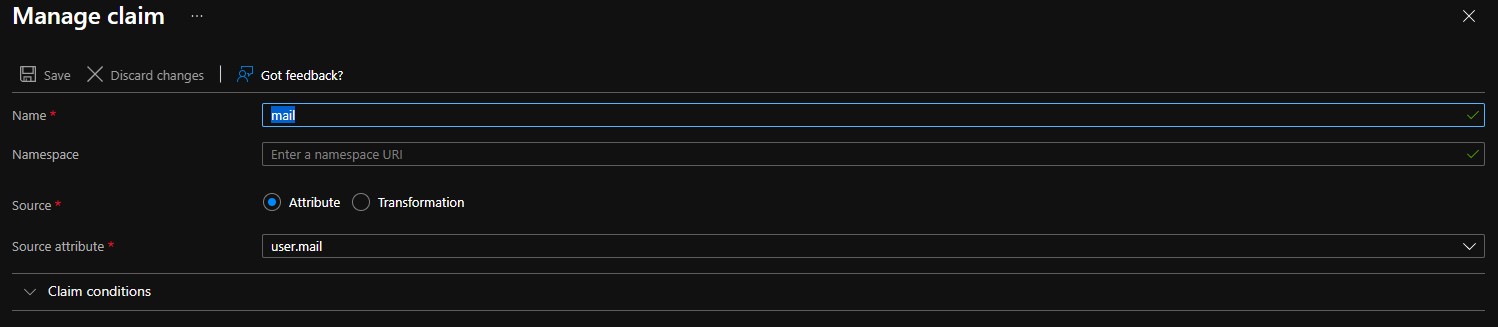
- Muokkaa postitettavaanimeä.
Huomautus:
- Jos Nimeä-asetusta ei määritetä, tuloksena on
INVALID_ASSERTIONEpäonnistumisia. - Varmista, että nimitila on tyhjennetty. Kaikki tämän kentän merkinnät johtavat
INVALID_ASSERTIONEpäonnistumisia.
- Jos Nimeä-asetusta ei määritetä, tuloksena on
- Tallenna muutokset ja sulje sitten Käyttäjämääritteet ja vaatimukset -ruutu.
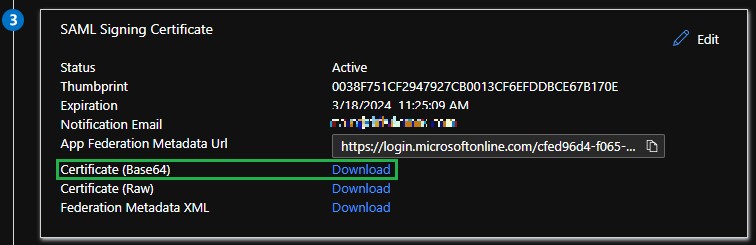
- Valitse SAML-allekirjoitusvarmenne-osassaLataa Varmenne (Base64) -vaihtoehdon vierestä ja tallenna varmennetiedosto. Tätä käytetään määritettäessä Carbon Black Cloud -konsolia.
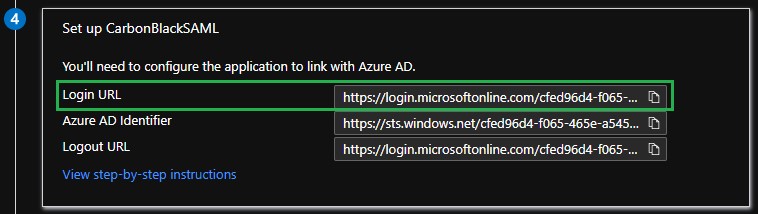
- Kopioi kirjautumis-URL-osoite Määritä <sovelluksen nimi> -osiosta. Tätä käytetään määritettäessä Carbon Black Cloud -konsolia.
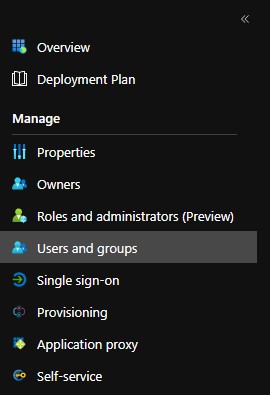
- Käyttäjät on lisättävä sovellukseen, jotta he voivat kirjautua sisään. Valitse vasemmanpuoleisesta Hallinta-valikostaKäyttäjät ja ryhmät.
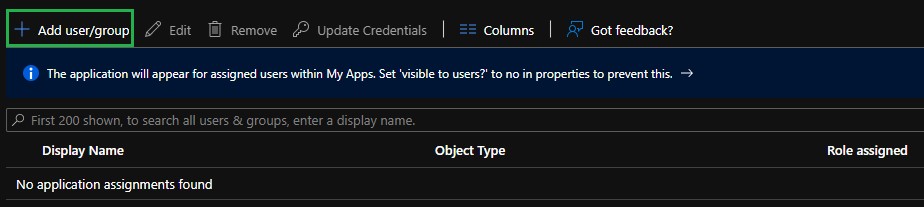
- Valitse Lisää käyttäjä/ryhmä - vaihtoehto.
- Lisää käyttäjä valitsemalla Ei mitään valittu .
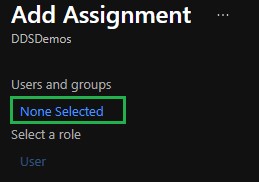
- Määritä sopivat käyttäjät ja ryhmät ja klikkaa sitten Valitse.
Huomautus: Kaikki määritetyt käyttäjät on lisättävä VMware Carbon Black Cloud -konsoliin ja heille on määritettävä asianmukainen rooli siinä manuaalisesti. Lisätietoja rooleista on artikkelissa VMware Carbon Black Cloud Administratorsin lisääminen.

- Kun käyttäjät on lisätty, valitse vasemmasta alakulmasta Määritä .


Varmista, että SAML-allekirjoitusvarmenne ja kirjautumis-URL-osoite ovat saatavilla Azure-määritys-osan vaiheissa.
- Siirry selaimessa alueesi asianmukaiselle kirjautumissivulle ja kirjaudu sisään järjestelmänvalvojan tilillä.
Huomautus: Alueelliset kirjautumissivut ovat seuraavat.
- Pohjois- ja Etelä-Amerikka = https://defense-prod05.conferdeploy.net/
- Eurooppa = https://defense-eu.conferdeploy.net/
- Aasia ja Tyynenmeren alue = https://defense-prodnrt.conferdeploy.net/
- Australia ja Uusi-Seelanti = https://defense-prodsyd.conferdeploy.net
- Pohjois- ja Etelä-Amerikka = https://defense-prod05.conferdeploy.net/
- Laajenna Asetukset.

- Valitse Käyttäjät.

- Päivitä kertakirjautumisen SAML-määritys valitsemalla SAML-määrityskohdassa Käytössä .
- Liitä kirjautumisen URL-osoiteAzure-määritykset-osastaKertakirjautumisen URL-osoite (HTTP-uudelleenohjauksen sidonta) -kenttään.

- Napsauta hiiren kakkospainikkeella aiemmin Azuresta lataamaasi SAML-allekirjoitusvarmennetta ja valitse
Open with….

- Avaa .cer tiedosto valitsemalla luettelosta Muistio tai haluamasi tekstieditori.

- Kopioi varmennetiedoston sisältö ja liitä se X509-varmennekenttään .

 Huomautus: Tämä kenttä lyhentää automaattisesti rivinvaihdot sekä ylä- ja alatunnisteen tekstin.


- Valitse Save. Näytön yläreunaan tulee ilmoitus, jossa vahvistetaan, että SAML-kokoonpano on päivitetty.

- Siirry selaimessa alueesi asianmukaiselle kirjautumissivulle ja valitse Kirjaudu sisään kertakirjautumisen kautta -vaihtoehto.
Huomautus: Alueelliset kirjautumissivut ovat seuraavat.
- Pohjois- ja Etelä-Amerikka = https://defense-prod05.conferdeploy.net/
- Eurooppa = https://defense-eu.conferdeploy.net/
- Aasia ja Tyynenmeren alue = https://defense-prodnrt.conferdeploy.net/
- Australia ja Uusi-Seelanti = https://defense-prodsyd.conferdeploy.net

- Pohjois- ja Etelä-Amerikka = https://defense-prod05.conferdeploy.net/
- Kirjoita Azure-sovellukseen määritetyn käyttäjän sähköpostiosoite ja valitse sitten Kirjaudu sisään.

- Kirjaudu sisään Azureen ja hyväksy loppukäyttäjäsopimus jatkaaksesi Carbon Black Cloud -konsoliin (jos tätä ei ole jo hyväksytty tälle käyttäjätilille).

VMware Carbon Black Cloud latautuu odotetusti.

Jos haluat ottaa yhteyttä tukeen, katso luettelo Dell Data Securityn kansainvälisen tuen puhelinnumeroista.
TechDirectissä voit luoda teknisen tukipyynnön verkossa.
Lisätietoja ja resursseja on Dell Security Community Forum -keskustelufoorumilla.