Як налаштувати єдиний вхід через Azure Active Directory за допомогою VMware Carbon Black Cloud
Summary: У цій статті описано кроки налаштування, необхідні для ввімкнення єдиного входу (SSO) у хмарі VMware Carbon Black Cloud за допомогою інтеграції Security Assertion Markup Language (SAML) із Azure Active Directory (AAD). ...
Instructions
Продукти, на які вплинули:
- VMware Вуглецева Чорна Хмара
Єдиний вхід можна ввімкнути в консолі Carbon Black Cloud, щоб адміністратори могли входити в систему за допомогою наявних конфігурацій Azure AD.
VMware Carbon Black Cloud використовує логін, ініційований постачальником послуг (SP), для SSO. Перш ніж розпочати налаштування єдиного входу, переконайтеся, що у вас є доступ до Azure як адміністратор програм, а також VMware Carbon Black Cloud як системний адміністратор або адміністратор із дозволами на зміну конфігурації SAML.
- У веб-браузері перейдіть на відповідну сторінку входу для вашого регіону та увійдіть за допомогою облікового запису адміністратора.
Примітка: Регіональні сторінки входу виглядають наступним чином.
- Америка = https://defense-prod05.conferdeploy.net/
- Європа = https://defense-eu.conferdeploy.net/
- Азіатсько-Тихоокеанський регіон = https://defense-prodnrt.conferdeploy.net/
- Австралія та Нова Зеландія = https://defense-prodsyd.conferdeploy.net
- Америка = https://defense-prod05.conferdeploy.net/
- Розгорніть Налаштування.

- Виберіть Користувачі.

- Виберіть Увімкнено в розділі SAML Config, щоб збирати інформацію, необхідну для єдиного входу з вашого середовища Carbon Black.
- Скопіюйте виділені зеленим кольором фрагменти інформації, як це потрібно під час конфігурації Azure.
- Виділені помаранчевим кольором фрагменти інформації потрібні з Azure і збираються в розділі Azure нижче.
Примітка:
- Ця інформація залежить від екземпляра технічного вуглецю, на який зареєстровано середовище.
- Жодні зміни не вносяться в середовище, доки не буде заповнено та збережено URL-адресу єдиного входу (прив'язка HTTP-перенаправлення) та сертифікат X509.

- Виділені помаранчевим кольором фрагменти інформації потрібні з Azure і збираються в розділі Azure нижче.
- Увійдіть на свій портал Azure у https://portal.azure.com
за допомогою облікового запису, який має привілеї адміністратора програми або вищі.
- Перейдіть до корпоративних програм за допомогою пошуку на верхній панелі.
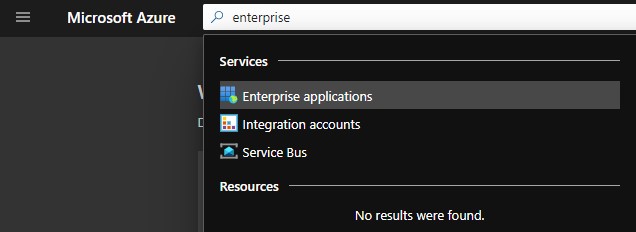
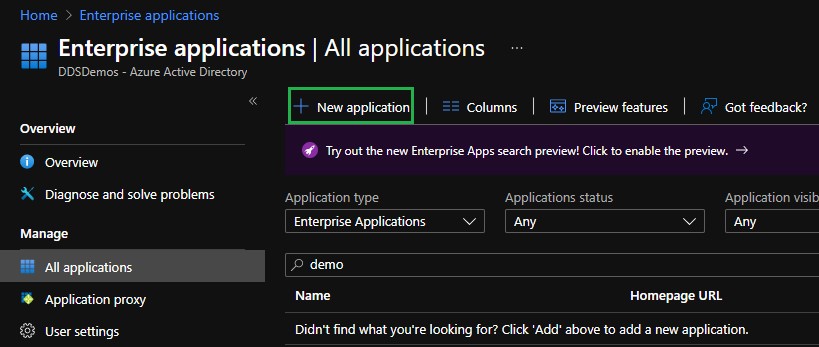
- На екрані «Корпоративні програми» виберіть пункт « Усі програми » в меню «Керування » ліворуч, а потім виберіть параметр «Нова програма ».
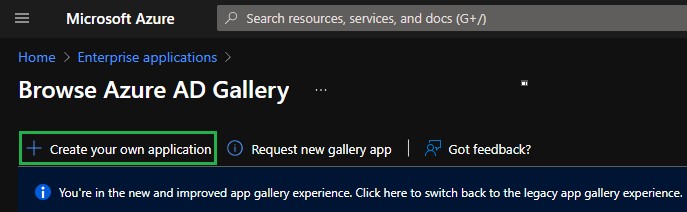
- Виберіть опцію Створити власну програму .
- В області Створення власної програми введіть ім'я програми, виберіть перемикач Інтегрувати будь-яку іншу програму, якої немає в галереї (Не галерея), а потім натисніть Створити.
 Примітка: На створення може піти кілька хвилин.
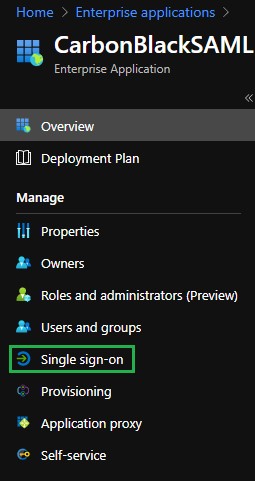
 - У створеній програмі виберіть Єдиний вхід у меню Керування ліворуч.
- В області Виберіть єдиний метод входу виберіть SAML як єдиний метод входу.

- Натисніть значок «Редагувати » у верхньому правому куті розділу «Базова конфігурація SAML ».
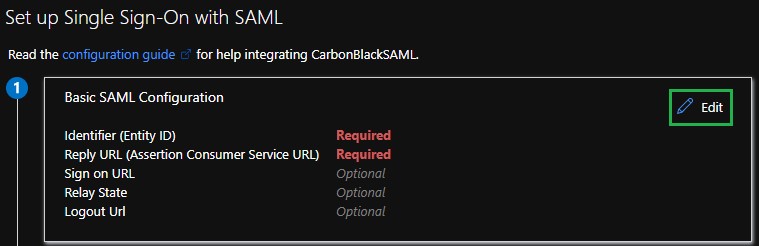
- Вставте URL-адресу аудиторії з консолі VMware Carbon Black Cloud у поле Identifier (Entity ID) і встановіть його за замовчуванням.

- Вставте URL-адресу ACS (Consumer) з консолі VMware Carbon Black Cloud у поле Reply URL (URL Assertion Consumer Service) і встановіть його за замовчуванням.

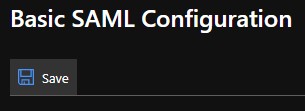
- Натисніть значок «Зберегти » у верхньому лівому куті панелі «Базова конфігурація SAML ».
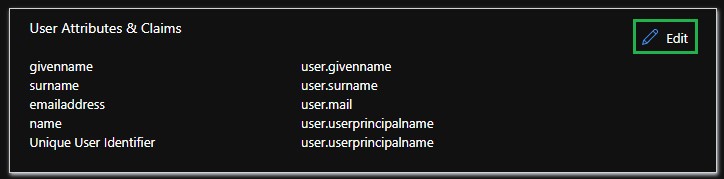
- Натисніть значок «Редагувати » у верхньому правому куті розділу «Атрибути та твердження користувача».
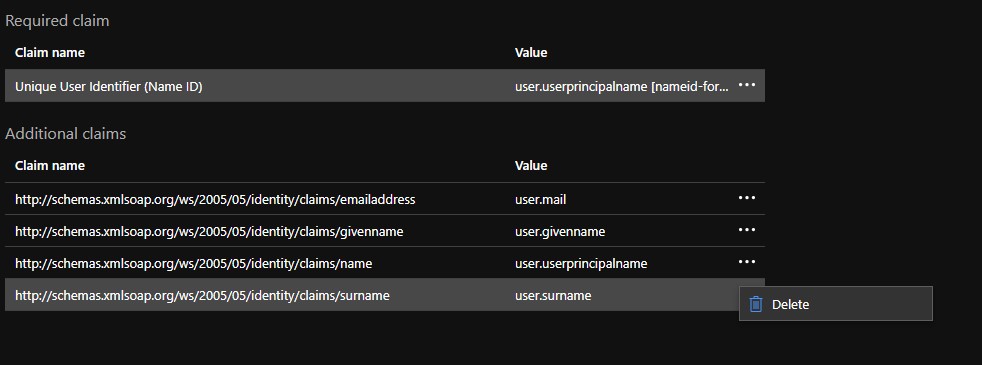
- Натисніть на три крапки для Додаткових вимог
user.surname,user.userprincipalname,user.givennameі видаліть ці параметри. Це залишаєuser.mailяк єдина вимога в розділі «Додаткові вимоги».

- Натисніть Унікальний ідентифікатор користувача в розділі Обов'язкова заявка , щоб змінити заявку.
- Змініть атрибут source з
user.userprincipalnameдоuser.mail.
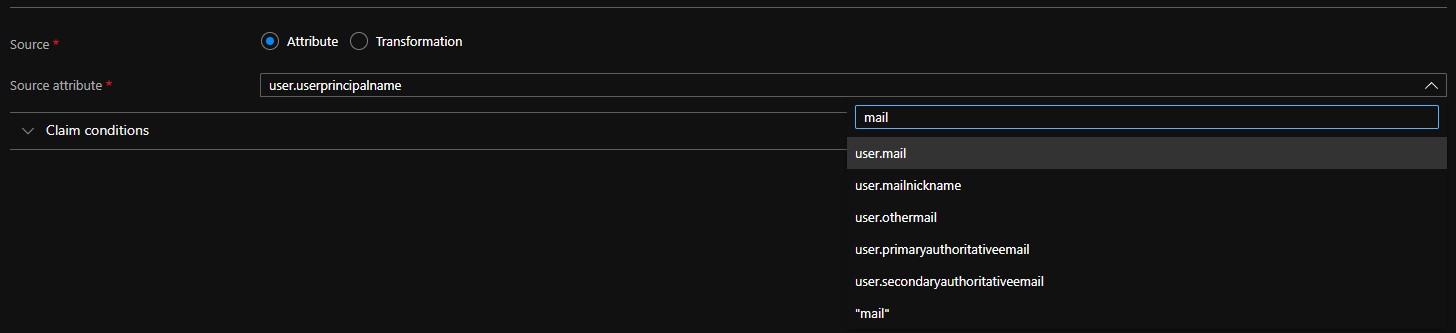
- Розгорніть розділ Виберіть формат ідентифікатора імені.

- Змініть формат ідентифікатора імені на За замовчуванням.
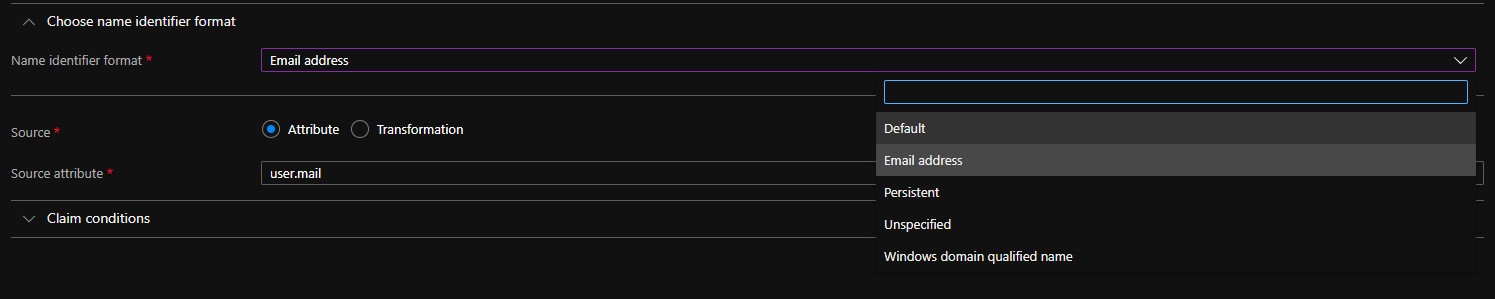
- Натисніть значок «Зберегти » у верхньому лівому куті.
- Виберіть назву претензії під заголовком Додаткові вимоги.
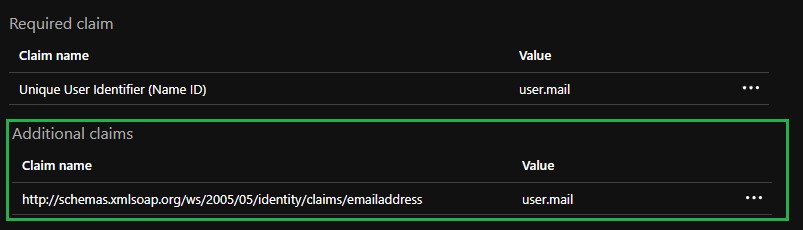
- Змініть ім'я на пошту.
Примітка:
- Не встановлене ім'я призводить до
INVALID_ASSERTIONНевдачі. - Переконайтеся, що простір імен очищено. Будь-які записи в цьому полі призводять до
INVALID_ASSERTIONНевдачі.

- Не встановлене ім'я призводить до
- Збережіть зміни, а потім закрийте панель «Атрибути та твердження користувача ».
- У розділі «Сертифікат підпису SAML » натисніть «Завантажити » поруч із параметром «Сертифікат (Base64)» і збережіть файл сертифіката. Це використовується при налаштуванні консолі Carbon Black Cloud.
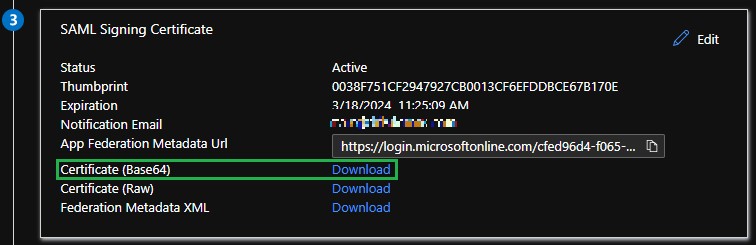
- Скопіюйте URL-адресу для входу з розділу «Налаштувати <ім'я> програми». Це використовується при налаштуванні консолі Carbon Black Cloud.

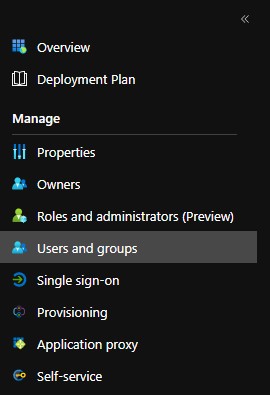
- Користувачі повинні бути додані до програми, щоб дозволити їм увійти в систему. Виберіть Користувачі та групи в меню Керування ліворуч.
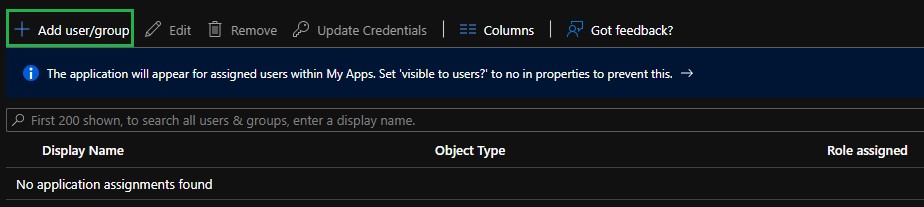
- Виберіть опцію Додати користувача/групу .
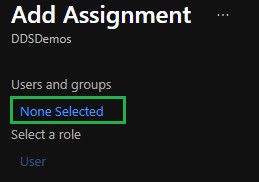
- Натисніть «Не вибрано », щоб додати користувача.
- Призначте відповідних користувачів і групи, а потім натисніть «Вибрати».
Примітка: Будь-які призначені користувачі повинні бути додані до консолі VMware Carbon Black Cloud і встановити відповідну роль у ній вручну. Для отримання додаткової інформації про ролі перегляньте статтю Як додати адміністраторів хмари VMware Carbon Black Cloud.
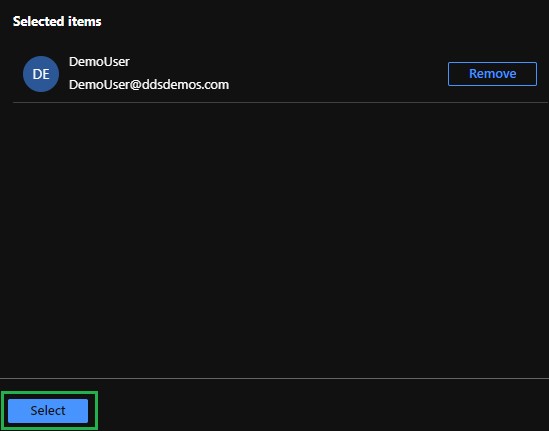
- Після того, як користувачі будуть додані, натисніть «Призначити » в нижньому лівому куті.

Майте доступ до сертифіката підпису SAML та URL-адреси для входу з кроків у розділі «Конфігурація Azure».
- У веб-браузері перейдіть на відповідну сторінку входу для вашого регіону та увійдіть за допомогою облікового запису адміністратора.
Примітка: Регіональні сторінки входу виглядають наступним чином.
- Америка = https://defense-prod05.conferdeploy.net/
- Європа = https://defense-eu.conferdeploy.net/
- Азіатсько-Тихоокеанський регіон = https://defense-prodnrt.conferdeploy.net/
- Австралія та Нова Зеландія = https://defense-prodsyd.conferdeploy.net
- Америка = https://defense-prod05.conferdeploy.net/
- Розгорніть Налаштування.

- Виберіть Користувачі.

- Виберіть Увімкнено в розділі Конфігурація SAML, щоб оновити конфігурацію SAML для єдиного використання.
- Вставте URL-адресу для входу з розділу «Конфігурація Azure» у поле «URL-адреса єдиного входу (прив'язка HTTP-переспрямування»).

- Клацніть правою кнопкою миші сертифікат підпису SAML, який ви раніше завантажили з Azure, і виберіть пункт
Open with….

- Виберіть «Блокнот» або бажаний текстовий редактор зі списку, щоб відкрити файл .cer.

- Скопіюйте вміст файлу сертифіката та вставте його в поле сертифіката X509 .

 Примітка: Це поле автоматично обрізає повернені рядки, а також текст верхнього та нижнього колонтитулів.


- Натисніть Зберегти. У верхній частині екрана з'явиться повідомлення з підтвердженням оновлення конфігурації SAML.

- У веб-браузері перейдіть на відповідну сторінку входу для вашого регіону та виберіть опцію Вхід через єдиний вхід .
Примітка: Регіональні сторінки входу виглядають наступним чином.
- Америка = https://defense-prod05.conferdeploy.net/
- Європа = https://defense-eu.conferdeploy.net/
- Азіатсько-Тихоокеанський регіон = https://defense-prodnrt.conferdeploy.net/
- Австралія та Нова Зеландія = https://defense-prodsyd.conferdeploy.net

- Америка = https://defense-prod05.conferdeploy.net/
- Введіть адресу електронної пошти користувача, якого було призначено програмі Azure, а потім натисніть «Увійти».

- Увійдіть в Azure, а потім прийміть Угоду з кінцевим користувачем , щоб перейти до консолі Carbon Black Cloud (якщо це ще не прийнято для цього облікового запису користувача).

VMware Carbon Black Cloud завантажується, як і очікувалося.

Щоб зв'язатися зі службою підтримки, зверніться до номерів телефонів міжнародної підтримки Dell Data Security.
Перейдіть до TechDirect , щоб згенерувати запит на технічну підтримку онлайн.
Щоб отримати додаткову статистику та ресурси, приєднуйтесь до форуму спільноти Dell Security Community.