イメージの復元プロセスの完了後、標準以外のUbuntuログイン画面が表示される
Summary: Dell Client Agent - Enabler (DCA)を使用してUbuntu 20.04を実行しているPCで、ユーザーが[Restore Dell Hybrid Client]をクリックすると、デバイスのイメージが作成され、標準のUbuntuログイン画面ではなく、ブレーメンのログイン画面が表示されます。
This article applies to
This article does not apply to
This article is not tied to any specific product.
Not all product versions are identified in this article.
Symptoms
対象製品:
- DCAイネーブラー構成のUbuntu 20.04を搭載して出荷されるすべての製品
ユーザーが [Restore Dell Hybrid Client ]ボタンをクリックすると、イメージ作成後、次のユーザー ログインが表示されます。 bremenに戻ります。
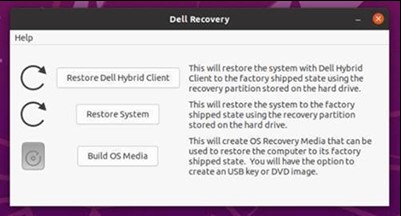
図1: (英語のみ)Dellリカバリー画面

図2:(英語のみ)ユーザー ログイン: bremen
注:これは工場出荷時の状態ではありません。ユーザーには、標準のUbuntuログイン画面が表示されるのが正しい動作です。
Cause
これは、Dell Recovery Toolが、DCA Enablerデバイス上にDell Hybrid Clientバイナリーが存在することを前提としたワークフローに従うために発生します。同じワークフローの問題により、[ Restore Dell Hybrid Client ]ボタンが表示されますが、これは正しくありません。
Resolution
これを解決するには、次の 2 つのオプションを使用できます。
オプション1
- ユーザーのログイン画面で
bremen、パスワードでログインbremen - [Dell Recovery]オプションに移動します。
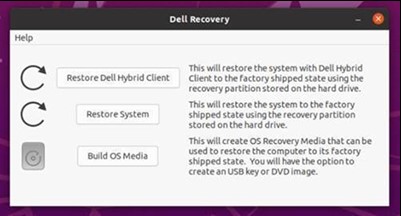
図3:(英語のみ)Dellリカバリー画面
- [ Restore System ]ボタンをクリックします。これにより、オペレーティング システムが工場出荷時の状態に復元されます。
オプション2
- デバイスを再起動し、コンピューターの起動中に ESC キーを押すと、 GRUB 画面が表示されます。
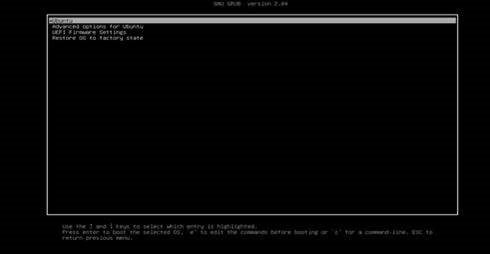
図4:(英語のみ)GRUB画面
- 矢印キーを使用して、最後のオプションである[OSを工場出荷時の状態に復元する] に移動し、 Enterを押します。

図5:(英語のみ)オペレーティングシステムの工場出荷時の状態への復元
- PCは、Ubuntuを工場出荷時の状態に復元するプロセスを開始します。
Affected Products
Dell Hybrid ClientArticle Properties
Article Number: 000195375
Article Type: Solution
Last Modified: 30 Sept 2024
Version: 6
Find answers to your questions from other Dell users
Support Services
Check if your device is covered by Support Services.