PowerVault ME4: Pro váš systém je k dispozici aktualizace firmwaru disku
Summary: Je-li povolena aplikace SupportAssist, kontroluje každých 7 dní nejnovější aktualizace firmwaru řadiče a diskové jednotky dostupné pro vaše pole. Když je rozpoznána aktualizace firmwaru disku nebo řadiče, systém ME4 tuto skutečnost zaznamená jako upozornění do protokolu událostí. ...
Instructions
V rámci plánu údržby doporučuje společnost Dell Technologies správcům zařízení PowerVault ME upgradovat firmware diskové jednotky tam, kde je to možné. Tyto aktualizace pomáhají udržovat spolehlivost disků a prodlužují jejich životnost. Během aktualizace je I/O do disků na krátkou dobu pozastaveno. Společnost Dell doporučuje předem zastavit I/O připojených hostitelů nebo přepnout hostitele do režimu údržby.
- Zobrazení protokolů událostí
- Postup aktualizace disku
- Zavedení aktualizací firmwaru disku
- Často kladené dotazy
Zobrazení protokolů událostí
Chcete-li zobrazit protokol událostí, klikněte v zápatí na panel událostí a vyberte možnost Show Event List. Otevře se panel prohlížeče protokolů událostí.
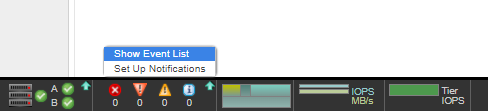
Obrázek 1 Show Event List.
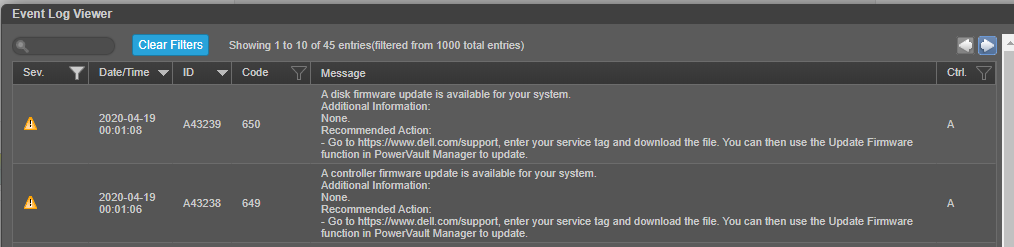
Obrázek 2. Prohlížeč protokolů událostí zobrazuje událost 649 a 650.
Postup aktualizace firmwaru disku
-
Stáhněte si aktualizaci firmwaru pevného disku / disku SSD úložiště Dell PowerVault řady ME z webu dell.com/support.
- Extrahujte soubory ze souboru .zip a vyhledejte v souboru readme.txt dostupné aktualizace pro jednotlivé modely disků a pokyny k aplikaci firmwaru. Vzorové postupy aktualizace firmwaru naleznete také v Příručce pro správce úložného systému PowerVault řady ME4 v kapitoleAktualizace firmwaru systému>.
- Naplánujte okno údržby a vypněte hostitele, odhlaste připojené iniciátory hostitelů nebo přepněte připojené hostitele do režimu údržby. Konkrétní pokyny najdete v příručkách k operačnímu systému. Aplikace aktualizací disků je rychlá a správci mohou očekávat, že budou všechny disky aktualizovány během několika minut.
- Pomocí nástroje PowerVault Manager vyberte modely disků, které chcete aktualizovat, a nahrajte firmware pro daný model.
- Po dokončení aktualizace firmwaru disků vraťte hostitele do režimu online.
Aktualizace firmwaru disků pomocí nástroje PowerVault Manager
Extrahujte soubory ze souboru .zip.
Na hostitelích se systémem Microsoft Windows 10 použijte certutil Nástroj pro ověření, zda kontrolní součet SHA256 staženého souboru odpovídá očekávané hodnotě.
C:\temp\Downloads> certutil -hashfile A25_ME_Series_HDD_Firmware_with_ReadMe.zip SHA256
SHA256 hash of A25_ME_Series_HDD_Firmware_with_ReadMe.zip:
022bd6fbc005e8cd4cb32ea4b06bc883bddba8959441a91c7f04d26c20df2f9c
CertUtil: -hashfile command completed successfully.
Extrahujte soubor a postupujte podle pokynů v souboru readme.txt.
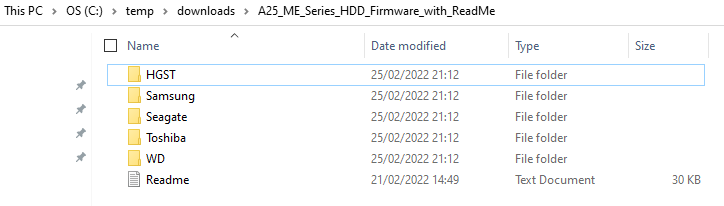
Vzorové postupy pro aktualizaci firmwaru
- Na panelu Health v zápatí ověřte, zda se stav systému zobrazuje jako OK. Pokud stav systému není OK, podívejte se na hodnotu Důvod stavu na panelu Stav v zápatí a vyřešte všechny problémy před použitím aktualizace firmwaru.
-
Spuštění kontroly
firmware-upgrade-healthCLIpřed aktualizací firmwaru. Tento příkaz provede řadu kontrol stavu, které určí, zda je před aktualizací firmwaru nutné vyřešit nějaké problémy. Všechny zjištěné problémy budou uvedeny i s jejich potenciálními riziky. Informace o tomto příkazu naleznete v příručce příkazového řádku úložného systému Dell PowerVault řady ME4. - Pokud jsou přítomna jakákoli nezapsaná data cache, aktualizace firmwaru nebude pokračovat. Před aktualizací firmwaru musí správci odstranit z cache nezapsaná data. Další informace o příkazu clear cache naleznete v příručce příkazového řádku úložného systému Dell PowerVault řady ME4.
- Pokud je skupina disků v karanténě, obraťte se na technickou podporu, která vám pomůže tento problém před aktualizací firmwaru vyřešit.
- Zastavte operace I/O do úložného systému. Během aktualizace jsou všechny svazky pro hostitele dočasně nedostupné. Pokud operace I/O nezastavíte, namapovaní hostitelé budou hlásit chyby I/O.
Aktualizace firmwaru diskové jednotky
- Proveďte jeden z těchto kroků:
- Na banneru klikněte na panel systému a vyberte možnost Update Firmware.
- V tématu Systém zvolte možnost Akce >Aktualizace firmwaru.
- Vyberte kartu Update Disk Drives. Na této kartě jsou uvedeny informace o jednotlivých discích v systému.
- Vyberte diskové jednotky, které chcete aktualizovat.
- Klikněte na položku File a vyberte soubor firmwaru, který chcete nainstalovat.
- Klikněte na tlačítko OK.
POZOR: Během aktualizace firmwaru nerestartujte skříně ani řadič. Pokud je aktualizace přerušena nebo dojde k výpadku napájení, disková jednotka může přestat fungovat. Pokud k tomu dojde, obraťte se na technickou podporu.Počkejte na zprávu, že aktualizace byla dokončena.
- Ověřte, zda má každá disková jednotka novou verzi firmwaru.
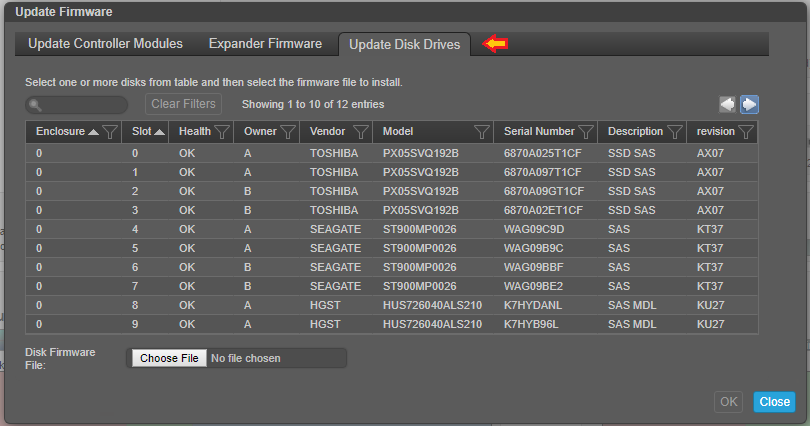
Obrázek 3. Karta Update Disk Drives.
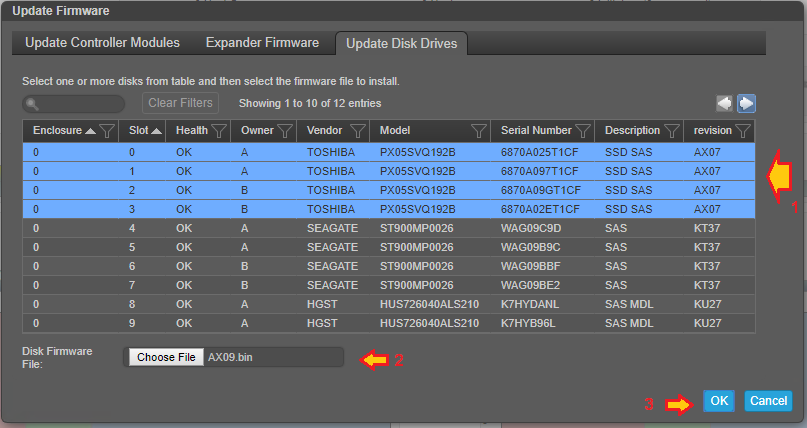
Obrázek 4 Vyberte disky, které chcete aktualizovat. Abyste mohli vybrat více disků, možná bude nutné kliknout na šipku vpravo nahoře. Vyberte firmware, který chcete použít, a klikněte na tlačítko OK.
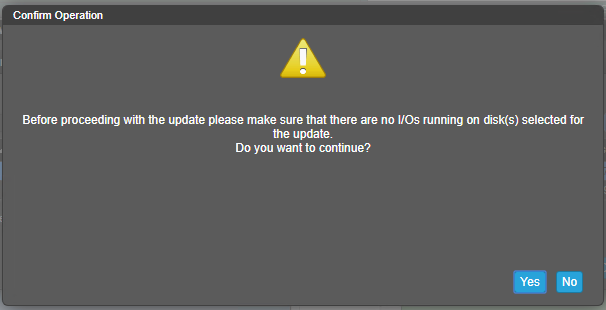
Obrázek 5. Správce musí potvrdit, že I/O hostitele byly zastaveny.
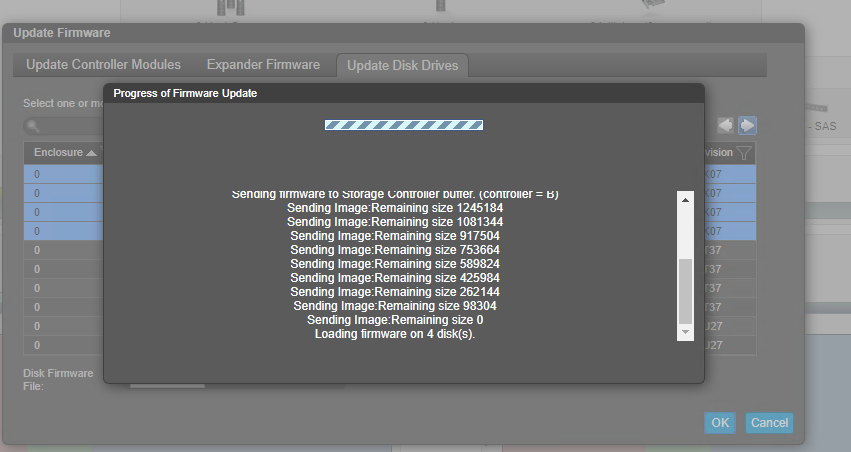
Obrázek 6. Průběh aktualizace firmwaru disku.
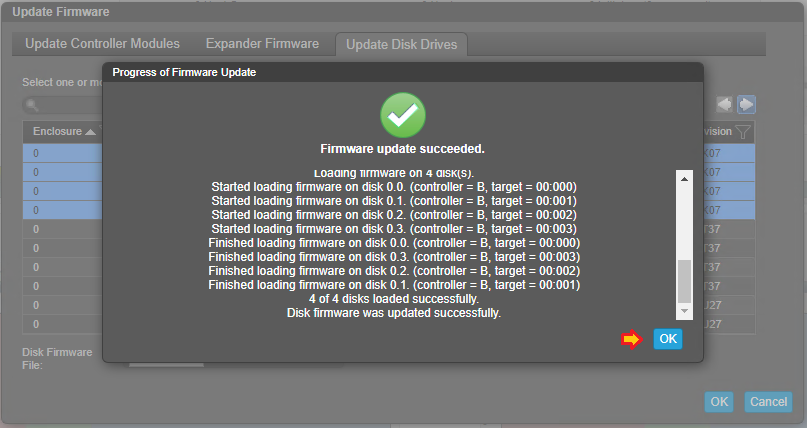
Obrázek 7. Dokončete úlohu kliknutím na tlačítko OK.
Často kladené dotazy
Jak dlouho trvá, než se aktualizace diskové jednotky použijí?
Proces instalace aktualizací je rychlý a je dokončen během několika minut, přičemž naplánování časového okna potřebného pro časové období údržby většinu času stráví přepnutím připojených hostitelů do režimu offline a jejich opětovným přechodem do režimu online.
Kde najdu aktualizace firmwaru diskové jednotky pro můj systém PowerVault ME4?
Přejděte na web dell.com/support a vyberte svůj model PowerVault nebo zadejte výrobní číslo. V části Ovladače a soubory ke stažení vyberte soubor firmwaru pevného disku / disku SSD pro úložiště Dell PowerVault řady ME a stáhněte si jej do místního systému. readme.txt v tomto komprimovaném souboru obsahuje seznam všech modelů disků a firmwaru dostupných pro systémy ME4.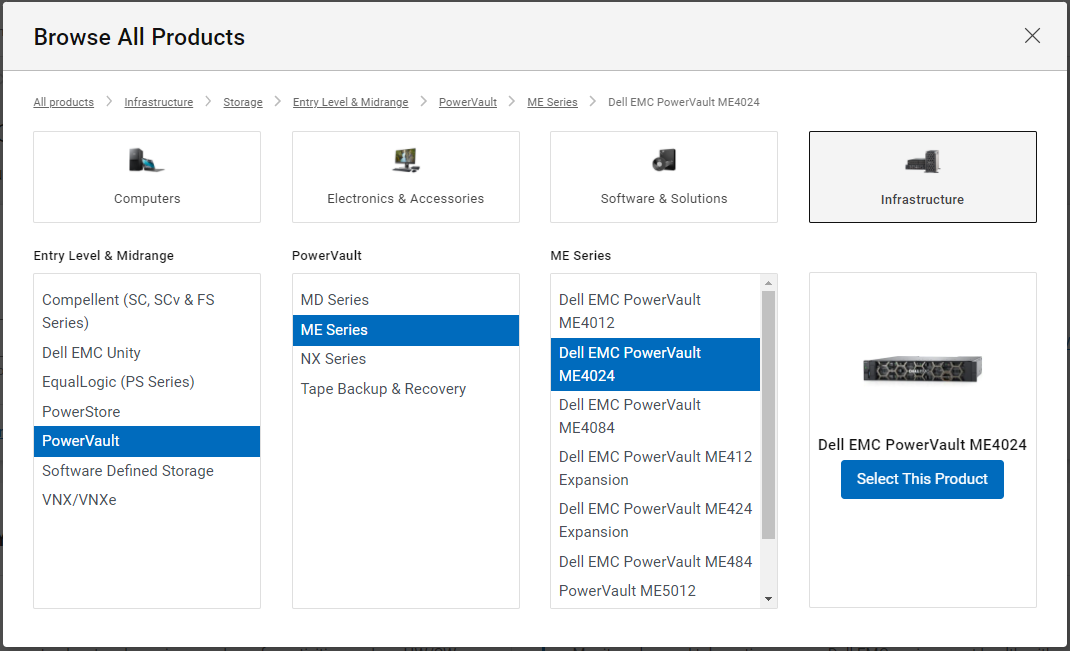
Obrázek 8. Pokud znáte výrobní číslo, můžete vybrat model PowerVault ME.
Jak lze zkontrolovat, zda jsou do ME4 přihlášeny iniciátory hostitele?
Téma Hostitelé obsahuje tabulkové zobrazení informací o iniciátorech, hostitelích a skupinách hostitelů, které jsou definovány v systému.
Objevil Zobrazí Ano pro zjištěný iniciátor. U iniciátora, který není přihlášen do systému, se zobrazí možnost „No“.
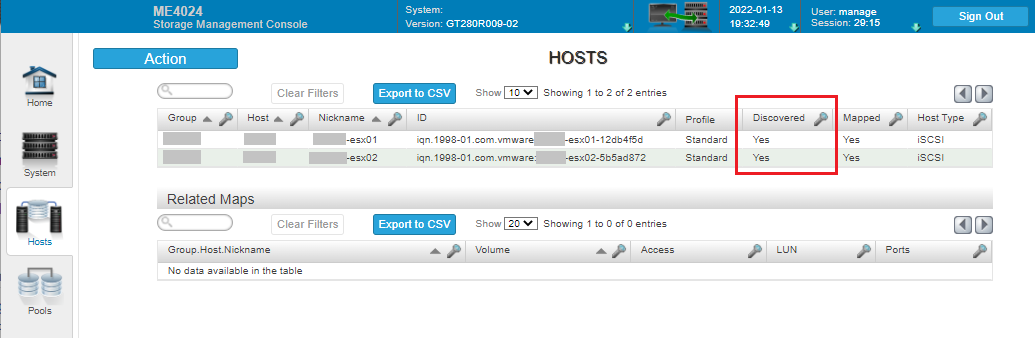
Obrázek 9. U iniciátorů hostitelů, které systém ME4 zjistí, se zobrazí možnost „Yes“.
Stále se mi zobrazuje varovná událost "Pro váš systém je k dispozici aktualizace firmwaru disku. Nemohu najít žádné novější aktualizace dostupné v balíčku firmwaru pevného disku / disku SSD úložiště Dell PowerVault řady ME. Co to způsobuje?
- Povolení aplikace CloudIQ je zakázáno. Backend společnosti Dell neobdrží aktualizovanou konfiguraci firmwaru. Zaškrtněte možnost Enable CloudIQ a použijte ji. Správci, kteří službu nepoužívají, mohou odesílání telemetrie aplikace CloudIQ po 24 hodinách zakázat. Povolení této telemetrie odesílání je nutné k aktualizaci backendového manifestu společnosti Dell tak, aby odrážel aktualizovanou konfiguraci pole ME4. Další informace o aplikaci CloudIQ naleznete v článku Pozorovatelnost APEX AIOps: Obecné postupy připojení polí řady PowerVault ME
- Firmware jednoho nebo více disků v poli nebo připojených rozšiřujících skříních nebyl aktualizován nebo byla vložena jednotka se starším firmwarem. Nainstalujte aktualizaci firmwaru jednotky v nejbližším dostupném okně údržby.
- Před vydáním balíčku firmwaru pro úložiště HDD/SSD úložiště Dell PowerVault řady ME se občas aktualizuje manifest backendu společnosti Dell pro dostupné aktualizace firmwaru diskové jednotky. Když k tomu dojde, může dojít k několikatýdennímu rozdílu mezi inzerovanými a dostupnými aktualizacemi na dell.com/support. Počkejte nebo kontaktujte technickou podporu společnosti Dell online s dotazem, kdy bude aktualizace k dispozici.