PowerVault ME4: Hay una actualización de firmware de disco disponible para el sistema
Summary: SupportAssist, cuando está habilitado, comprueba una vez cada 7 días las últimas actualizaciones de firmware de la controladora y de la unidad de disco disponibles para el arreglo. Cuando se detecta una actualización de firmware de controladora o disco, ME4 lo registra como una entrada de nivel de advertencia en el registro de eventos. ...
Instructions
Como parte de un programa de mantenimiento, Dell Technologies recomienda que los administradores de PowerVault ME actualicen el firmware de la unidad de disco cuando corresponda. Estas actualizaciones ayudan a mantener la confiabilidad de las unidades y a extender su vida útil operacional. Durante la actualización, la I/O a las unidades se pausa brevemente. Dell recomienda detener las I/O de los hosts conectados o ponerse en modo de mantenimiento de antemano.
- Ver los registros de eventos
- Flujo de trabajo de actualización de unidades
- Aplicar actualización del firmware de unidad
- Preguntas frecuentes
Ver los registros de eventos
Para ver el registro de eventos, en el pie de página, haga clic en el panel eventos y seleccione Show Event List. Se abre el panel visor de registros de eventos.
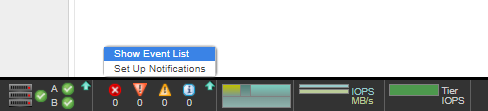
Figura 1. Mostrar lista de eventos.
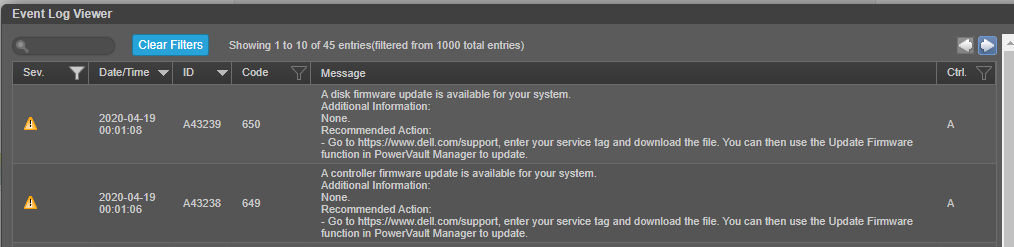
Figura 2. El visor de registros de eventos muestra el evento 649 y el evento 650.
Flujo de trabajo de actualización de firmware de unidades
-
Descargue la actualización del firmware de HDD/SSD de almacenamiento Dell PowerVault serie ME desde dell.com/support.
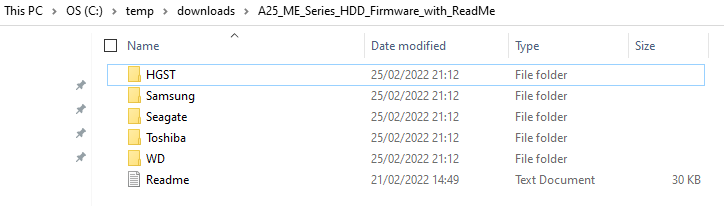
- Extraiga los archivos del archivo .zip y lea el archivo readme.txt para ver las actualizaciones de unidades disponibles de cada modelo de unidad y las instrucciones de la aplicación de firmware. Las prácticas recomendadas para la actualización de firmware también se pueden encontrar en la Guía del administrador del sistema de almacenamiento PowerVault serie ME4 en el capítulo Tema> Sistemade actualización de firmware.
- Planifique una ventana de mantenimiento y apague los hosts, cierre la sesión de los iniciadores de host conectados o ponga los hosts conectados en modo de mantenimiento. Consulte las guías del sistema operativo para obtener instrucciones específicas. La aplicación de actualizaciones de unidades es rápida y los administradores pueden esperar que todas las unidades se actualicen en unos minutos.
- Mediante PowerVault Manager, actualice el firmware del sistema, seleccione los modelos de unidades que se actualizarán y cargue el firmware para ese modelo.
- Una vez que se completen las actualizaciones de firmware de unidad, vuelva a poner los hosts en línea.
Actualización del firmware del disco mediante PowerVault Manager
Extraiga los archivos del archivo .zip.
En los hosts de Microsoft Windows 10, utilice el comando certutil para verificar que la suma de comprobación SHA256 del archivo descargado coincida con el valor esperado.
C:\temp\Downloads> certutil -hashfile A25_ME_Series_HDD_Firmware_with_ReadMe.zip SHA256
SHA256 hash of A25_ME_Series_HDD_Firmware_with_ReadMe.zip:
022bd6fbc005e8cd4cb32ea4b06bc883bddba8959441a91c7f04d26c20df2f9c
CertUtil: -hashfile command completed successfully.
Extraiga el archivo y siga las instrucciones que aparecen en el archivo readme.txt.
Prácticas recomendadas para la actualización de firmware
- En el panel de estado en el pie de página, verifique que el estado del sistema sea OK. Si el estado del sistema no es OK, vea el valor del motivo del estado en el panel de estado del pie de página y resuelva todos los problemas antes de aplicar la actualización del firmware.
-
Ejecute la comprobación
firmware-upgrade-healthCLIantes de actualizar el firmware. Este comando realiza una serie de evaluaciones del estado para determinar si existen condiciones que se deben resolver antes de que se pueda actualizar el firmware. Todas las condiciones que se detectan se enumeran con sus riesgos potenciales. Para obtener información sobre este comando, consulte la Guía de la CLI del sistema de almacenamiento de serie ME4 PowerVault de Dell. - Si hay datos de caché no escritos, la actualización del firmware no continúa. Antes de que los administradores puedan actualizar el firmware, los datos no escritos se deben eliminar de la caché. Para obtener más información sobre el comando clear cache, consulte la Guía de la CLI del sistema de almacenamiento de serie ME4 PowerVault de Dell.
- Si un grupo de discos está en cuarentena, comuníquese con el soporte técnico para obtener ayuda con la resolución del problema que causa que el componente se ponga en cuarentena antes de actualizar el firmware.
- Detenga la I/O al sistema de almacenamiento. Durante la actualización, los hosts no pueden acceder a todos los volúmenes de forma temporal. Si no se detiene la I/O, los hosts asignados informan errores de I/O.
Actualización del firmware de la unidad de cinta
- Ejecute una de las siguientes acciones:
- En el banner, haga clic en el panel del sistema y seleccione Update Firmware.
- En el tema Sistema, seleccione Acción >Actualizar firmware.
- Seleccione la pestaña Update Disk Drives. En esta pestaña, se muestra información sobre cada unidad de disco en el sistema.
- Seleccione las unidades de disco que desea actualizar.
- Haga clic en File y seleccione el archivo de firmware que desea instalar.
- Haga clic en Aceptar.
PRECAUCIÓN: No realice un ciclo de apagado y encendido de los gabinetes ni reinicie una controladora durante la actualización del firmware. Si se interrumpe la actualización o se produce una falla de alimentación, es posible que la unidad de disco deje de funcionar. Si esto ocurre, comuníquese con el soporte técnico.Espere un mensaje que indique que la actualización se ha completado.
- Verifique que cada unidad de disco tenga la nueva revisión de firmware.
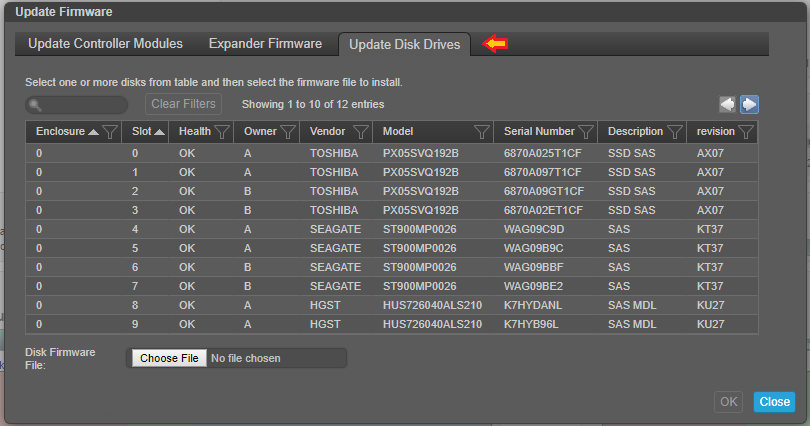
Figura 3. Pestaña Update Disk Drives.
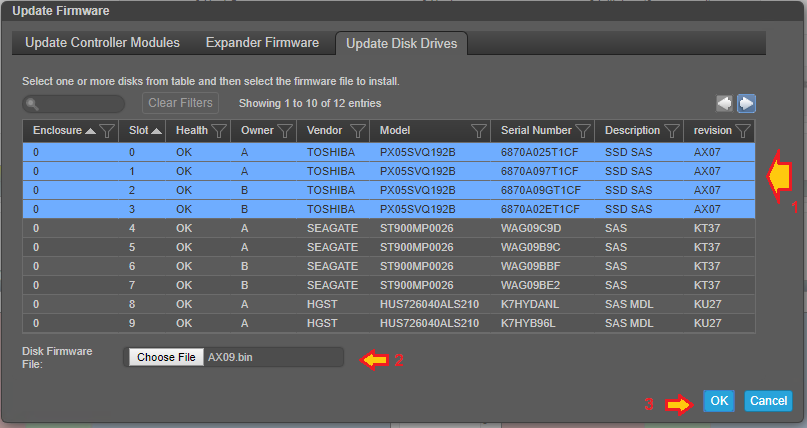
Figura 4. Seleccione las unidades que desea actualizar. Es posible que deba hacer clic en la flecha superior derecha para poder seleccionar más unidades. Seleccione el firmware que se aplicará y haga clic en OK.
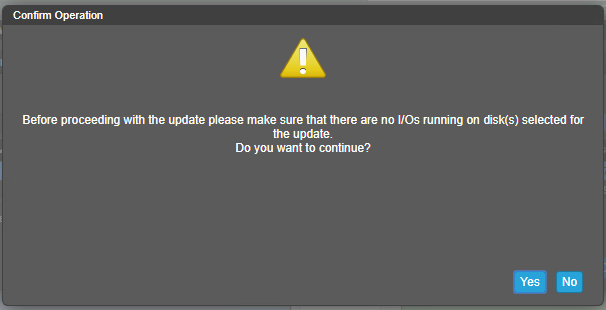
Figura 5. El administrador debe confirmar que se detuvo la actividad de I/O del host.
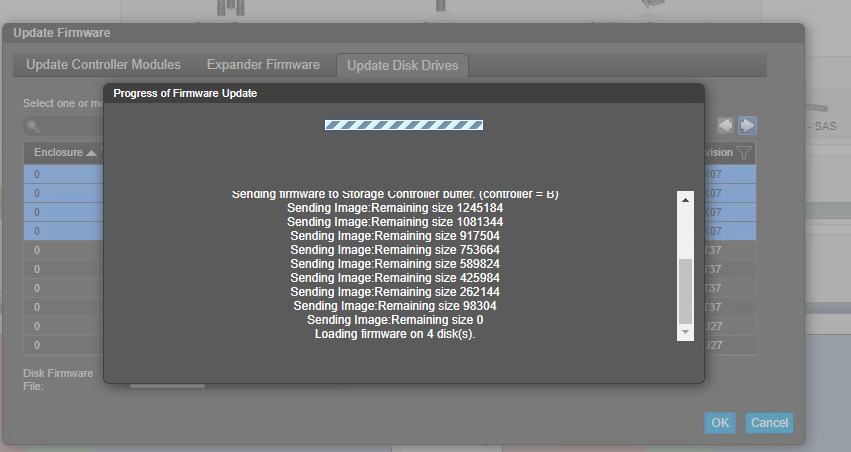
Figura 6. Progreso de la actualización del firmware del disco.
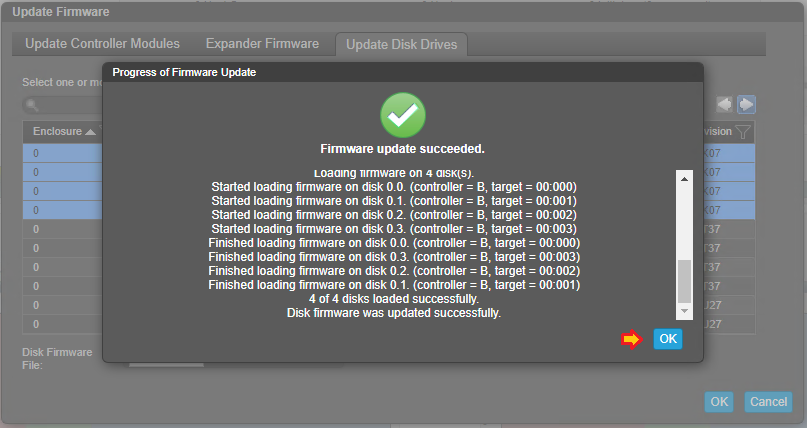
Figura 7. Haga clic en OK para terminar.
Preguntas frecuentes
¿Cuánto tiempo tardan en aplicarse las actualizaciones de unidades de disco?
El proceso de aplicación de las actualizaciones es rápido y se completa en unos minutos. Cuando se programa la ventana de tiempo necesaria para una ventana de mantenimiento, la mayor parte del tiempo se dedica a desconectar los hosts conectados y volver a ponerlos en línea.
¿Dónde puedo encontrar las actualizaciones de firmware de la unidad de disco para mi PowerVault ME4?
Vaya a dell.com/support y seleccione el modelo de PowerVault o ingrese la etiqueta de servicio. En Controladores y descargas, seleccione el archivo de firmware de HDD/SSD de almacenamiento Dell PowerVault serie ME y descárguelo en su sistema local. El readme.txt dentro de este archivo comprimido contiene una lista de todos los modelos de unidades y firmware disponibles para los sistemas ME4.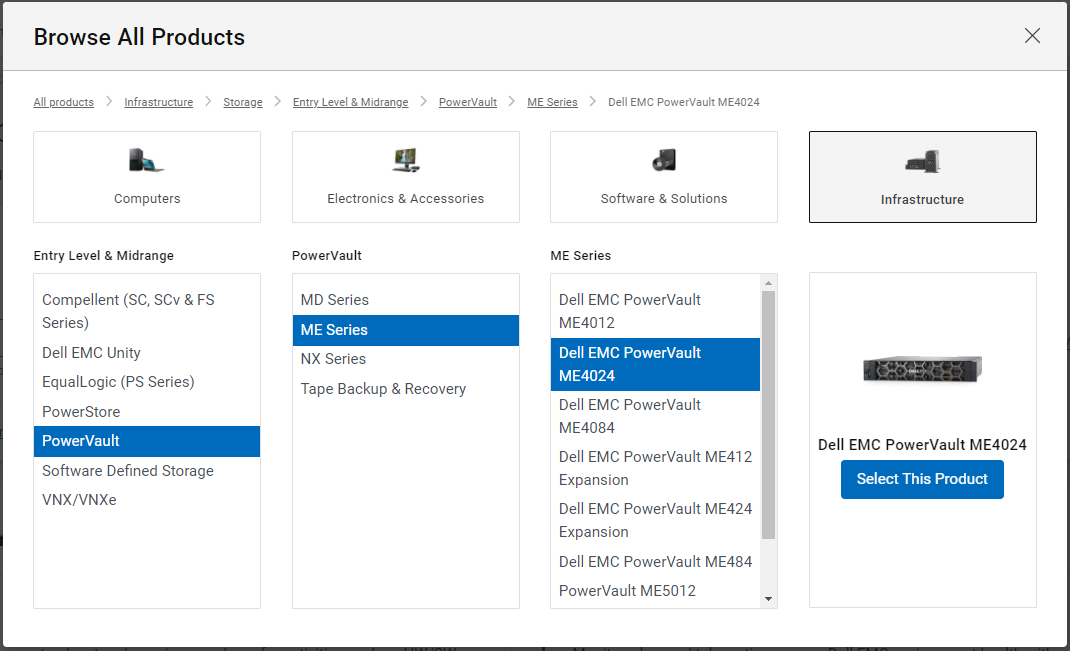
Figura 8. Si conoce la etiqueta de servicio, puede seleccionar el modelo PowerVault ME.
¿Cómo se puede comprobar si los iniciadores de host han iniciado sesión en ME4?
En el tema Hosts, se muestra una vista tabular de información sobre iniciadores, hosts y grupos de hosts que están definidos en el sistema.
Descubierto Muestra Sí para un iniciador descubierto. Muestra No para un iniciador que no ha iniciado sesión en el sistema.
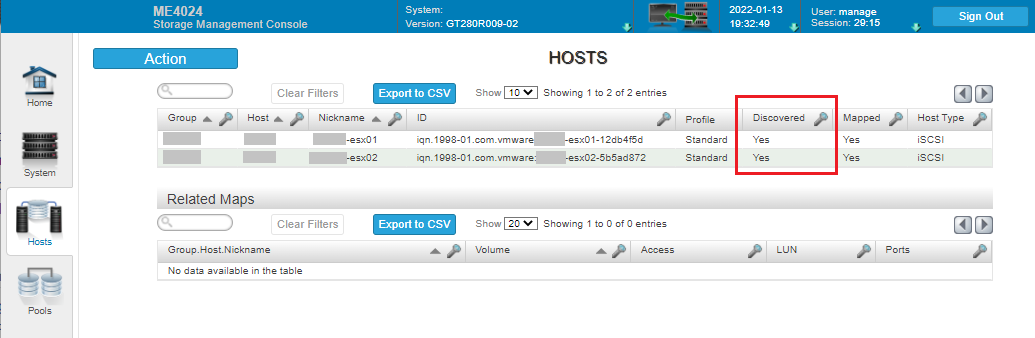
Figura 9. Los iniciadores de host descubiertos por ME4 se muestran como Yes.
Sigo recibiendo el evento de advertencia "Hay una actualización de firmware de disco disponible para su sistema. No puedo encontrar actualizaciones más recientes disponibles en el paquete de firmware de HDD/SSD de almacenamiento Dell PowerVault serie ME. ¿A qué se debe esto?
- Habilitar CloudIQ está deshabilitado. El back-end de Dell no recibe la configuración de firmware actualizada. Marque Habilitar CloudIQ y aplique. Los administradores que no utilizan el servicio pueden deshabilitar el envío de telemetría de CloudIQ después de 24 horas. La activación de este envío de telemetría era necesaria para actualizar el manifiesto de back-end de Dell a fin de reflejar la configuración actualizada del arreglo ME4. Para obtener más información acerca de CloudIQ, consulte Observabilidad de las operaciones de inteligencia artificial de APEX: Procedimientos generales para incorporar arreglos de PowerVault serie ME
- Uno o más firmwares de unidad de disco en el arreglo o en los gabinetes de expansión adjuntos no se han actualizado, o se ha insertado una unidad con un firmware más antiguo. Aplique la actualización del firmware de unidad en la siguiente ventana de mantenimiento disponible.
- En ocasiones, el manifiesto de back-end de Dell para las actualizaciones de firmware de unidades de disco disponibles se actualiza antes del lanzamiento del paquete de firmware de HDD/SSD de almacenamiento Dell PowerVault serie ME . Es posible que haya algunas semanas de discrepancia entre las actualizaciones anunciadas y las disponibles en dell.com/support cuando esto suceda. Espere o comuníquese con el soporte técnico de Dell en línea para consultar cuándo estará disponible la actualización.