Jak nakonfigurovat ověřené uživatele repCLI v aplikaci VMware Carbon Black
Summary: Tento článek popisuje, jak upravit možnost AuthenticatedCLIUsers za účelem povolení nebo úpravy sady ověřených uživatelů pro nástroj repCLI.
Instructions
Dotčené produkty:
- VMware Carbon Black
Některé příkazy repCLI lze spustit pouze v případě, že přihlášený uživatel patří mezi ověřené uživatele repCLI. Aby uživatel patřil mezi ověřené uživatele, v možnosti AuthenticatedCLIUsers, která se nachází v souboru Carbon Black cfg.ini, je nutné nastavit identifikátor SID konkrétního uživatele nebo skupiny obsahující konkrétního uživatele.
Identifikátor SID aktuálního uživatele nebo skupiny, které chcete přidat, zjistíte spuštěním příkazu whoami /all v příkazovém řádku systému Windows.
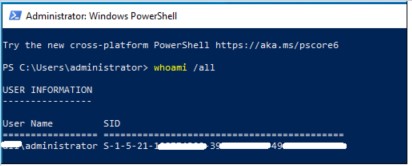
Obrázek 1: (Pouze v angličtině) Správce: Windows PowerShell
Identifikátor SID lze v možnosti AuthenticatedCLIUsers nastavit dvěma způsoby:
- Během instalace pomocí přepínače příkazového řádku
- Po instalaci: Online pomocí souboru cfg.ini
Pokud chcete přidat identifikátor SID uživatele nebo skupiny k ověřeným uživatelům během nastavení snímače, je nutné v příkazu k instalaci určit přepínač CLI_Users=sid jako v příkladu níže:
msiexec/q /i C:\temp\installer_vista_win7_win8-xx-y.z.t.q.msi /L* log.txt COMPANY_CODE=XYZ CLI_USERS=S-1-2-………
Chcete-li přidat identifikátor SID uživatele nebo skupiny k ověřeným uživatelům, po počátečním nastavení je na snímači nutné povolit režim obcházení, aby bylo možné upravit soubor cfg.ini.
Chcete-li povolit režim obcházení a upravit soubor cfg.ini, postupujte podle následujících kroků:
- Připojte se ke konzoli VMware Carbon Black Cloud a přejděte do nabídky Endpoints.
- Povolte režim obcházení na koncovém bodě, na kterém se nachází soubor cfg.ini, který chcete upravit.
- Na koncovém bodě přejděte do složky C:\Program Files\Confer a vytvořte zálohu souboru cfg.ini.
- Otevřete soubor cfg.ini v Poznámkovém bloku.
- Přidejte nebo upravte následující řádek s identifikátorem SID uživatele nebo skupiny, které chcete ověřit.
AuthenticatedCLIUsers=<SID>
- V Poznámkovém bloku vyberte možnost Uložit a zavřete okno.
- Načtěte aktualizovanou konfiguraci pomocí příkazu RepCLI.
c:\program files\confer\repcli" updateconfig
- Deaktivujte obcházení pomocí příkazu RepCLI.
c:\program files\confer\repcli" bypass 0
repcli bypass Příkaz je úspěšně dokončen pouze v případě, že je pro přihlášeného uživatele správně povoleno ověřování SID.
Chcete-li kontaktovat podporu, přečtěte si článek Telefonní čísla mezinárodní podpory Dell Data Security.
Přejděte na portál TechDirect a vygenerujte online žádost o technickou podporu.
Další informace a zdroje získáte na fóru komunity Dell Security.