Como configurar os usuários autenticados por repCLI no VMware Carbon Black
Summary: Este artigo descreve como editar a opção AuthenticatedCLIUsers para habilitar ou modificar o conjunto de usuários autenticados para a ferramenta repCLI.
Instructions
Produtos afetados:
- VMware Carbon Black
Alguns comandos repCLI só poderão ser executados se o usuário conectado fizer parte dos usuários autenticados por repCLI. Para fazer parte dos usuários autenticados, o SID do usuário específico ou grupo que contém o usuário específico deve ser definido na opção AuthenticatedCLIUsers, presente no arquivo cfg.ini do Carbon Black.
É possível localizar o SID do usuário ou grupo atual a ser adicionado executando whoami /all no prompt de comando do Windows.
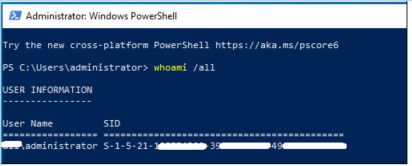
Figura 1: (Somente em inglês) Administrador: Windows PowerShell
Há dois métodos para definir o SID na opção AuthenticatedCLIUsers:
- Durante a instalação – Usando o switch de linha de comando
- Após a instalação: On-line – Usando o arquivo cfg.ini
Para adicionar o SID de um usuário ou grupo aos usuários autenticados durante a instalação do sensor, é necessário especificar o switch CLI_Users=sid no comando de instalação, conforme especificado no exemplo abaixo:
msiexec/q /i C:\temp\installer_vista_win7_win8-xx-y.z.t.q.msi /L* log.txt COMPANY_CODE=XYZ CLI_USERS=S-1-2-………
Para adicionar o SID de um usuário ou grupo aos usuários autenticados após a instalação inicial, é necessário habilitar o modo Bypass no sensor para poder editar o arquivo cfg.ini.
Siga as etapas abaixo para ativar o modo Bypass e modificar o arquivo cfg.ini:
- Conecte-se ao console do VMware Carbon Black Cloud e vá para Endpoints.
- Ative o modo Bypass no endpoint onde o arquivo cfg.ini que será modificado está localizado.
- No endpoint, acesse C:\Arquivos de Programas\Confer e faça um backup do arquivo cfg.ini.
- Abra o arquivo cfg.ini com o Bloco de notas.
- Adicione ou modifique a seguinte linha especificando o SID do usuário ou grupo que será autenticado.
AuthenticatedCLIUsers=<SID>
- Selecione a opção Salvar e feche o Bloco de notas.
- Carregue a configuração atualizada usando o comando RepCLI.
c:\program files\confer\repcli" updateconfig
- Desative o bypass usando o comando RepCLI.
c:\program files\confer\repcli" bypass 0
repcli bypass O comando só será concluído com sucesso se a autenticação SID estiver habilitada corretamente para o usuário conectado.
Para entrar em contato com o suporte, consulte Números de telefone do suporte internacional do Dell Data Security.
Acesse o TechDirect para gerar uma solicitação de suporte técnico on-line.
Para obter insights e recursos adicionais, participe do Fórum da comunidade de segurança da Dell.