Konfigurieren der repCLI-authentifizierten NutzerInnen in VMware Carbon Black
Summary: In diesem Artikel wird beschrieben, wie Sie die Option AuthenticatedCLIUsers bearbeiten, um den Satz authentifizierter NutzerInnen für das repCLI-Tool zu aktivieren oder zu ändern.
Instructions
Betroffene Produkte:
- VMware Carbon Black
Einige repCLI-Befehle können nur ausgeführt werden, wenn angemeldete NutzerInnen Teil der repCLI-authentifizierten NutzerInnen sind. Um Teil der authentifizierten NutzerInnen zu werden, fügen Sie die SID von NutzerInnen oder der Gruppe, in der sie sind, unter der Option AuthenticatedCLIUsers in der Datei cfg.ini von Carbon Black hinzu.
Es ist möglich, die SID des aktuellen Nutzers oder der Gruppe zu finden, die hinzugefügt werden soll, indem Sie Folgendes ausführen: whoami /all in der Windows-Eingabeaufforderung.
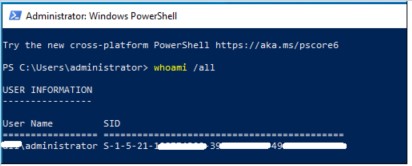
Abbildung 1: (Nur in englischer Sprache) Administrator: Windows PowerShell
Es gibt zwei Methoden, um die SID zu AuthenticatedCLIUsers hinzuzufügen:
- Während der Installation: über den Befehlszeilenswitch
- Nach der Installation: Online mithilfe der Datei cfg.ini
Um die SID von NutzerInnen oder einer Gruppe zu den authentifizierten NutzerInnen während der Einrichtung des Sensors hinzuzufügen, müssen Sie den Switch CLI_Users=sid im Installationsbefehl angeben, wie im folgenden Beispiel gezeigt:
msiexec/q /i C:\temp\installer_vista_win7_win8-xx-y.z.t.q.msi /L* log.txt COMPANY_CODE=XYZ CLI_USERS=S-1-2-………
Um die SID von NutzerInnen oder einer Gruppe zu den authentifizierten NutzerInnen hinzuzufügen, müssen Sie nach der Ersteinrichtung den Umgehungsmodus auf dem Sensor aktivieren, um die Datei cfg.ini bearbeiten zu können.
Führen Sie die folgenden Schritte aus, um den Umgehungsmodus zu aktivieren und die Datei cfg.ini zu ändern:
- Stellen Sie eine Verbindung mit der VMware Carbon Black Cloud Konsole her und navigieren Sie zu den Endpunkten.
- Aktivieren Sie den Umgehungsmodus auf dem Endpunkt, auf dem sich die zu ändernde cfg.ini-Datei befindet.
- Gehen Sie auf dem Endpunkt zu C:\Program Files\Confer und erstellen Sie eine Sicherungskopie der Datei cfg.ini.
- Öffnen Sie die Datei cfg.ini mit Notepad.
- Fügen Sie die folgende Zeile hinzu oder ändern Sie die SID der NutzerInnen oder der Gruppe, die authentifiziert werden sollen.
AuthenticatedCLIUsers=<SID>
- Wählen Sie die Option Speichern in Notepad aus und schließen Sie es.
- Laden Sie die aktualisierte Konfiguration mit dem RepCLI-Befehl.
c:\program files\confer\repcli" updateconfig
- Deaktivieren Sie die Umgehung mit dem RepCLI-Befehl.
c:\program files\confer\repcli" bypass 0
repcli bypass Der Befehl wird nur dann erfolgreich abgeschlossen, wenn die SID-Authentifizierung für den angemeldeten Nutzer korrekt aktiviert ist.
Nutzen Sie zur Kontaktaufnahme mit dem Support die internationalen Support-Telefonnummern von Dell Data Security.
Gehen Sie zu TechDirect, um online eine Anfrage an den technischen Support zu erstellen.
Zusätzliche Einblicke und Ressourcen erhalten Sie im Dell Security Community Forum.