VMware Carbon BlackでrepCLI認証済みユーザーを設定する方法
Summary: この記事では、AuthenticatedCLIUsersオプションを編集して、repCLIツールの認証されたユーザーのセットを有効または変更する方法について説明します。
Instructions
対象製品:
- VMware Carbon Black
一部のrepCLIコマンドは、ログインしているユーザーがrepCLI認証済みユーザーとして設定されている場合にのみ実行できます。認証されたユーザーとして設定するには、その特定のユーザーのSIDまたはその特定のユーザーを含むグループのSIDが、Carbon Black cfg.iniファイルにあるAuthenticatedCLIUsersオプションで設定されている必要があります。
次のコマンドを実行して、追加する現在のユーザーまたはグループのSIDを見つけることができます。 whoami /all Windowsコマンドプロンプトで。
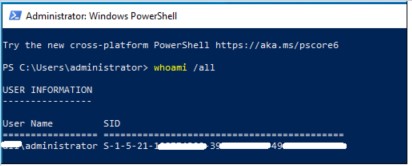
図1: (英語のみ)Administrator: Windows PowerShell
AuthenticatedCLIUsers SIDを設定するには、次の2つの方法があります。
- インストール中 - コマンドライン スイッチを使用
- インストール後:オンライン - cfg.iniファイルを使用
センサーのセットアップ中に認証されたユーザーにユーザーまたはグループのSIDを追加するには、次の例のように、インストール コマンドでスイッチCLI_Users=sidを指定する必要があります。
msiexec/q /i C:\temp\installer_vista_win7_win8-xx-y.z.t.q.msi /L* log.txt COMPANY_CODE=XYZ CLI_USERS=S-1-2-………
ユーザーまたはグループのSIDを認証されたユーザーに追加するには、初期セットアップ後にセンサーでバイパス モードを有効にして、cfg.iniファイルを編集できるようにする必要があります。
バイパス モードを有効にし、cfg.iniファイルを変更するには、次の手順に従います。
- VMware Carbon Black Cloudコンソールに接続し、[Endpoints]に移動します。
- 変更するcfg.iniファイルが存在するエンドポイントでバイパス モードを有効にします。
- エンドポイントで、C:\Program Files\Conferに移動し、cfg.iniファイルのバックアップを作成します。
- メモ帳でcfg.iniファイルを開きます。
- 認証するユーザーまたはグループのSIDを指定している次の行を追加または変更します。
AuthenticatedCLIUsers=<SID>
- メモ帳で[保存]オプションを選択してファイルを閉じます。
- RepCLIコマンドを使用して、更新された設定を読み込みます。
c:\program files\confer\repcli" updateconfig
- RepCLIコマンドを使用してバイパスを無効にします。
c:\program files\confer\repcli" bypass 0
repcli bypass ログに記録されたユーザーに対してSID認証が正しく有効になっている場合にのみ、コマンドが正常に完了します。
サポートに問い合わせるには、「Dell Data Securityのインターナショナル サポート電話番号」を参照してください。
TechDirectにアクセスして、テクニカル サポート リクエストをオンラインで生成します。
さらに詳しい情報やリソースについては、「デル セキュリティ コミュニティー フォーラム」に参加してください。