De repCLI-authenticatie configureren in VMware Carbon Black
Summary: In dit artikel wordt beschreven hoe u de optie AuthenticatedCLIUsers kunt bewerken om de set geverifieerde gebruikers voor de repCLI-tool in te schakelen of te wijzigen.
Instructions
Betreffende producten:
- VMware Carbon Black
Sommige repCLI-opdrachten kunnen alleen worden uitgevoerd als de aangemelde gebruiker deel uitmaakt van de door repCLI geverifieerde gebruikers. Om deel uit te maken van de geverifieerde gebruikers moet de SID van de specifieke gebruiker, of de groep die de specifieke gebruiker bevat, worden ingesteld in de optie AuthenticatedCLIUsers die aanwezig is in het Carbon Black cfg.ini-bestand.
Het is mogelijk om de SID van de huidige gebruiker of groep toe te voegen te vinden door het volgende uit te voeren: whoami /all in de opdrachtprompt van Windows.
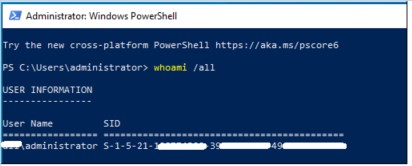
Afbeelding 1: (Alleen In het Engels) Beheerder: Windows PowerShell
Er zijn twee methoden om de SID van AuthenticatedCLIUsers in te stellen:
- Tijdens de installatie - via de schakeloptie in de opdrachtregel
- Na de installatie: Online - met behulp van het cfg.ini bestand
Om de SID van een gebruiker of een groep toe te voegen aan de geverifieerde gebruikers tijdens de installatie van de sensor, is het noodzakelijk om de switch CLI_Users=sid op te geven in de installatieopdracht zoals in het onderstaande voorbeeld:
msiexec/q /i C:\temp\installer_vista_win7_win8-xx-y.z.t.q.msi /L* log.txt COMPANY_CODE=XYZ CLI_USERS=S-1-2-………
Om de SID van een gebruiker of een groep toe te voegen aan de geverifieerde gebruikers, is het na de eerste installatie noodzakelijk om de bypass-modus op de sensor in te schakelen om het cfg.ini bestand te kunnen bewerken.
Volg de onderstaande stappen om de Bypass-modus in te schakelen en het cfg.ini-bestand te wijzigen:
- Maak verbinding met de VMware Carbon Black Cloud-console en ga naar de eindpunten.
- Schakel de bypass-modus in op het eindpunt waarop het cfg.ini te wijzigen bestand zich bevindt.
- Ga op het eindpunt naar C:\Program Files\Confer en maak een back-up van het cfg.ini bestand.
- Open het cfg.ini bestand met Kladblok.
- Voeg de volgende regel toe of wijzig deze met vermelding van de SID van de gebruiker of groep die moet worden geverifieerd.
AuthenticatedCLIUsers=<SID>
- Selecteer de optie Opslaan in Kladblok en sluit deze.
- Laad de bijgewerkte configuratie met de opdracht RepCLI.
c:\program files\confer\repcli" updateconfig
- Schakel de bypass uit met de opdracht RepCLI.
c:\program files\confer\repcli" bypass 0
repcli bypass De opdracht wordt alleen voltooid als de SID-authenticatie correct is ingeschakeld voor de aangemelde gebruiker.
Als u contact wilt opnemen met support, raadpleegt u de internationale telefoonnummers voor support van Dell Data Security.
Ga naar TechDirect om online een aanvraag voor technische support te genereren.
Voor meer informatie over inzichten en hulpbronnen kunt u zich aanmelden bij het Dell Security Community Forum.