Konfigurowanie uwierzytelnionych użytkowników repCLI w VMware Carbon Black
Summary: W tym artykule opisano sposób edytowania opcji AuthenticatedCLIUsers w celu włączenia lub zmodyfikowania zestawu uwierzytelnionych użytkowników dla narzędzia repCLI.
Instructions
Dotyczy produktów:
- VMware Carbon Black
Niektóre polecenia repCLI można uruchomić tylko wtedy, gdy zalogowany użytkownik jest częścią uwierzytelnionych użytkowników repCLI. Aby być częścią uwierzytelnionych użytkowników, identyfikator SID określonego użytkownika lub grupy zawierającej określonego użytkownika należy ustawić w opcji AuthenticatedCLIUsers obecnej w pliku Carbon Black cfg.ini.
Identyfikator SID bieżącego użytkownika lub grupy do dodania można znaleźć, uruchamiając polecenie whoami /all w wierszu polecenia systemu Windows.
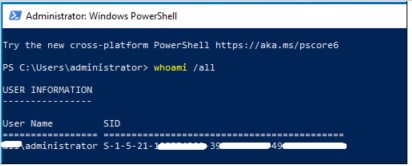
Rysunek 1. (Tylko w języku angielskim) Administrator: Windows PowerShell
Istnieją dwie metody ustawiania identyfikatora SID AuthenticatedCLIUsers:
- Podczas instalacji — za pomocą przełącznika wiersza poleceń
- Po zakończeniu instalacji: Online — za pomocą pliku cfg.ini
Aby dodać identyfikator SID użytkownika lub grupy do uwierzytelnionych użytkowników podczas konfiguracji czujnika, konieczne jest określenie przełącznika CLI_Users=sid w poleceniu instalacji, zgodnie z poniższym przykładem:
msiexec/q /i C:\temp\installer_vista_win7_win8-xx-y.z.t.q.msi /L* log.txt COMPANY_CODE=XYZ CLI_USERS=S-1-2-………
Aby dodać identyfikator SID użytkownika lub grupy do uwierzytelnionych użytkowników, po wstępnej konfiguracji należy włączyć tryb pomijania w czujniku, aby można było edytować plik cfg.ini.
Wykonaj następujące czynności, aby włączyć tryb pomijania i zmodyfikować plik cfg.ini:
- Połącz się z konsolą VMware Carbon Black Cloud i przejdź do punktów końcowych.
- Włącz tryb pomijania w punkcie końcowym, na którym znajduje się plik cfg.ini do modyfikacji.
- W punkcie końcowym przejdź do folderu C:\Program Files\Confer i utwórz kopię zapasową pliku cfg.ini.
- Otwórz plik cfg.ini za pomocą Notatnika.
- Dodaj lub zmodyfikuj następujący wiersz określający identyfikator SID użytkownika lub grupy do uwierzytelnienia.
AuthenticatedCLIUsers=<SID>
- Wybierz opcję Zapisz w Notatniku i zamknij go.
- Załaduj zaktualizowaną konfigurację przy użyciu polecenia RepCLI.
c:\program files\confer\repcli" updateconfig
- Wyłącz obejście przy użyciu polecenia RepCLI.
c:\program files\confer\repcli" bypass 0
repcli bypass Polecenie zakończy się pomyślnie tylko wtedy, gdy uwierzytelnianie SID jest poprawnie włączone dla zalogowanego użytkownika.
Aby skontaktować się z pomocą techniczną, przejdź do sekcji Numery telefonów międzynarodowej pomocy technicznej Dell Data Security.
Przejdź do TechDirect, aby wygenerować zgłoszenie online do pomocy technicznej.
Aby uzyskać dodatkowe informacje i zasoby, dołącz do Forum społeczności Dell Security.