VMware Carbon Black'te Kimliği Doğrulanmış repCLI Kullanıcılarını Yapılandırma
Summary: Bu makalede, repCLI aracı için kimliği doğrulanmış kullanıcılar grubunu etkinleştirmek veya değiştirmek üzere AuthenticatedCLIUsers seçeneğinin nasıl düzenleneceği açıklanmaktadır.
Instructions
Etkilenen Ürünler:
- VMware Carbon Black
Bazı repCLI komutları yalnızca, oturum açmış kullanıcı kimliği doğrulanmış repCLI kullanıcılarından biriyse çalıştırılabilir. Bir kullanıcının kimliği doğrulanmış kullanıcılar grubuna eklenmesi için söz konusu kullanıcının SID'si veya söz konusu kullanıcının ait olduğu grubun SID'si, Carbon Black cfg.ini dosyasında bulunan AuthenticatedCLIUsers seçeneğinde ayarlanmalıdır.
Eklenecek geçerli kullanıcı veya grubun SID'sini şu komutu çalıştırarak bulabilirsiniz: whoami /all Windows komut isteminde.
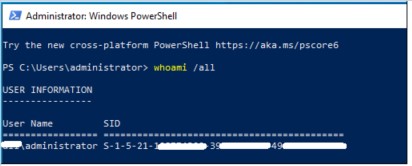
Şekil 1: (Yalnızca İngilizce) Yönetici: Windows PowerShell
AuthenticatedCLIUsers SID'sini ayarlamak için iki yöntem vardır:
- Yükleme sırasında: Komut satırı anahtarını kullanarak
- Yükleme işleminden sonra: Çevrimiçi: cfg.ini dosyasını kullanarak
Sensörün kurulumu sırasında, kimliği doğrulanmış kullanıcılar arasına bir kullanıcının veya grubun SID'sini eklemek için aşağıdaki örnekte olduğu gibi yükleme komutunda CLI_Users=sid anahtarının belirtilmesi gerekir:
msiexec/q /i C:\temp\installer_vista_win7_win8-xx-y.z.t.q.msi /L* log.txt COMPANY_CODE=XYZ CLI_USERS=S-1-2-………
İlk kurulumdan sonra, kimliği doğrulanmış kullanıcılar arasına bir kullanıcının veya grubun SID'sini eklemek üzere cfg.ini dosyasının düzenlenebilmesi için sensörde atlama modunun etkinleştirilmesi gerekir.
Atlama modunu etkinleştirmek ve cfg.ini dosyasını değiştirmek için aşağıdaki adımları izleyin:
- VMware Carbon Black Cloud konsoluna bağlanın ve Endpoints (Uç Noktalar) öğesine gidin.
- Değişiklik yapılacak cfg.ini dosyasının bulunduğu uç noktada atlama modunu etkinleştirin.
- Uç noktada C:\Program Files\Confer yoluna gidin ve cfg.ini dosyasının bir yedeğini alın.
- Not defteri ile cfg.ini dosyasını açın.
- Kimliği doğrulanacak kullanıcı veya grubun SID'sini belirterek aşağıdaki satırı ekleyin veya değiştirin.
AuthenticatedCLIUsers=<SID>
- Not defterinde Kaydet seçeneğini belirleyin ve dosyayı kapatın.
- RepCLI komutunu kullanarak güncelleştirilmiş yapılandırmayı yükleyin.
c:\program files\confer\repcli" updateconfig
- RepCLI komutunu kullanarak atlamayı devre dışı bırakın.
c:\program files\confer\repcli" bypass 0
repcli bypass komutu, yalnızca oturum açmış kullanıcı için SID Kimlik Doğrulaması doğru şekilde etkinleştirilmişse başarıyla tamamlanır.
Destek ile iletişime geçmek için Dell Data Security Uluslararası Destek Telefon Numaraları başlıklı makaleye başvurun.
Çevrimiçi olarak teknik destek talebi oluşturmak için TechDirect adresine gidin.
Daha fazla faydalı bilgi ve kaynak için Dell Security Topluluk Forumu'na katılın.