PowerEdge : L’exécution de tests de contrainte dans le support SLI Live Image.
Summary: Cet article présente la méthode la plus simple et la plus efficace pour exécuter des tests de contrainte dans l’image dynamique de support SLI afin de solliciter le matériel en dehors du système d’exploitation installé. ...
Instructions
Stressapptest pour solliciter le processeur et la mémoire
Remarque : Il est conseillé d’utiliser uniquement le test de résistance. La contrainte utilitaire est référencée dans le Guide de l’utilisateur SLI, mais stressapptest a été mis à jour plus récemment avec des mises à jour. Il est recommandé de l’utiliser plutôt que l’utilitaire de contrainte.
Paramètres de test de contrainte :
Le manuel de stressapptest se trouve ici
Dans SLI, si vous tapez la commande avec un tiret mais aucun paramètre défini :

stressapptest -
Affiche les paramètres disponibles qui peuvent être utilisés.
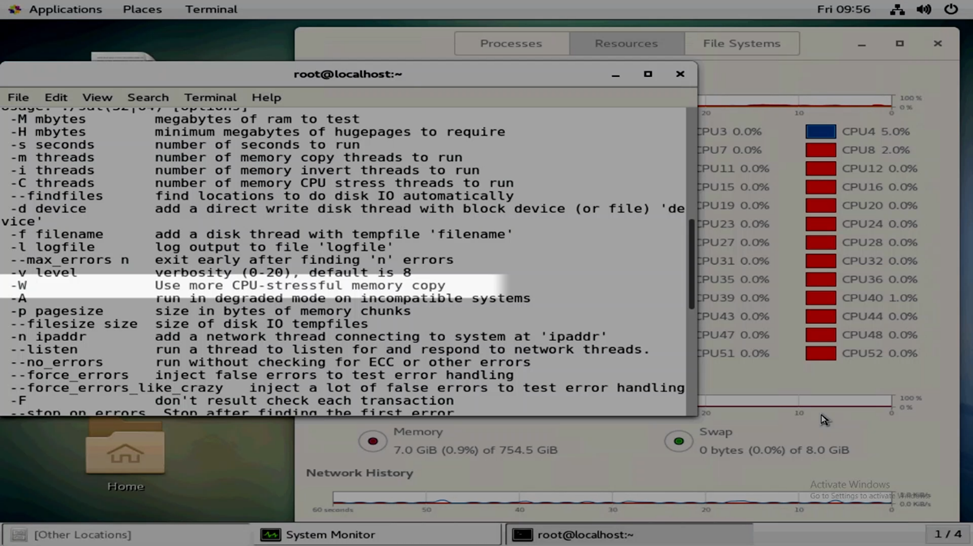
Pour la plupart des utilisations, le -W provoque une contrainte plus intensive du processeur, et le paramètre -s peut être utilisé pour spécifier une heure définie.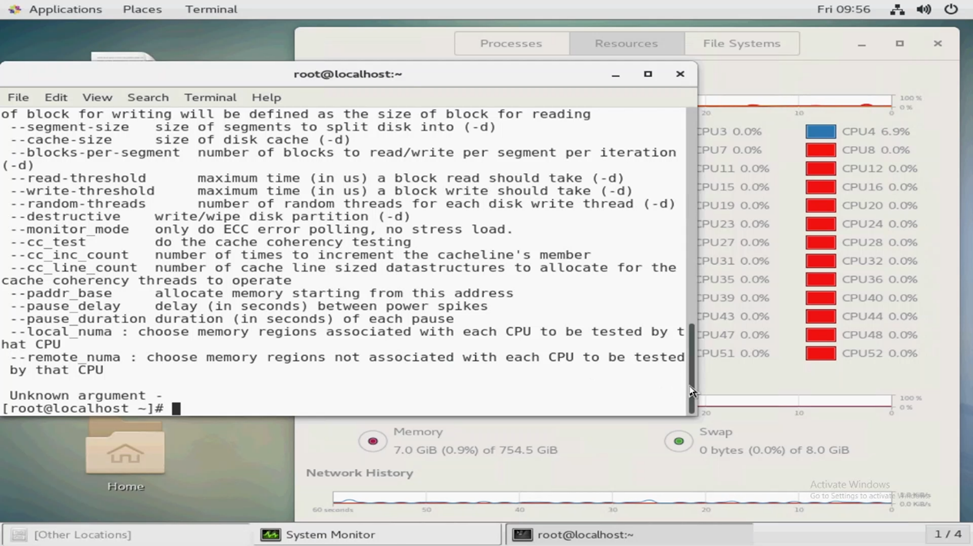

Exemple 1 : StressAppTest sans paramètre
En haut à gauche, ouvrez Applications>System Tools>System Monitor. Vous pouvez utiliser l’onglet « Resources » pour afficher l’utilisation du processeur et de la mémoire.
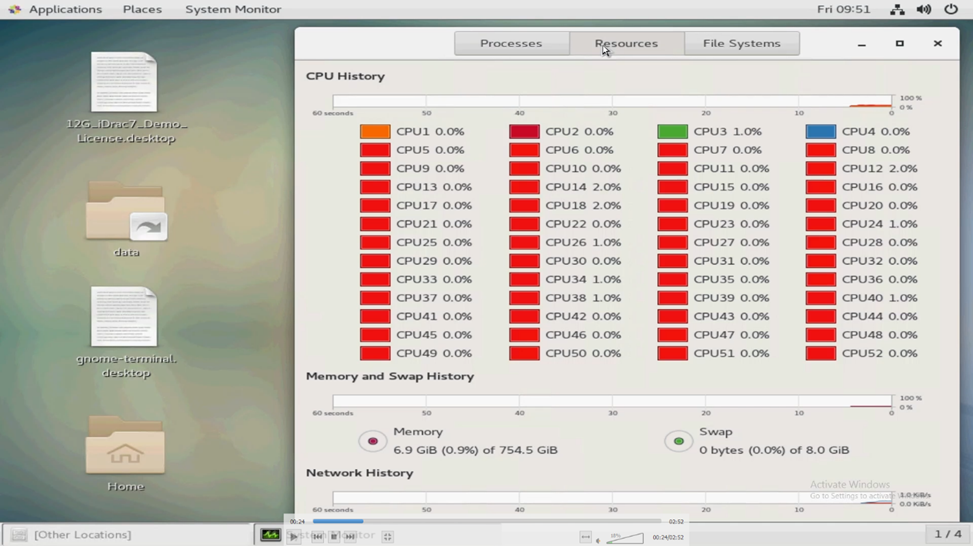
Ouvrez le terminal en cliquant avec le bouton droit de la souris sur le bureau et en sélectionnant « Ouvrir dans le terminal » ou en haut à gauche Applications >Favoris >Terminal.
Passez à l’utilisateur root, puis exécutez stressapptest sans aucun paramètre.
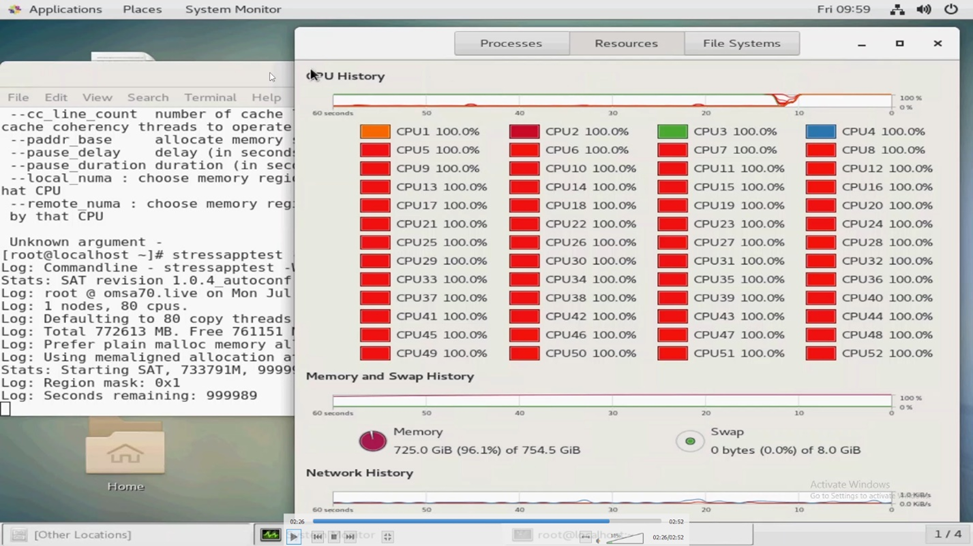
Vous remarquez que la mémoire sature autant que possible. L’utilitaire laisse de la mémoire disponible pour que les fonctions nécessaires puissent continuer à s’exécuter. Une fois la mémoire saturée, vous remarquez que le processeur atteint 100 %. Comme nous n’avons saisi aucun paramètre, le test ne dure que 20 secondes.


Exemple 2 : stressapptest utilisation pour le processeur et la mémoire avec une longueur définie
Nous pouvons exécuter stressapptest -W -s X, où X est le temps défini en secondes. Par exemple :
stressapptest -W -s 300
L’exemple ci-dessus exécute stressapptest pendant 5 minutes.
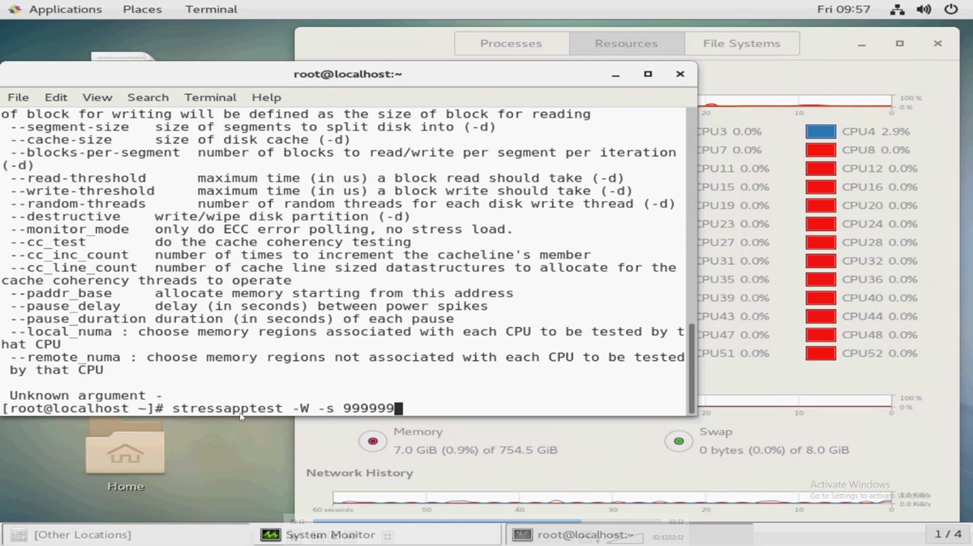
Dans l’exemple ci-dessous, nous définissons un grand nombre de secondes, de sorte que le test s’exécutera pendant des jours.