PowerEdge: Stresstesten uitvoeren in SLI Support Live Image.
Summary: In dit artikel wordt uitgelegd wat de meest eenvoudige en efficiënte manier is om stresstesten uit te voeren binnen SLI Support Live Image om de hardware buiten het geïnstalleerde besturingssysteem te belasten. ...
Instructions
Stressapptest om CPU en geheugen te belasten
OPMERKING: Het is raadzaam om alleen stressapptest te gebruiken. In de SLI-gebruikershandleiding wordt verwezen naar de utility-stress, maar stressapptest is recentelijk onderhouden met updates en wordt geadviseerd om deze te gebruiken in plaats van de stress-utility.
Stressapptest parameters:
De handleiding voor stressapptest vind je hier
: Als u de opdracht typt met een koppelteken maar zonder gedefinieerde parameter:

stressapptest -
Het geeft de beschikbare parameters weer die kunnen worden gebruikt.
Voor de meeste toepassingen is de -W CPU-intensieve belasting veroorzaakt, en de -s parameter kan worden gebruikt om een gedefinieerde tijd te specificeren.
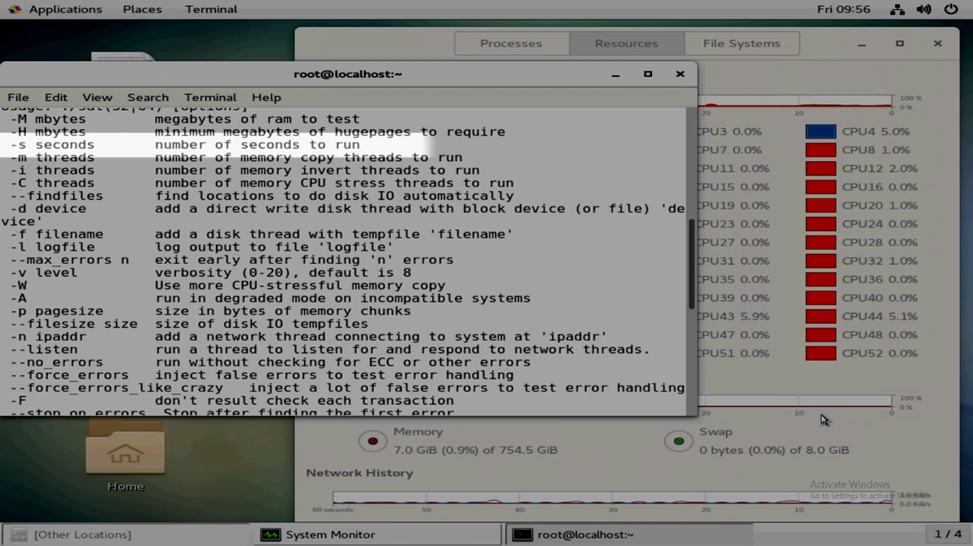
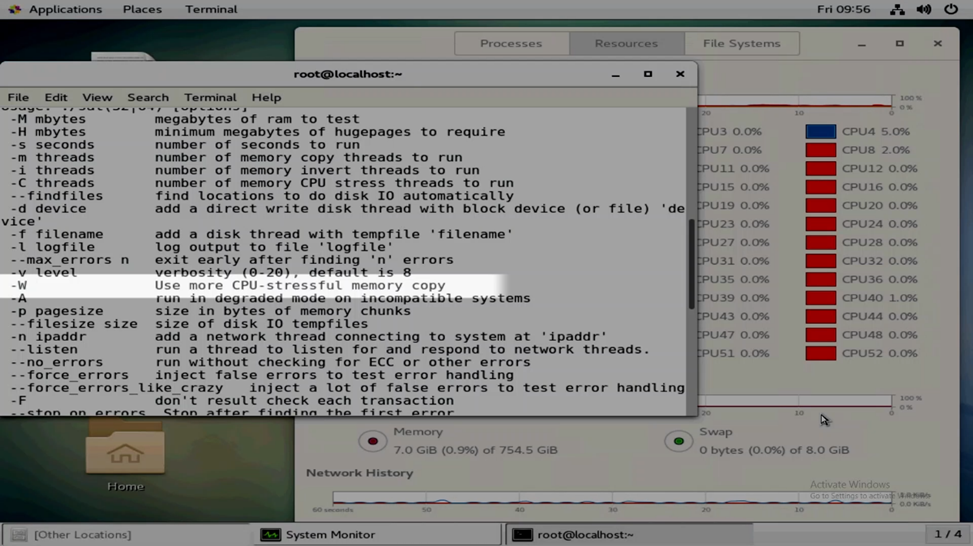
Voorbeeld 1: StressAppTest zonder parameters
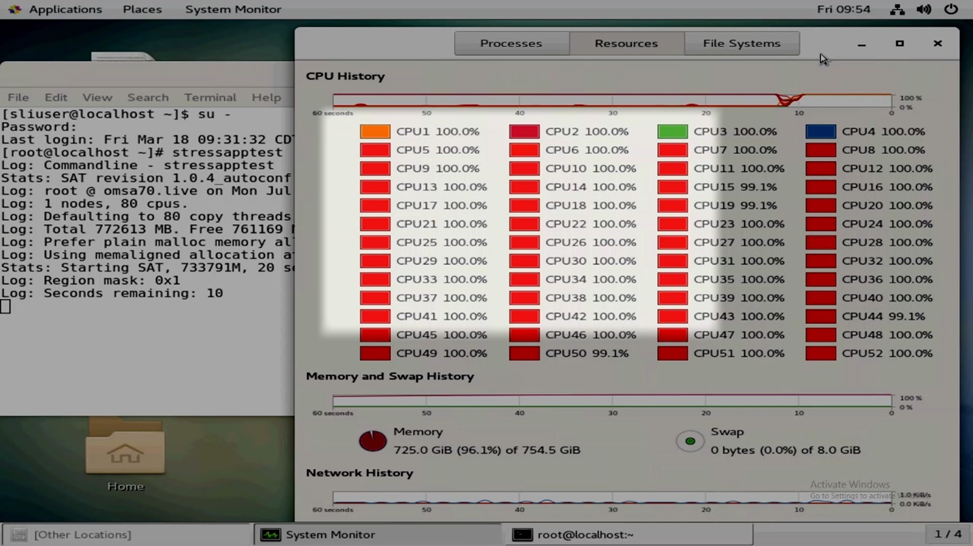
Open linksboven Applicaties>, Systeemtools>, Systeemmonitor. We kunnen het tabblad "Resources" gebruiken om het CPU- en geheugengebruik te bekijken.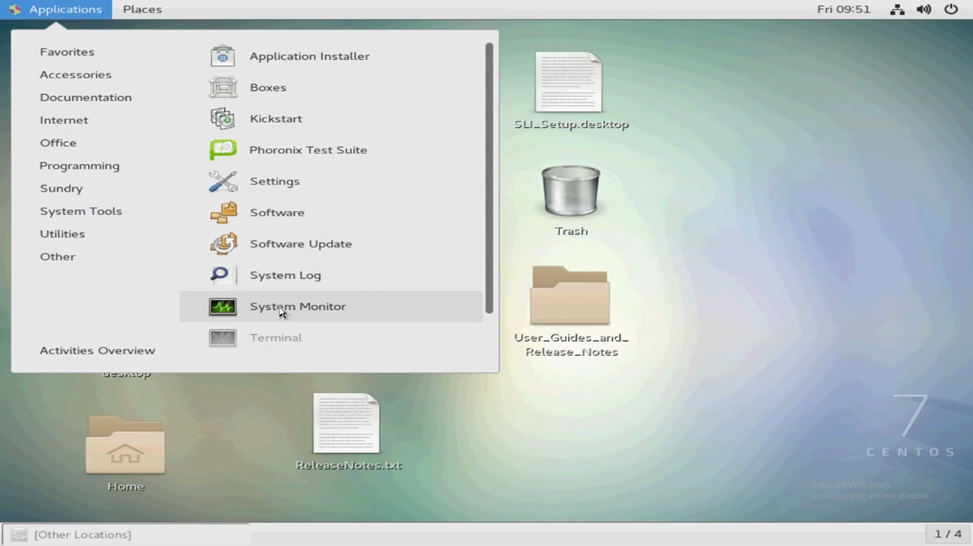

Open de terminal door met de rechtermuisknop op het bureaublad te klikken en "Openen in Terminal" te selecteren of linksboven Favorieten >>Terminal.
Verander naar rootgebruiker en voer vervolgens stressapptest uit zonder parameters.
Je merkt dat het geheugen zoveel mogelijk verzadigd raakt. Het hulpprogramma laat wat geheugen beschikbaar zodat noodzakelijke functies kunnen blijven werken. Zodra het geheugen verzadigd is voor gebruik, zult u merken dat de CPU naar 100% piekt. Omdat we geen parameters hebben ingevoerd, duurt de test slechts 20 seconden.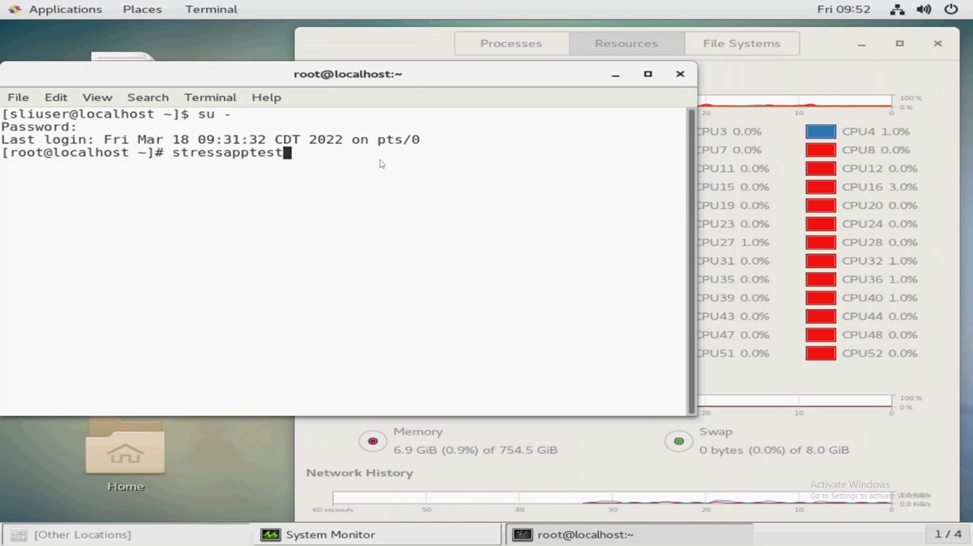

Voorbeeld 2: stressapptest gebruik voor CPU en geheugen met een gedefinieerde lengte
We kunnen rennen stressapptest -W -s X, waarbij X de gedefinieerde tijd in seconden is. Bijvoorbeeld:
stressapptest -W -s 300
Het bovenstaande voorbeeld wordt uitgevoerd stressapptest gedurende 5 minuten.
In het onderstaande voorbeeld definiëren we een groot aantal seconden, zodat de test dagen duurt.
