PowerEdge: Uruchamianie testów obciążenia w obrazie Live Image obsługi SLI.
Summary: W tym artykule przedstawiono najbardziej podstawowy i efektywny sposób uruchamiania testów obciążenia w obrazie SLI Support Live Image w celu obciążenia sprzętu poza zainstalowanym systemem operacyjnym. ...
Instructions
Stressapptest w celu obciążenia procesora i pamięci
UWAGA: Zaleca się stosowanie wyłącznie stressapptest. Obciążenie użytkowe jest wymienione w Podręczniku użytkownika SLI, ale stressapptest został ostatnio utrzymany w aktualizacjach i zaleca się jego użycie w stosunku do narzędzia obciążeniowego.
Parametry testu stressapptest:
Podręcznik stressapptest można znaleźć tutaj
W SLI, jeśli wpiszesz polecenie z myślnikiem, ale bez zdefiniowanego parametru:

stressapptest -
Wyświetla dostępne parametry, których można użyć.
W przypadku większości zastosowań -W powoduje większe obciążenie procesora, a -s może być użyty do określenia zdefiniowanego czasu.


Przykład 1: stressapptest bez parametrów
W lewym górnym rogu otwórz AplikacjeNarzędzia>>systemoweMonitorsystemu. Na karcie "Resources" można wyświetlić wykorzystanie procesora i pamięci.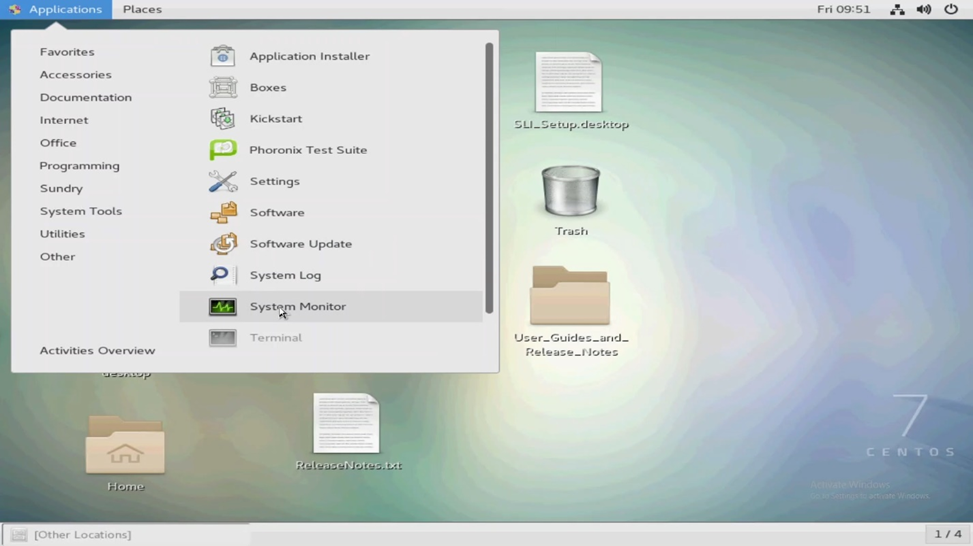

Otwórz terminal, klikając prawym przyciskiem myszy pulpit i wybierając "Otwórz w terminalu" lub w lewym górnym rogu terminala > ulubionych aplikacji>.
Zmień nazwę na użytkownika root, a następnie uruchom stressapptest bez parametrów.
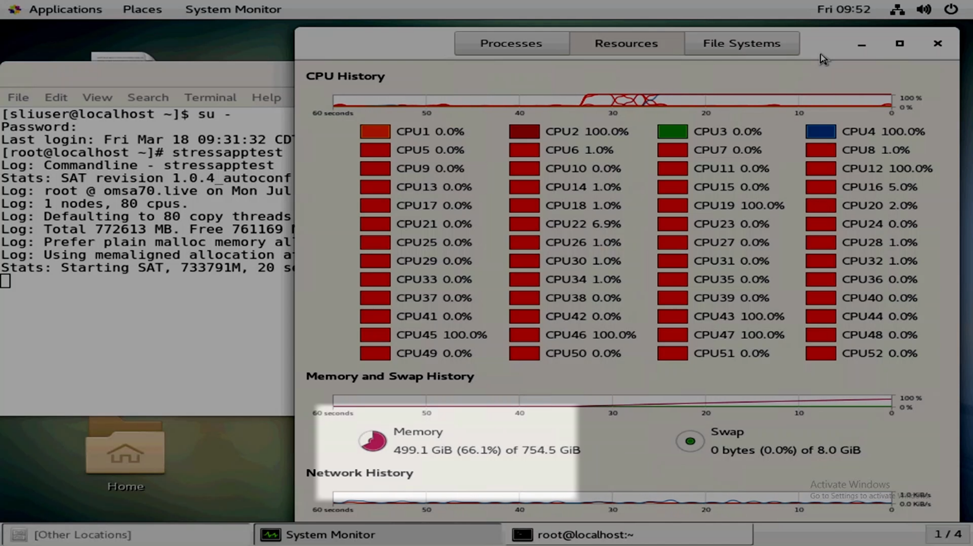
Można zauważyć, że pamięć jest maksymalnie nasycona. Narzędzie pozostawia pewną ilość dostępnej pamięci, aby niezbędne funkcje mogły nadal działać. Po nasyceniu pamięci do użycia można zauważyć, że wydajność procesora wzrasta do 100%. Ponieważ nie wprowadziliśmy żadnych parametrów, test trwa tylko 20 sekund.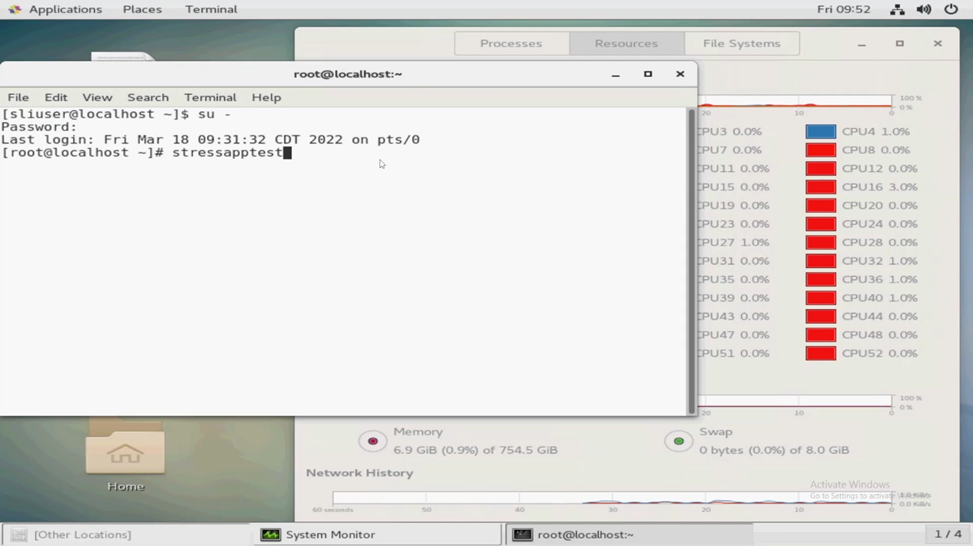

Przykład 2: stressapptest dla procesora i pamięci o zdefiniowanej długości
Możemy uruchomić stressapptest -W -s X, gdzie X jest zdefiniowanym czasem w sekundach. Na przykład:
stressapptest -W -s 300
Powyższy przykład przebiega stressapptest przez 5 minut.
W poniższym przykładzie definiujemy dużą liczbę sekund, aby test trwał kilka dni.
