PowerEdge: Köra stresstester i SLI Support Live Image.
Summary: I den här artikeln beskrivs det mest grundläggande och effektiva sättet att köra stresstester i SLI Support Live Image i syfte att belasta hårdvaran utanför det installerade operativsystemet. ...
Instructions
Stressapptest för att stressa processorn och minnet
Obs! Vi rekommenderar att du endast använder stressapptest. Belastningen på verktyget beskrivs i användarhandboken för SLI, men stressapptest har underhållits på senare tid med uppdateringar och rekommenderas att användas i stället för belastningsverktyget.
Stressapptest-parametrar:
Manualen för stressapptest finns här
Om du skriver kommandot med ett bindestreck men ingen definierad parameter i SLI:

stressapptest -
Den matar ut de tillgängliga parametrar som kan användas.
För de flesta användningsområden är -W parametern orsakar mer CPU-intensiv stress, och -s kan användas för att ange en definierad tid.


Exempel 1: stressapptest utan parametrar
Längst upp till vänster öppnar du Program>Systemverktyg>Systemövervakare. På fliken Resources kan vi visa processor- och minnesanvändning.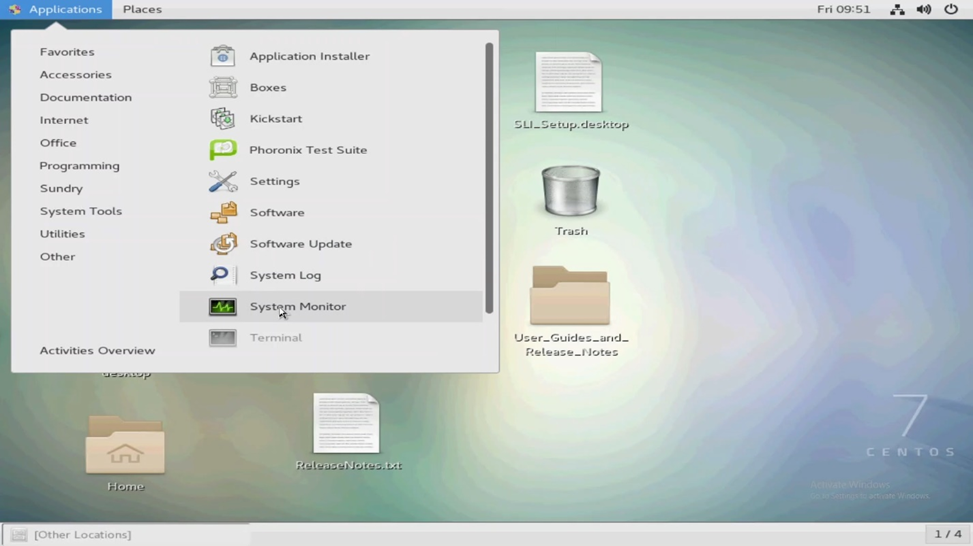

Öppna terminalen genom att högerklicka på skrivbordet och välja "Öppna i terminal" eller längst upp till vänster i terminalen Programfavoriter>>.
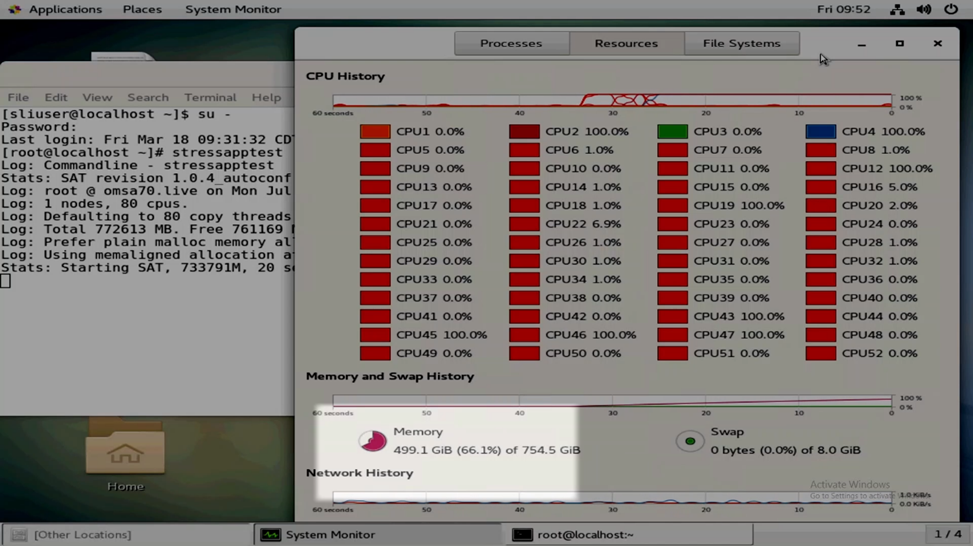
Ändra till rotanvändare och kör sedan stressapptest utan parametrar.
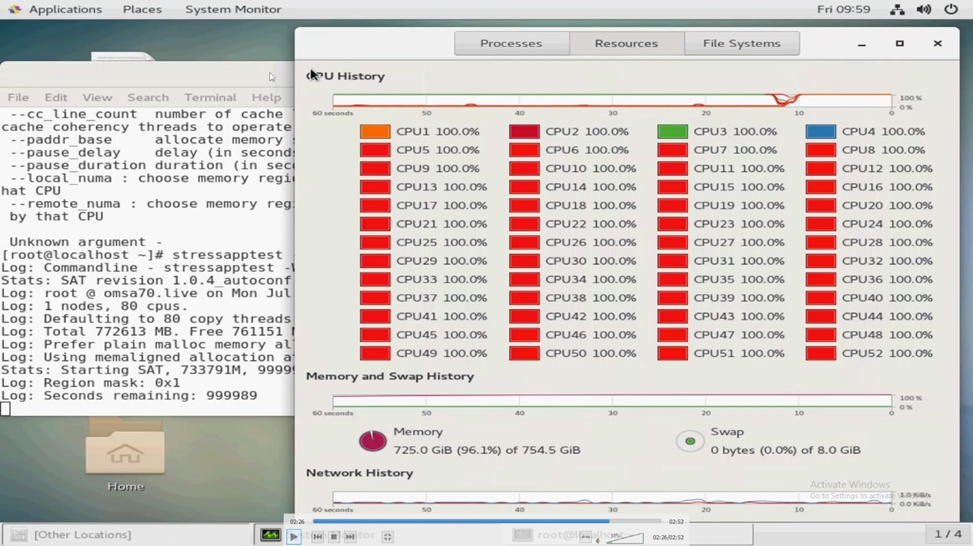
Du märker att minnet mättas så mycket som möjligt. Verktyget lämnar lite minne tillgängligt för att nödvändiga funktioner ska kunna fortsätta köras. När minnet har mättats för användning märker du att processorn ökar till 100 %. Eftersom vi inte har angett några parametrar körs testet bara i 20 sekunder.

Exempel 2: stressapptest användning för CPU och minne med en definierad längd
Vi kan köra stressapptest -W -s X, där X är den definierade tiden i sekunder. Till exempel:
stressapptest -W -s 300
I exemplet ovan körs stressapptest i 5 minuter.
I exemplet nedan definierar vi ett stort antal sekunder så att testet körs i flera dagar.