Dell Networking OS10: Installazione di una nuova immagine con ONIE
Summary: La nuova immagine di OS10 viene installata utilizzando ONIE
Instructions
Prerequisiti:
NOTA: Una volta avviato ONIE in modalità di installazione ONIE, la modalità di installazione di ONIE persiste fino a quando il sistema operativo non viene installato correttamente.
- Connessione della console attiva allo switch
- Accesso all'installazione di ONIE>ONIE
- Indirizzo IP, subnet mask e gateway predefinito (se necessario) assegnati all'interfaccia di gestione tramite DHCP (Dynamic Host Configuration Protocol) o manualmente
- I dettagli del file server con sistema operativo caricato con servizi HTTP, TFTP o FTP devono essere disponibili per lo switch (per questo articolo viene utilizzato HTTP).
Istruzioni:
Disinstallazione di ONIE: Se lo switch dispone di un sistema operativo installato, prima che ONIE installi un nuovo sistema operativo, è necessario eseguire la disinstallazione di ONIE.
-
All'avvio dello switch, viene visualizzata una schermata con la versione del software installata o la possibilità di accedere a ONIE. Utilizzare le frecce su o giù per selezionare ONIE. L'utilizzo delle frecce arresta anche il timer del conto alla rovescia automatico (Figura 1).

-
Una volta che il menu ONIE è disponibile, utilizzare le frecce su e giù per selezionare ONIE: Disinstallare il sistema operativo e premere INVIO. Anche in questo caso è presente un timer per il conto alla rovescia, che si arresta una volta utilizzate le frecce (Figura 2).
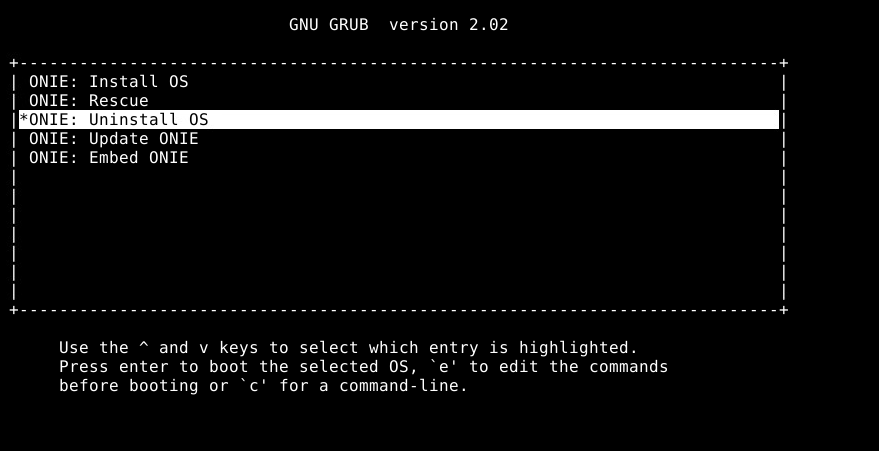
Figura 2. Sottomenu ONIE
-
ONIE disinstalla tutto il sistema operativo esistente (Figura 3).

Figura 3. Esempio di disinstallazione di ONIE
-
Lo switch si riavvia e avvia il processo di installazione di ONIE.
Installazione manuale del sistema operativo ONIE: Installazione manuale di un sistema operativo con un indirizzo IP, un servizio e un nome file specifici.
- L'utilizzo del comando
onie-nos-install. Opzioni HTTP, FTP e TFTP disponibili.
ONIE:/ # onie-nos-install ftp://user:password@x.x.x.x/PKGS_OS10-Enterprise-10.5.3.2.89buster-installer-x86_64.binNOTE: Do not change the OS10 filename.
- Lo switch carica OS10, quindi installa l'immagine in entrambe le partizioni.
Example system output:
discover: installer mode detected.
Stopping: discover... done.
Info: Attempting ftp://user:password@x.x.x.x/PKGS_OS10-Enterprise-10.5.3.2.89buster-installer-x86_64.bin ...
Connecting to x.x.x.x (x.x.x.x:21)
installer            100% |*******************************|   776M  0:00:00 ETA
ONIE: Executing installer: ftp://user:password@x.x.x.x/PKGS_OS10-Enterprise-10.5.3.2.89buster-installer-x86_64.bin
Initializing installer ... OK
Verifying image checksum ... OK
OS10 Installer: machine: dellemc_s5248f_c3538
Deleting logical volume SYSROOT ... OK
Creating logical volume SYSROOT ... OK
Creating ext4 filesystem on SYSROOT ... OK
Extracting OS10 ...
OK
Installing OS10 on primary volume ...
OK
Setting up shared data ... OK
Synchronizing standby image ... OK
OS10 installation is complete.
3. Una volta completata l'installazione dell'immagine in entrambe le partizioni, lo switch si riavvia e si avvia utilizzando la partizione primaria. Esempio di OS10:

Figura 4. Esempio di disinstallazione di ONIE
- Una volta che lo switch presenta la richiesta del nome utente, accedere allo switch utilizzando le credenziali predefinite (
OS10: user=admin, password=admin).

Figura 5. Esempio di accesso ad OS10
- Verificare che il sistema operativo sia stato caricato correttamente nelle partizioni. Esempio di OS10:
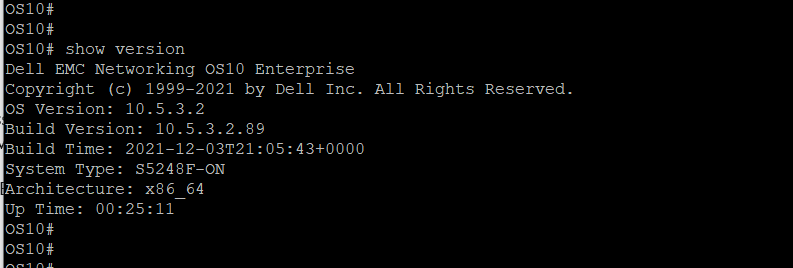
Figura 6. Esempio di output Show Version
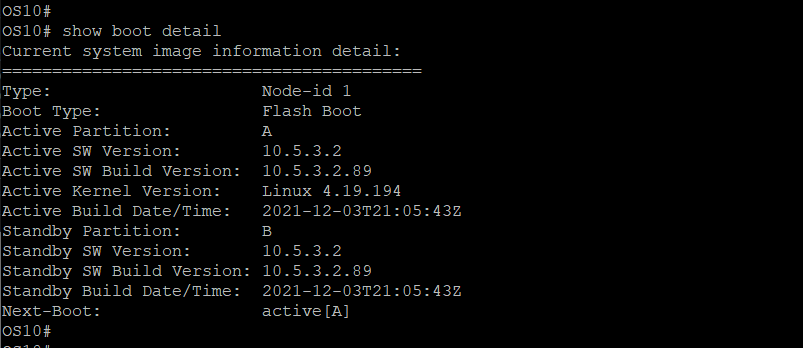
Figura 7. Esempio di Show Boot Detail Output
Per ulteriore assistenza, consultare la documentazione di rilascio della Guida utente di Dell SmartFabric OS10 o contattare il supporto tecnico Dell.
Consultare l'articolo 125512 della Knowledge Base correlato: Hub di informazioni su Dell SmartFabric OS10.