Dell Networking OS10: Instalowanie nowego obrazu za pomocą ONIE
Summary: Instalacja nowego obrazu systemu OS10 przy użyciu ONIE
Instructions
Warunki wstępne:
UWAGA: Po uruchomieniu oprogramowania ONIE w trybie instalacji oprogramowania ONIE tryb instalacji programu ONIE trwa do momentu pomyślnego zainstalowania systemu operacyjnego.
- Aktywne połączenie konsoli z przełącznikiem
- Dostęp do instalacji ONIE>ONIE
- Adres IP, maska podsieci i brama domyślna (w razie potrzeby) przypisane do interfejsu zarządzania za pomocą protokołu DHCP (Dynamic Host Configuration Protocol) lub ręcznie
- Szczegóły serwera plików z systemem operacyjnym załadowanym usługami HTTP, TFTP lub FTP muszą być dostępne dla przełącznika (w tym artykule używany jest protokół HTTP).
Instrukcje:
Dezinstalacja ONIE: Jeśli w przełączniku zainstalowano jakikolwiek system operacyjny, przed zainstalowaniem nowego systemu operacyjnego należy przeprowadzić dezinstalację oprogramowania ONIE.
-
Podczas uruchamiania przełącznika pojawia się ekran z zainstalowaną wersją oprogramowania lub opcją przejścia do ONIE. Użyj strzałek w górę i w dół, aby wybrać opcję ONIE. Użycie strzałek powoduje również zatrzymanie automatycznego odliczania czasu (Rysunek 1).

-
Po udostępnieniu menu ONIE użyj strzałek w górę i w dół, aby wybrać ONIE: Odinstaluj system operacyjny i naciśnij ENTER. Ponownie, istnieje licznik czasu, który zatrzymuje się po użyciu strzałek (Rysunek 2).

Rysunek 2: Podmenu ONIE
-
Narzędzie ONIE odinstaluje wszystkie istniejące systemy operacyjne (Rysunek 3).

Rysunek 3: Przykład odinstalowywania oprogramowania ONIE
-
Przełącznik uruchomi się ponownie i rozpocznie proces instalacji oprogramowania ONIE.
Ręczna instalacja systemu operacyjnego ONIE: Ręczne instalowanie systemu operacyjnego przy użyciu określonego adresu IP, usługi i nazwy pliku.
- Za pomocą przycisku
onie-nos-install. Dostępne opcje HTTP, FTP i TFTP.
ONIE:/ # onie-nos-install ftp://user:password@x.x.x.x/PKGS_OS10-Enterprise-10.5.3.2.89buster-installer-x86_64.binNOTE: Do not change the OS10 filename.
- Przełącznik przesyła system OS10, a następnie instaluje obraz na obu partycjach.
Example system output:
discover: installer mode detected.
Stopping: discover... done.
Info: Attempting ftp://user:password@x.x.x.x/PKGS_OS10-Enterprise-10.5.3.2.89buster-installer-x86_64.bin ...
Connecting to x.x.x.x (x.x.x.x:21)
installer            100% |*******************************|   776M  0:00:00 ETA
ONIE: Executing installer: ftp://user:password@x.x.x.x/PKGS_OS10-Enterprise-10.5.3.2.89buster-installer-x86_64.bin
Initializing installer ... OK
Verifying image checksum ... OK
OS10 Installer: machine: dellemc_s5248f_c3538
Deleting logical volume SYSROOT ... OK
Creating logical volume SYSROOT ... OK
Creating ext4 filesystem on SYSROOT ... OK
Extracting OS10 ...
OK
Installing OS10 on primary volume ...
OK
Setting up shared data ... OK
Synchronizing standby image ... OK
OS10 installation is complete.
3. Po zakończeniu instalacji obrazu na obu partycjach przełącznik uruchomi się ponownie i uruchomi się przy użyciu partycji podstawowej. Przykład systemu OS10:

Rysunek 4: Przykład odinstalowywania oprogramowania ONIE
- Gdy przełącznik wyświetli monit o nazwę użytkownika, zaloguj się do przełącznika przy użyciu domyślnych poświadczeń (
OS10: user=admin, password=admin).

Rysunek 5. Przykład logowania do OS10
- Sprawdź, czy system operacyjny został pomyślnie załadowany do partycji. Przykład systemu OS10:

Rysunek 6: Wyświetlanie przykładowych danych wyjściowych wersji
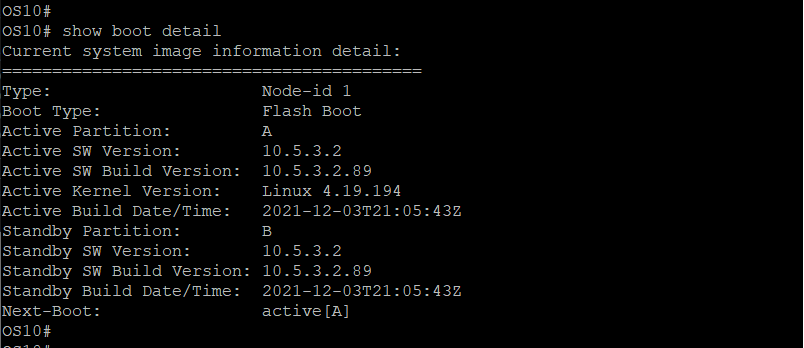
Rysunek 7: Wyświetlanie przykładowych danych wyjściowych ze szczegółami rozruchu
Aby uzyskać dalszą pomoc, zapoznaj się z dokumentacją dotyczącą podręcznika użytkownika systemu Dell SmartFabric OS10 lub skontaktuj się z działem pomocy technicznej firmy Dell.
Zapoznaj się z powiązanym artykułem bazy wiedzy 125512: Centrum informacji Dell SmartFabric OS10.